Скидка 5% на первый заказ — RDS5




Solidworks visualize что это
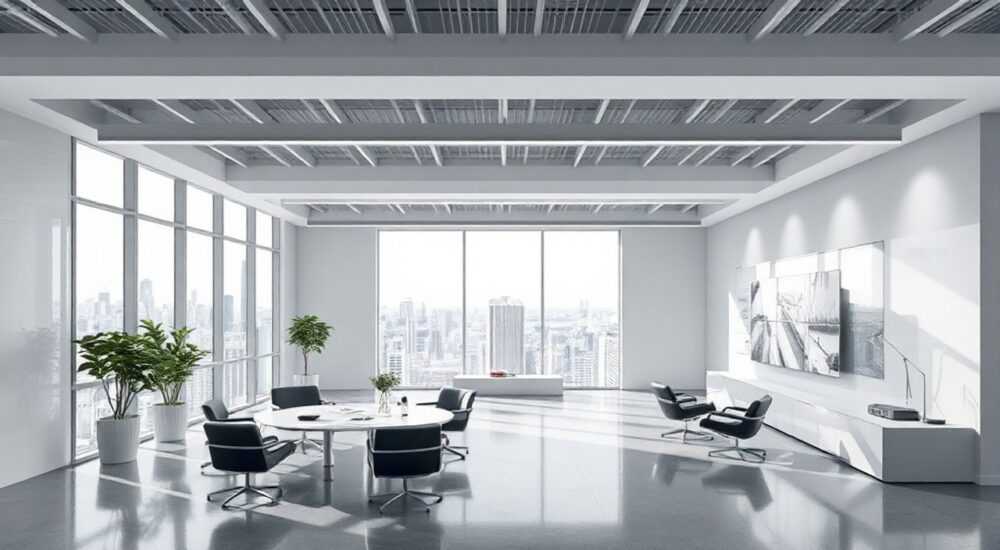
SolidWorks Visualize — это профессиональное программное обеспечение для создания фотореалистичных визуализаций и анимаций 3D-моделей, разработанное на основе мощного рендер-движка. Оно интегрируется с платформой SolidWorks CAD и позволяет инженерам, дизайнерам и маркетологам быстро превращать цифровые прототипы в высококачественные изображения, интерактивные презентации и видео без необходимости использования сложных внешних графических пакетов. Программа поддерживает реалистичное освещение, материалы, камеры и анимационные эффекты, что делает её незаменимым инструментом на этапах разработки продукта, демонстрации перед клиентами и подготовки рекламных материалов.
SolidWorks Visualize — это инструмент для создания фотореалистичных изображений и анимаций напрямую из CAD-моделей. Он идеально подходит для дизайнеров и инженеров, которые хотят быстро и качественно представить свои проекты без глубоких знаний в графике.
Содержание статьи:
- Что такое SolidWorks Visualize: основа и принцип работы
- Ключевые функции и инструменты программы
- Материалы и текстуры
- Освещение и среды
- Камеры и композиция
- Анимация и сцены
- Рендеринг и экспорт
- Версии SolidWorks Visualize: сравнение и выбор
- Как работает рабочий процесс: пошаговый пример
- Типичные ошибки при использовании и как их избежать
- Проверочный чек-лист перед рендером
- Экспертное мнение: опыт практиков
- Часто задаваемые вопросы (FAQ)
- Заключение
Что такое SolidWorks Visualize: основа и принцип работы
SolidWorks Visualize — это специализированный инструмент визуализации, созданный Dassault Systèmes, разработчиком платформы SolidWorks. Программа использует технологию Physically Based Rendering (PBR), что означает, что свет и материалы рассчитываются с учётом реальных физических законов. Это обеспечивает максимально точную передачу отражений, преломлений, теней и текстур, приближая результат к фотографическому качеству.
Принцип работы основан на импорте 3D-моделей из SolidWorks или других CAD-систем через форматы Parasolid, STEP, IGES и другие. После загрузки модель можно детально настроить: назначить материалы, установить источники света, выбрать камеру и композицию. Весь процесс происходит в интерактивном режиме, позволяя видеть изменения в реальном времени благодаря технологии Live Rendering.
Программа особенно ценится за простоту интеграции с CAD-процессами. Инженеры могут работать с теми же сборками, что и в SolidWorks, не теряя параметрической связи. При обновлении модели в CAD все изменения автоматически синхронизируются в Visualize, если используется связь через файл .sldprt или .sldasm.
Полезно знать: SolidWorks Visualize Professional поддерживает связь «живого» обновления (Live Update) с CAD-файлами. Это значит, что при изменении размера или формы детали в SolidWorks вы можете мгновенно увидеть эти изменения в визуализации после перезагрузки.
Ключевые функции и инструменты программы
SolidWorks Visualize предлагает широкий набор инструментов, ориентированных на создание профессиональных визуализаций без необходимости использовать сторонние программы вроде 3ds Max или Maya.
Материалы и текстуры
Библиотека материалов включает сотни предустановленных вариантов: от металлов и пластика до стекла, кожи и тканей. Каждый материал можно настраивать по множеству параметров: шероховатость, блеск, прозрачность, карта нормалей и др. Поддерживается работа с PBR-материалами, что гарантирует корректное поведение под разным освещением.
Освещение и среды
Программа предоставляет доступ к библиотеке HDR-окружений (HDRI), которые служат источниками реалистичного освещения. Вы можете выбрать студийное освещение, уличный закат или офисное помещение — всё влияет на восприятие объекта. Дополнительно можно добавлять точечные, направленные и площадные источники света.
Камеры и композиция
Инструменты камеры позволяют создавать сложные ракурсы, анимировать движение камеры и сохранять несколько видов для разных сценариев. Есть возможность импортировать камеры из реальных фотоаппаратов, чтобы точно совместить 3D-рендер с фоновым изображением.
Анимация и сцены
Visualize поддерживает создание анимаций: движение деталей, разборка узлов, появление объектов, панорамирование. Анимации можно экспортировать в MP4, AVI или GIF. Также доступна функция «Exploded View», которая автоматически создаёт разнесённые сборки.
Рендеринг и экспорт
Программа поддерживает локальный и сетевой рендеринг. Профессиональная версия позволяет отправлять задачи на удалённые машины или в облако. Экспорт возможен в форматах PNG, JPEG, TIFF, PSD, MP4, а также в интерактивные HTML5-презентации.
Функция |
Visualize Standard |
Visualize Professional |
|---|---|---|
Редактор материалов |
✓ |
✓ |
HDRI-освещение |
✓ |
✓ |
Анимация |
Ограниченная |
Полная |
Live Update с CAD |
✗ |
✓ |
Сетевой рендеринг |
✗ |
✓ |
Экспорт в HTML5 |
✗ |
✓ |
«Начните с правильного выбора HDRI — это 70% успеха в визуализации. Хорошее окружение само создаёт нужную атмосферу и экономит время на настройку света.» — Алексей Мартынов, 3D-визуализатор, 12 лет опыта
Версии SolidWorks Visualize: сравнение и выбор
Программа выпускается в двух основных версиях: Standard и Professional. Обе версии используют один и тот же интерфейс и базовые инструменты, но отличаются по функциональности и возможностям.
Visualize Standard — это базовая версия, подходящая для небольших компаний или специалистов, которым нужно создавать статические изображения. Она позволяет настраивать материалы, выбирать освещение, делать снимки и экспортировать изображения. Однако отсутствуют ключевые функции: анимация, Live Update, сетевой рендеринг и экспорт в интерактивные форматы.
Visualize Professional — полная версия, предназначенная для профессионального использования. Она включает все функции Standard плюс расширенные возможности: полноценная анимация, поддержка плагинов, синхронизация с CAD, облачный рендеринг и создание интерактивных презентаций. Именно эта версия рекомендуется для отделов маркетинга, дизайна и продаж.
Выбор между версиями зависит от задач. Если вы только начинаете и хотите просто показать продукт в каталоге — Standard будет достаточен. Но если вы регулярно делаете презентации, анимации или работаете в команде, где важна скорость и согласованность данных, стоит выбрать Professional.
Полезно знать: Версия Visualize Professional часто поставляется в составе подписки SolidWorks Premium. Проверьте вашу лицензию — возможно, вы уже имеете доступ к полной версии.
Как работает рабочий процесс: пошаговый пример
Рассмотрим типичный сценарий создания визуализации нового корпуса электронного устройства.
- Подготовка модели в SolidWorks. Убедитесь, что сборка оптимизирована: лишние детали скрыты, названия компонентов понятны, нет ошибок в геометрии.
- Экспорт в Visualize. Сохраните файл как .sldprt или .sldasm и откройте его в Visualize. При первом открытии программа предложит импортировать с сохранением структуры сборки.
- Настройка сцены. Выберите подходящее HDRI-окружение (например, «Studio Lighting»). Установите камеру под нужным углом.
- Назначение материалов. Перетащите материал «Matte Plastic» на корпус, «Glossy Black» — на экран, «Brushed Aluminium» — на рамку. Настройте шероховатость и отражения.
- Добавление постобработки. Включите эффекты: глубина резкости, виньетирование, коррекция цвета.
- Рендеринг. Запустите предварительный рендер в низком разрешении, затем — финальный в 4K.
- Экспорт. Сохраните изображение в PNG с прозрачным фоном или в JPEG для презентации.
Если требуется анимация разборки:
- Создайте новую анимационную дорожку.
- Установите начальный и конечный кадры.
- Переместите компоненты вручную или через команду Explode.
- Настройте плавность движения и запустите рендер в формате MP4.
«Не забывайте про тени — они придают объём. Даже самый красивый материал будет выглядеть плоско без правильной тени.» — Екатерина Смирнова, визуализатор в автопроме
Типичные ошибки при использовании и как их избежать
Даже опытные пользователи допускают ошибки, снижающие качество визуализации.
- Использование нереалистичных материалов. Назначение стандартных серых пластиков без настройки шероховатости или микроструктуры. Решение: всегда проверяйте материал в нескольких окружениях.
- Перегруженная сцена. Слишком много деталей, света или эффектов. Лучше соблюдать минимализм. Фокус должен быть на продукте.
- Неправильное разрешение рендера. Экспорт в слишком низком качестве для печати или, наоборот, чрезмерно высокое — для веба. Используйте 300 DPI для печати, 72 DPI для экрана.
- Игнорирование Live Update. Ручное обновление моделей вместо автоматической синхронизации. Это увеличивает риск ошибок и потери времени.
- Отсутствие тестовых рендеров. Запуск финального рендера без предварительного просмотра. Всегда делайте черновик в низком разрешении.
Проверочный чек-лист перед рендером
- Модель актуальна (обновлена из CAD)?
- Все материалы назначены и настроены?
- Камера установлена правильно?
- Освещение соответствует цели (реалистично/студийно/драматично)?
- Выполнено тестовое рендеринг?
Полезно знать: Используйте горячие клавиши: пробел — запуск/остановка Live Rendering, Ctrl+R — быстрый рендер, F — фокус на объекте.
Экспертное мнение: опыт практиков
Мы пообщались с Дмитрием Ковалёвым, руководителем отдела 3D-визуализации в инжиниринговой компании «ТехноПроект», который использует SolidWorks Visualize более 6 лет.
«Раньше мы отдавали визуализацию на аутсорс — это стоило дорого и занимало недели. Сейчас любой инженер может сделать презентабельный рендер за пару часов. Главное преимущество Visualize — это скорость и точность. Мы показываем клиентам не эскизы, а почти готовый продукт. Это повышает доверие и ускоряет принятие решений.»По его словам, ключ к успеху — стандартизация: команда использует единые библиотеки материалов, шаблоны сцен и HDRI. Это обеспечивает консистентность во всех проектах.
«Совет новичкам: не стремитесь к идеальному рендеру с первого раза. Начните с простого — белый фон, один источник света, базовый материал. Постепенно добавляйте сложность.»
Часто задаваемые вопросы (FAQ)
- Можно ли использовать SolidWorks Visualize без лицензии SolidWorks?
Да, можно. Программа поддерживает импорт моделей из других CAD-систем через универсальные форматы. Однако функция Live Update работает только с native-файлами SolidWorks (.sldprt, .sldasm).- Требуется ли мощный компьютер для рендеринга?
Для интерактивного режима достаточно современного CPU и видеокарты с поддержкой OpenGL. Для финального рендера важна производительность CPU и объём RAM. Рекомендуется минимум 16 ГБ ОЗУ и SSD. Для Professional версии можно использовать сетевой рендеринг, чтобы распределить нагрузку.- Подходит ли Visualize для архитектурной визуализации?
Основное назначение — промышленный дизайн и технические изделия. Хотя можно визуализировать интерьеры или оборудование, лучше использовать специализированные решения вроде 3ds Max + V-Ray или Twinmotion.- Как обновить библиотеку материалов?
Dassault Systèmes регулярно выпускает обновления через платформу SolidWorks Customer Portal. Также можно создавать и импортировать собственные PBR-материалы в формате .p2m.- Можно ли экспортировать 3D-модель из Visualize обратно в CAD?
Нет. Visualize — это инструмент вывода, а не проектирования. Изменения в геометрии должны вноситься в CAD-системе.Заключение
SolidWorks Visualize — это мощный и удобный инструмент, который закрывает критическую потребность в быстрой и качественной визуализации промышленных продуктов. Он позволяет инженерам и дизайнерам самостоятельно создавать фотореалистичные изображения и анимации, не прибегая к помощи графических художников. Благодаря тесной интеграции с CAD, поддержке PBR и интуитивному интерфейсу, программа становится стандартом в среде разработки изделий.
Использование SolidWorks Visualize повышает эффективность коммуникации внутри команды и с клиентами, сокращает циклы утверждения и усиливает маркетинговое воздействие. Это не просто «красивые картинки»
- SolidWorks Visualize создаёт фотореалистичные визуализации напрямую из CAD-моделей.
- Две версии — Standard и Professional — различаются по функционалу, особенно в части анимации и синхронизации.
- Ключевые преимущества: Live Update, PBR-рендеринг, HDRI-освещение, простота освоения.
- Ошибки новичков — перегруженные сцены, игнорирование тестовых рендеров, неправильные материалы.
- Программа окупается за счёт сокращения сроков презентации и повышения качества взаимодействия с заказчиками.
⚠️ Дисклеймер — нажмите, чтобы развернуть
Материалы, опубликованные в разделе «Блог» на сайте RU DESIGN SHOP (rudesignshop.ru), носят исключительно информационный и ознакомительный характер и не являются руководством к действию, финансовой рекомендацией, медицинской услугой, ветеринарным назначением либо рекламой товаров и услуг, включая азартные игры. Публикации не содержат призывов к участию в азартных играх и не направлены на продвижение соответствующих операторов.
Безопасность применения товаров и веществ: при использовании строительных материалов, бытовой химии, пестицидов и агрохимикатов необходимо строго следовать инструкциям производителя и действующему законодательству Российской Федерации, включая Федеральный закон РФ от 19.07.1997 № 109-ФЗ «О безопасном обращении с пестицидами и агрохимикатами».
Упоминание товарных знаков, брендов и организаций носит исключительно информационный характер и не означает наличие партнёрских отношений или одобрения со стороны правообладателей.
Материалы, содержащие сведения о медицинских, ветеринарных или косметических средствах, представлены в справочных целях и не являются медицинской консультацией или назначением. Перед применением рекомендуется обратиться к врачу, ветеринарному специалисту или иному сертифицированному профессионалу.
Возрастные ограничения: материалы, содержащие сведения о продукции категории 18+, включая алкоголь или азартные игры, предназначены исключительно для совершеннолетней аудитории и публикуются в информационных целях.
Правовая ответственность: решения, принятые на основе опубликованной информации, пользователь принимает самостоятельно и на свой риск; редакция и авторы несут ответственность в пределах, установленных законодательством Российской Федерации.
Редакция не допускает публикаций, содержащих пропаганду экстремизма, терроризма, наркотических средств или суицида; подобные материалы подлежат немедленному удалению.
Упоминание организаций с ограниченным статусом: компания Meta Platforms Inc. (социальные сети Facebook и Instagram) признана экстремистской организацией решением суда РФ, её деятельность запрещена на территории Российской Федерации; любые упоминания приводятся исключительно в информационных целях.
Авторские права и источники: информация собирается из открытых источников; её актуальность указывается на дату публикации и может изменяться.
Изображения и иллюстрации используются на условиях, разрешённых правообладателями. При возникновении претензий редакция готова оперативно рассмотреть обращение и внести необходимые изменения.
Персональные данные и cookies: сайт использует cookies и обрабатывает персональные данные пользователей в соответствии с Федеральным законом № 152-ФЗ «О персональных данных» и Политикой конфиденциальности RU DESIGN SHOP.
Мнения авторов могут не совпадать с позицией государственных органов или коммерческих организаций, упомянутых в материалах.
РЕКОМЕНДУЕМ
Товары от российских производителей




