Скидка 5% на первый заказ — RDS5




Solidworks visualize что
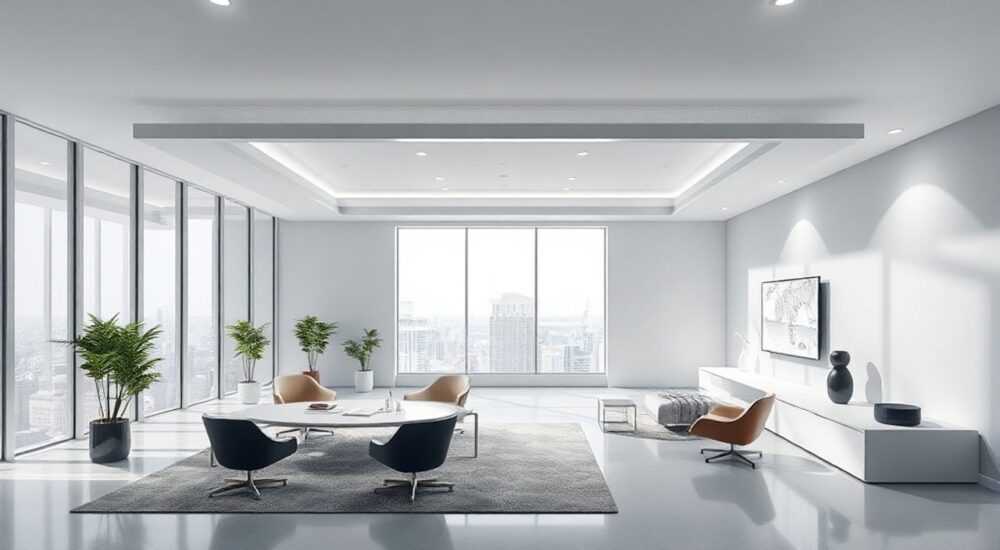
Solidworks Visualize — это мощное программное обеспечение для фотореалистичной визуализации 3D-моделей, разработанное компанией Dassault Systèmes. Оно интегрируется с экосистемой SOLIDWORKS и позволяет инженерам, дизайнерам и маркетологам создавать высококачественные изображения, анимации и интерактивные презентации без необходимости использования сложных внешних графических пакетов. Программа использует технологию рендеринга на основе физики света, что обеспечивает максимальную реалистичность материалов, освещения и отражений.
Solidworks Visualize — это профессиональный инструмент для создания фотореалистичных изображений и анимаций на основе CAD-моделей. Он идеально подходит для тех, кто хочет быстро и качественно подготовить материалы для презентаций, каталогов или рекламы без глубоких знаний в 3D-графике.
Содержание статьи:
- Ключевые возможности Solidworks Visualize
- Типы проектов, где Visualize незаменим
- Интерфейс и основные элементы рабочего пространства
- Настройка рабочего пространства под задачу
- Пошаговый процесс работы: от модели до рендера
- Оптимизация времени рендеринга
- Сравнение версий: Standard, Professional, Premium
- Лучшие практики и типичные ошибки новичков
- Распространённые ошибки и как их избежать
- Чек-лист перед финальным рендером
- Экспертное мнение
- Вопросы и ответы
- Заключение
Ключевые возможности Solidworks Visualize
Solidworks Visualize предлагает широкий спектр функций, ориентированных на ускорение процесса визуализации при сохранении высокого качества. Одной из главных особенностей является прямая интеграция с SOLIDWORKS CAD. Это означает, что любые изменения в исходной модели автоматически синхронизируются в Visualize, что критически важно на этапах проектирования и согласования.
Программа поддерживает работу с материалами на уровне PBR (Physically Based Rendering), что позволяет точно имитировать поведение реальных поверхностей — металлов, стекла, пластика, кожи и других. Благодаря встроенной библиотеке материалов и текстур, пользователь может за считанные минуты создать реалистичную сцену. Кроме того, можно импортировать собственные HDRI-карты окружения для точного контроля освещения.
Анимация в Solidworks Visualize реализована через систему ключевых кадров. Пользователь может анимировать перемещение камер, изменение видимости компонентов, движение деталей и даже эффекты появления материалов. Это особенно полезно при создании взрыв-видео, демонстрации сборки оборудования или показа внутренней структуры устройства.
Полезно знать: Solidworks Visualize поддерживает режим Live Rendering, который обновляет изображение в реальном времени при изменении параметров сцены. Это значительно ускоряет процесс настройки композиции и освещения.
Типы проектов, где Visualize незаменим
- Презентации для клиентов: быстрое создание «живых» изображений вместо чертежей или wireframe-моделей.
- Маркетинговые материалы: баннеры, каталоги, лендинги с фотореалистичными продуктами до их физического производства.
- Техническая документация: иллюстрации к руководствам, инструкциям по эксплуатации и сервисным мануалам.
- Разработка дизайна: сравнение вариантов цвета, отделки и формы прямо в процессе проектирования.
- Обратная связь от заказчиков: наглядные материалы позволяют быстрее получить одобрение или внести корректировки.
Интерфейс и основные элементы рабочего пространства
Интерфейс Solidworks Visualize разработан с акцентом на удобство и минимизацию порога входа для новых пользователей. Он разделён на несколько ключевых зон: область просмотра (viewport), панель управления, библиотеку ресурсов, таймлайн и панель свойств.
Центральный viewport — это главное окно, в котором отображается 3D-сцена. Здесь можно вращать модель, масштабировать её и переключаться между камерами. В правом верхнем углу находится кнопка «Render Region», позволяющая рендерить только часть изображения для экономии времени.
Слева расположена библиотека ресурсов, содержащая готовые материалы, модели окружения, камеры и эффекты. Она организована по категориям, что упрощает поиск нужного элемента. Например, можно выбрать «Industrial Materials» и применить анодированный алюминий к корпусу прибора одним щелчком.
Внизу — таймлайн, необходимый для создания анимаций. Он работает по принципу классического видеоредактора: добавление ключевых кадров, управление длительностью переходов и предварительный просмотр анимации. Для статичных изображений его можно скрыть.
«Начинайте с шаблонов сцен. Они уже содержат правильно настроенное освещение и камеру, что экономит до 70% времени на настройку.» — Марина К., ведущий 3D-визуализатор в промышленном дизайне
Настройка рабочего пространства под задачу
- Для статичной визуализации: сверните таймлайн, активируйте Live Rendering, выберите подходящую HDRI-карту.
- Для анимации: раскройте таймлайн, добавьте камеру движения, настройте последовательность появления деталей.
- Для презентации: используйте режим «Presentation Mode», который скрывает все UI-элементы и выводит только сцену на весь экран.
Пошаговый процесс работы: от модели до рендера
Процесс создания фотореалистичного изображения в Solidworks Visualize можно разбить на семь четких шагов. Следование этой методике помогает избежать хаотичного подхода и ускоряет выход на результат.
- Импорт модели из SOLIDWORKS. Откройте файл .SLDPRT или .SLDASM напрямую. Программа сохраняет структуру сборки, что позволяет работать с отдельными компонентами.
- Очистка геометрии. Удалите невидимые детали, скройте временные элементы (винты, крепления), проверьте наличие «дырок» в полигональной сетке.
- Добавление сцены. Выберите HDRI-фон из библиотеки или загрузите собственный. Настройте силу и угол освещения.
- Назначение материалов. Перетащите нужные материалы на поверхности. Используйте слайдеры для регулировки шероховатости, блеска, прозрачности.
- Установка камеры. Расположите камеру под нужным углом, настройте фокусное расстояние и глубину резкости.
- Проверка в Live Render. Запустите режим живого рендеринга, чтобы оценить общее впечатление и внести корректировки.
- Финальный рендер. Выберите качество (Draft, Medium, High, Ultra), задайте разрешение и запустите рендер в фоновом режиме.
Полезно знать: Перед финальным рендером всегда делайте тестовый прогон на низком качестве — это поможет выявить артефакты, плохие тени или неправильные отражения.
Оптимизация времени рендеринга
- Используйте GPU-рендеринг, если доступна мощная видеокарта (NVIDIA рекомендуется).
- Ограничьте количество отражений и преломлений в настройках материалов.
- Отключите опцию глобального освещения для черновых версий.
- Рендерите в формате JPEG для презентаций, PNG — если нужна прозрачность фона.
Сравнение версий: Standard, Professional, Premium
Solidworks Visualize доступен в трёх редакциях, каждая из которых ориентирована на разные уровни потребностей. Выбор зависит от сложности задач, бюджета и требований к выходному материалу.
Функция |
Standard |
Professional |
Premium |
|---|---|---|---|
Импорт моделей из SOLIDWORKS |
✓ |
✓ |
✓ |
Live Rendering |
✓ |
✓ |
✓ |
Анимация (таймлайн) |
— |
✓ |
✓ |
GPU-рендеринг |
— |
✓ |
✓ |
Поддержка плагинов (Photoshop, Adobe Suite) |
— |
— |
✓ |
Создание интерактивных HTML5-презентаций |
— |
— |
✓ |
Сеть рендеринга (Render Farm) |
— |
— |
✓ |
Цена (ориентировочно, годовая лицензия) |
~150 000 ₽ |
~280 000 ₽ |
~450 000 ₽ |
Для небольших студий или инженеров, которым нужны только статичные изображения, достаточно версии Standard. Professional подойдёт тем, кто создаёт анимации и хочет использовать преимущества GPU. Premium — выбор крупных компаний, которым важны автоматизация, интеграция с маркетинговыми инструментами и возможность запускать рендеры на нескольких компьютерах одновременно.
«Если вы планируете выпускать более 10 анимационных роликов в год, инвестиции в Professional или Premium окупятся уже за 6–8 месяцев за счёт сэкономленного времени.» — Алексей Т., технический директор дизайн-студии
Лучшие практики и типичные ошибки новичков
Несмотря на интуитивность интерфейса, многие пользователи допускают типичные ошибки, которые снижают качество визуализации и увеличивают время работы. Ниже — список частых проблем и способы их устранения.
Распространённые ошибки и как их избежать
- Перегруженная сцена: слишком много деталей или источников света. Решение — упрощайте сцену, используйте «слои» для скрытия второстепенных элементов.
- Неестественные материалы: чрезмерный блеск или нереалистичная шероховатость. Совет — сверяйтесь с референсами, используйте PBR-стандарт.
- Плохое освещение: резкие тени, пересветы. Решение — используйте HDRI с мягким освещением или добавьте дополнительные источники рассеянного света.
- Неправильная камера: неудачный ракурс или слишком большая глубина резкости. Совет — применяйте правило «золотого сечения» при компоновке.
- Игнорирование тестового рендера: сразу запускают финальный рендер на высоком качестве. Результат — долгая обработка с артефактами. Решение — всегда делайте черновик.
Чек-лист перед финальным рендером
- Проверены все материалы на соответствие реальным образцам?
- Настроено освещение? Нет резких теней или затемнённых зон?
- Камера установлена под лучшим углом? Добавлен эффект глубины резкости?
- Скрыт ли ненужный контекст (временные детали, крепления)?
- Выполнен тестовый рендер на среднем качестве?
- Выбран нужный формат и разрешение (1920×1080, 3840×2160 и т.д.)?
Полезно знать: Сохраняйте проект после каждого значительного изменения. Используйте функцию «Save As» для создания версий (например, «Project_v1_materials», «Project_v2_camera»).
Экспертное мнение
Для достижения лучших результатов важно понимать, что визуализация — это не просто технический процесс, а форма коммуникации. Качественная картинка должна рассказывать историю: подчёркивать преимущества продукта, вызывать доверие и желание его приобрести.
Основной принцип — меньше, но лучше. Часто перегруженная деталями сцена отвлекает внимание от главного объекта. Лучше сделать один отлично проработанный ракурс, чем пять посредственных. Акцентируйте внимание на ключевых элементах: текстурах, форме, эргономике.
Регулярно обновляйте библиотеку материалов. Даже самые современные PBR-текстуры со временем устаревают. Подписывайтесь на ресурсы, предоставляющие бесплатные или платные материалы высокого качества (Substance Source, Poliigon).
Не забывайте про цветовую температуру освещения. Холодный свет (6500K) подходит для техники и медицинского оборудования, тёплый (3000–4000K) — для бытовой техники, мебели, интерьеров.
Вопросы и ответы
Можно ли использовать Solidworks Visualize без SOLIDWORKS?
Да, можно. Хотя программа оптимизирована под CAD-модели из SOLIDWORKS, она поддерживает импорт файлов в форматах STEP, IGES, OBJ, FBX и других. Однако теряется привязка к обновлениям модели, и некоторые параметры могут некорректно конвертироваться.
Нужна ли мощная видеокарта для работы?
Желательно. Для комфортной работы в режиме Live Rendering и GPU-рендеринга рекомендуется видеокарта NVIDIA с объёмом VRAM от 6 ГБ (например, RTX 3060 и выше). Процессор и оперативная память (16+ ГБ) также важны, особенно при работе с крупными сборками.
Как экспортировать анимацию в видеофайл?
После настройки таймлайна перейдите в меню «Output Tools» → «Animation». Выберите формат (MP4, AVI), разрешение, частоту кадров (обычно 24 или 30 fps) и путь сохранения. Запустите рендер — программа последовательно обработает каждый кадр и соберёт видео.
Поддерживает ли Visualize анимацию механизмов?
Да. Если в сборке есть подвижные компоненты (например, поршень, дверца, шестерня), их можно анимировать через ключевые кадры. Достаточно изменить положение детали во времени, и Visualize интерполирует движение между кадрами.
Где хранятся пользовательские материалы и сцены?
Пользовательские ресурсы сохраняются в папке «My Resources», которая по умолчанию находится в документах пользователя. Её можно резервировать, переносить на другой компьютер или синхронизировать через облачные сервисы.
Заключение
Solidworks Visualize — это не просто инструмент для рендеринга, а полноценное решение для визуальной коммуникации в инженерии и дизайне. Он позволяет закрыть разрыв между технической моделью и её восприятием конечным потребителем. Благодаря интеграции с CAD, интуитивному интерфейсу и мощному движку рендеринга, он становится обязательным элементом workflow в современных проектных командах.
Независимо от того, работаете ли вы один или в команде, использование Solidworks Visualize повышает ценность ваших проектов. Вы не просто показываете модель — вы демонстрируете её потенциал, качество и эстетику.
- Solidworks Visualize идеально подходит для быстрой и качественной визуализации CAD-моделей.
- Программа предлагает три версии — выбирайте в зависимости от задач: от статики до интерактивных презентаций.
- Ключ к успеху — следование пошаговому процессу и избегание типичных ошибок новичков.
- Регулярная практика и использование профессиональных практик значительно ускоряют освоение.
- Фотореалистичные изображения и анимации усиливают восприятие продукта и ускоряют принятие решений.
⚠️ Дисклеймер — нажмите, чтобы развернуть
Материалы, опубликованные в разделе «Блог» на сайте RU DESIGN SHOP (rudesignshop.ru), носят исключительно информационный и ознакомительный характер и не являются руководством к действию, финансовой рекомендацией, медицинской услугой, ветеринарным назначением либо рекламой товаров и услуг, включая азартные игры. Публикации не содержат призывов к участию в азартных играх и не направлены на продвижение соответствующих операторов.
Безопасность применения товаров и веществ: при использовании строительных материалов, бытовой химии, пестицидов и агрохимикатов необходимо строго следовать инструкциям производителя и действующему законодательству Российской Федерации, включая Федеральный закон РФ от 19.07.1997 № 109-ФЗ «О безопасном обращении с пестицидами и агрохимикатами».
Упоминание товарных знаков, брендов и организаций носит исключительно информационный характер и не означает наличие партнёрских отношений или одобрения со стороны правообладателей.
Материалы, содержащие сведения о медицинских, ветеринарных или косметических средствах, представлены в справочных целях и не являются медицинской консультацией или назначением. Перед применением рекомендуется обратиться к врачу, ветеринарному специалисту или иному сертифицированному профессионалу.
Возрастные ограничения: материалы, содержащие сведения о продукции категории 18+, включая алкоголь или азартные игры, предназначены исключительно для совершеннолетней аудитории и публикуются в информационных целях.
Правовая ответственность: решения, принятые на основе опубликованной информации, пользователь принимает самостоятельно и на свой риск; редакция и авторы несут ответственность в пределах, установленных законодательством Российской Федерации.
Редакция не допускает публикаций, содержащих пропаганду экстремизма, терроризма, наркотических средств или суицида; подобные материалы подлежат немедленному удалению.
Упоминание организаций с ограниченным статусом: компания Meta Platforms Inc. (социальные сети Facebook и Instagram) признана экстремистской организацией решением суда РФ, её деятельность запрещена на территории Российской Федерации; любые упоминания приводятся исключительно в информационных целях.
Авторские права и источники: информация собирается из открытых источников; её актуальность указывается на дату публикации и может изменяться.
Изображения и иллюстрации используются на условиях, разрешённых правообладателями. При возникновении претензий редакция готова оперативно рассмотреть обращение и внести необходимые изменения.
Персональные данные и cookies: сайт использует cookies и обрабатывает персональные данные пользователей в соответствии с Федеральным законом № 152-ФЗ «О персональных данных» и Политикой конфиденциальности RU DESIGN SHOP.
Мнения авторов могут не совпадать с позицией государственных органов или коммерческих организаций, упомянутых в материалах.
РЕКОМЕНДУЕМ
Товары от российских производителей




-3%
