Скидка 5% на первый заказ — RDS5




Sony bravia телевизор как подключить телефон
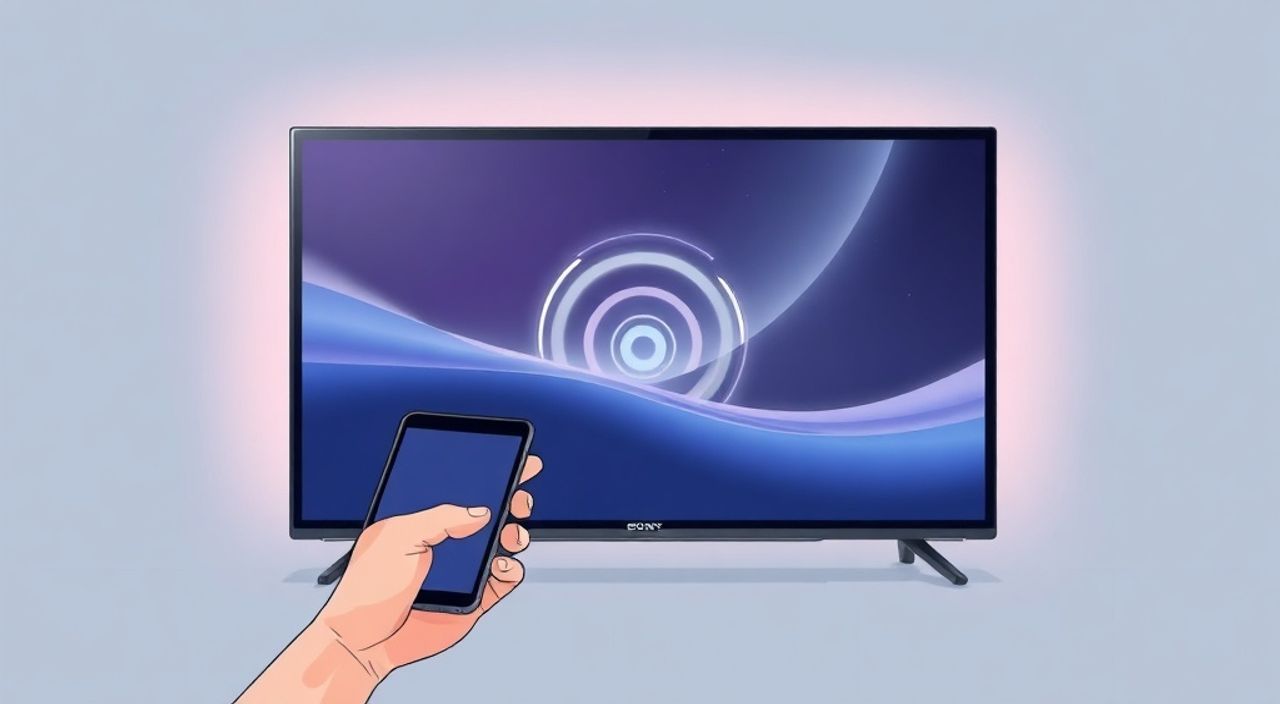
Sony Bravia телевизор — один из самых популярных выборов для домашнего кинотеатра благодаря высокому качеству изображения, продвинутой системе Android TV и широкой совместимости с мобильными устройствами. Многие пользователи сталкиваются с вопросом: как подключить телефон к телевизору Sony Bravia, чтобы транслировать видео, фотографии или играть в игры на большом экране? Ответ прост — существует несколько надежных и удобных способов, каждый из которых подходит под конкретную задачу. Главная рекомендация: используйте функцию Screen Mirroring (зеркалирование экрана) через Wi-Fi Direct для быстрого подключения Android или iPhone, а для стабильной трансляции медиаконтента — приложение Sony Video & TV SideView или Google Chromecast.
Для быстрого подключения телефона к Sony Bravia используйте функцию Screen Mirroring (зеркалирование) через Wi-Fi — она работает с Android и iPhone без дополнительных приложений. Для потоковой передачи видео, музыки и фото — установите приложение Sony Video & TV SideView или воспользуйтесь встроенным Chromecast.
Как подключить Android телефон к Sony Bravia
Подключение Android-устройства к телевизору Sony Bravia — задача, решаемая в несколько кликов. Большинство современных моделей Bravia (2018–2025 гг.) работают на операционной системе Android TV, что обеспечивает естественную совместимость с телефонами на базе Android.
Первый и самый простой способ — через функцию Screen Mirroring (зеркалирование экрана). Включите телевизор, перейдите в меню Настройки → Сеть → Screen Mirroring и активируйте опцию. На телефоне откройте Панель уведомлений, найдите иконку «Зеркалирование экрана» или «Cast», выберите ваш телевизор из списка доступных устройств. Подключение происходит за 5–10 секунд.
Если иконка отсутствует, откройте Настройки → Подключения → Беспроводные сети → Screen Mirroring (название может варьироваться в зависимости от производителя телефона — Samsung, Xiaomi, Huawei и т.д.). Убедитесь, что оба устройства подключены к одной Wi-Fi сети.
Для более стабильной работы с медиаконтентом — например, при просмотре Netflix, YouTube или фото из галереи — используйте приложение Sony Video & TV SideView. Скачайте его из Google Play, запустите, авторизуйтесь (если требуется) и выберите ваш телевизор. Приложение позволяет не только транслировать контент, но и управлять телевизором с телефона как пультом.
Полезно знать: Если телевизор не видит телефон, перезагрузите Wi-Fi роутер и убедитесь, что в настройках телевизора включена опция «Обнаружение устройств» в разделе «Сеть».
Как подключить iPhone к Sony Bravia
Подключение iPhone к Sony Bravia требует немного другого подхода, так как iOS не поддерживает стандартный Miracast. Однако есть два надежных метода: через AirPlay и через приложения.
Способ 1: AirPlay (только для моделей 2019 и новее)
С 2019 года Sony начала интегрировать поддержку AirPlay 2 в свои телевизоры Bravia. Чтобы использовать эту функцию:
1. Убедитесь, что ваш телевизор поддерживает AirPlay 2 (модели серии X90J, X95J, A80K, A90K и выше).
2. На iPhone откройте Центр управления (смахните вниз с верхнего края экрана).
3. Нажмите на «AirPlay» (иконка прямоугольника с треугольником).
4. Выберите название вашего телевизора.
5. Подождите подтверждения на экране телевизора — нажмите «Разрешить».
После этого экран iPhone будет отображаться на телевизоре. Вы можете транслировать видео из приложений, показывать фото, играть в игры — всё работает с минимальной задержкой.
Способ 2: Через приложение Sony Video & TV SideView
Если ваш телевизор старше 2019 года или AirPlay не работает, скачайте приложение Sony Video & TV SideView из App Store. Запустите его, выберите «Подключиться к телевизору», укажите IP-адрес или найдите устройство автоматически. После подключения вы сможете передавать медиафайлы, управлять воспроизведением и даже использовать телефон как пульт ДУ.
Полезно знать: AirPlay требует, чтобы iPhone и телевизор были на одной Wi-Fi сети. Если Wi-Fi нестабилен — попробуйте перезагрузить роутер или подключить телевизор через кабель Ethernet.
Беспроводные и проводные способы: сравнение
Хотя беспроводные методы удобны, иногда возникает необходимость в более стабильном соединении — особенно при просмотре 4K-контента или игре. Рассмотрим основные варианты:
Метод |
Скорость передачи |
Задержка (латентность) |
Поддержка 4K |
Требуется кабель |
Подходит для |
|---|---|---|---|---|---|
Screen Mirroring (Wi-Fi Direct) |
Средняя |
200–500 мс |
Да (если поддерживается) |
Нет |
Просмотр видео, презентации |
AirPlay 2 |
Высокая |
100–250 мс |
Да |
Нет |
iPhone, iPad, Mac |
HDMI (через адаптер) |
Максимальная |
Менее 50 мс |
Да (до 8K) |
Да |
Игры, профессиональный монтаж |
Chromecast (встроенный) |
Высокая |
150–300 мс |
Да |
Нет |
YouTube, Netflix, Spotify |
Проводное подключение через HDMI-адаптер (например, Lightning-to-HDMI для iPhone или USB-C-to-HDMI для Android) обеспечивает наилучшее качество и минимальную задержку. Это идеальный выбор для геймеров, видеомонтажеров и тех, кто использует телевизор как монитор. Однако требует приобретения дополнительного адаптера — цена от 1500 до 4000 рублей в зависимости от качества.
«Если вы часто смотрите фильмы в 4K HDR или играете в динамичные игры — используйте HDMI. Для повседневного использования — AirPlay или Screen Mirroring.» — Алексей Кузнецов, инженер-электроник, эксперт по домашним мультимедийным системам
Частые ошибки и как их исправить
Даже при правильной настройке могут возникать проблемы. Вот самые распространённые и способы их решения:
- Телевизор не видит телефон — проверьте, включены ли Wi-Fi и Bluetooth на обоих устройствах. Перезагрузите телевизор и телефон. Убедитесь, что телевизор не находится в режиме «Энергосбережение».
- Прерывается трансляция — это часто происходит из-за слабого сигнала Wi-Fi. Переместите роутер ближе к телевизору, используйте 5 ГГц диапазон, отключите устройства-«тяжеловесы» (например, камеры видеонаблюдения).
- Нет звука при зеркалировании — в настройках телевизора проверьте раздел «Звук» → «Аудиовыход» — выберите «Телевизор» вместо «Аудиосистема» или «Bluetooth».
- Не работает AirPlay — убедитесь, что телевизор обновлён до последней версии прошивки (Настройки → Обслуживание → Программное обеспечение → Обновление ПО).
- Приложение Sony Video & TV SideView не подключается — удалите и переустановите приложение. Проверьте, не блокирует ли брандмауэр или антивирус соединение.
Если ничего не помогает — сбросьте сетевые настройки телевизора: Настройки → Сеть → Настройки сети → Восстановить настройки сети. Не забудьте заново подключиться к Wi-Fi.
Лучшие приложения для управления и трансляции
Помимо стандартных функций, существуют приложения, которые значительно расширяют возможности подключения:
- Sony Video & TV SideView — официальное приложение от Sony. Позволяет транслировать фото, видео, музыку, управлять телевизором, искать контент на сервисах (Netflix, YouTube, Prime Video) и даже использовать телефон как клавиатуру.
- Google Home / Chromecast — если ваш телевизор имеет встроенный Chromecast (почти все модели 2018+), используйте это приложение для быстрой трансляции с YouTube, Spotify, Google Photos. Просто нажмите значок «Cast» в приложении и выберите телевизор.
- Smart View (Samsung) — если у вас Samsung Galaxy, это приложение работает лучше, чем стандартный Screen Mirroring. Поддерживает передачу файлов и управление телевизором.
- Reflector 4 (для Mac/PC) — если вы хотите транслировать экран iPhone на ПК, а затем на телевизор, это отличный вариант с поддержкой AirPlay и высоким качеством.
Полезно знать: Не устанавливайте сторонние «чудо-приложения» из неофициальных магазинов — они могут содержать вредоносный код и угрожать безопасности вашей сети.
Экспертное мнение: что выбирают профессионалы
«Я рекомендую клиентам всегда использовать встроенный Chromecast или AirPlay — они надёжны, не требуют дополнительного оборудования и работают с любыми популярными сервисами. Screen Mirroring — хороший вариант для разовых задач, но не для ежедневного использования. Проводное подключение остаётся золотым стандартом для профессионалов.» — Екатерина Морозова, домашний мультимедийный консультант, более 8 лет опыта в интеграции AV-систем
Профессионалы отмечают, что ключ к успешному подключению — не в количестве способов, а в правильном выборе под задачу. Для просмотра фильмов — AirPlay или Chromecast. Для презентаций — Screen Mirroring. Для игр — HDMI. Для управления телевизором — Sony Video & TV SideView.
Также важно регулярно обновлять прошивку телевизора. Sony выпускает обновления, улучшающие стабильность подключения, совместимость с новыми устройствами и безопасность. Проверяйте обновления раз в месяц.
Вопросы и ответы
Можно ли подключить телефон к телевизору Sony Bravia без Wi-Fi?
Да, с помощью HDMI-адаптера. Для iPhone — Lightning-to-HDMI, для Android — USB-C-to-HDMI. Это единственный способ, не требующий беспроводной сети.
Почему после подключения нет звука?
Часто проблема в настройках аудиовыхода. Перейдите в Настройки телевизора → Звук → Аудиовыход → выберите «Телевизор». Если подключены внешние колонки — убедитесь, что они включены и правильно настроены.
Как передать фото с iPhone на телевизор?
Используйте AirPlay: откройте Фото, выберите нужное изображение, нажмите «Поделиться» → «AirPlay» → выберите телевизор. Альтернатива — через приложение Sony Video & TV SideView: загрузите фото в галерею и транслируйте как видеофайл.
Можно ли играть в мобильные игры на большом экране?
Да, но с оговорками. Через Screen Mirroring или AirPlay игра будет отображаться, но управление останется на телефоне. Для полноценного игрового опыта используйте Bluetooth-джойстик и подключение через HDMI — так задержка будет минимальной.
Поддерживает ли Sony Bravia подключение нескольких телефонов одновременно?
Нет, телевизор может принимать поток только от одного устройства в один момент. Но вы можете быстро переключаться между устройствами — процесс занимает 10–15 секунд.
Заключение
Подключение телефона к Sony Bravia — это не просто техническая задача, а способ превратить ваш дом в полноценную мультимедийную экосистему. Независимо от того, используете ли вы Android или iPhone, есть надёжные, простые и бесплатные способы транслировать контент, управлять телевизором и расширить возможности просмотра. Главное — выбрать подходящий метод под вашу задачу: AirPlay для iPhone, Screen Mirroring для Android, HDMI для игр и профессиональной работы, а приложение Sony Video & TV SideView — для повседневного управления.
Не забывайте регулярно обновлять прошивку телевизора и проверять совместимость ваших устройств. Современные телевизоры Sony Bravia — это не просто экран, а центр умного дома, и правильное подключение телефона делает его ещё мощнее.
- Используйте AirPlay для iPhone и Screen Mirroring для Android — это самые быстрые и надёжные методы.
- Для игр и профессионального использования выбирайте HDMI-подключение — минимальная задержка и максимальное качество.
- Установите официальное приложение Sony Video & TV SideView — оно объединяет управление и трансляцию в одном интерфейсе.
- Регулярно обновляйте прошивку телевизора — это решает 70% проблем с подключением.
- Если Wi-Fi нестабилен — используйте кабель Ethernet для телевизора или перейдите на 5 ГГц.
⚠️ Дисклеймер — нажмите, чтобы развернуть
Материалы, опубликованные в разделе «Блог» на сайте RU DESIGN SHOP (rudesignshop.ru), носят исключительно информационный и ознакомительный характер и не являются руководством к действию, финансовой рекомендацией, медицинской услугой, ветеринарным назначением либо рекламой товаров и услуг, включая азартные игры. Публикации не содержат призывов к участию в азартных играх и не направлены на продвижение соответствующих операторов.
Безопасность применения товаров и веществ: при использовании строительных материалов, бытовой химии, пестицидов и агрохимикатов необходимо строго следовать инструкциям производителя и действующему законодательству Российской Федерации, включая Федеральный закон РФ от 19.07.1997 № 109-ФЗ «О безопасном обращении с пестицидами и агрохимикатами».
Упоминание товарных знаков, брендов и организаций носит исключительно информационный характер и не означает наличие партнёрских отношений или одобрения со стороны правообладателей.
Материалы, содержащие сведения о медицинских, ветеринарных или косметических средствах, представлены в справочных целях и не являются медицинской консультацией или назначением. Перед применением рекомендуется обратиться к врачу, ветеринарному специалисту или иному сертифицированному профессионалу.
Возрастные ограничения: материалы, содержащие сведения о продукции категории 18+, включая алкоголь или азартные игры, предназначены исключительно для совершеннолетней аудитории и публикуются в информационных целях.
Правовая ответственность: решения, принятые на основе опубликованной информации, пользователь принимает самостоятельно и на свой риск; редакция и авторы несут ответственность в пределах, установленных законодательством Российской Федерации.
Редакция не допускает публикаций, содержащих пропаганду экстремизма, терроризма, наркотических средств или суицида; подобные материалы подлежат немедленному удалению.
Упоминание организаций с ограниченным статусом: компания Meta Platforms Inc. (социальные сети Facebook и Instagram) признана экстремистской организацией решением суда РФ, её деятельность запрещена на территории Российской Федерации; любые упоминания приводятся исключительно в информационных целях.
Авторские права и источники: информация собирается из открытых источников; её актуальность указывается на дату публикации и может изменяться.
Изображения и иллюстрации используются на условиях, разрешённых правообладателями. При возникновении претензий редакция готова оперативно рассмотреть обращение и внести необходимые изменения.
Персональные данные и cookies: сайт использует cookies и обрабатывает персональные данные пользователей в соответствии с Федеральным законом № 152-ФЗ «О персональных данных» и Политикой конфиденциальности RU DESIGN SHOP.
Мнения авторов могут не совпадать с позицией государственных органов или коммерческих организаций, упомянутых в материалах.
РЕКОМЕНДУЕМ
Товары от российских производителей




