Скидка 5% на первый заказ — RDS5




Сопряжение в автокаде как сделать радиус
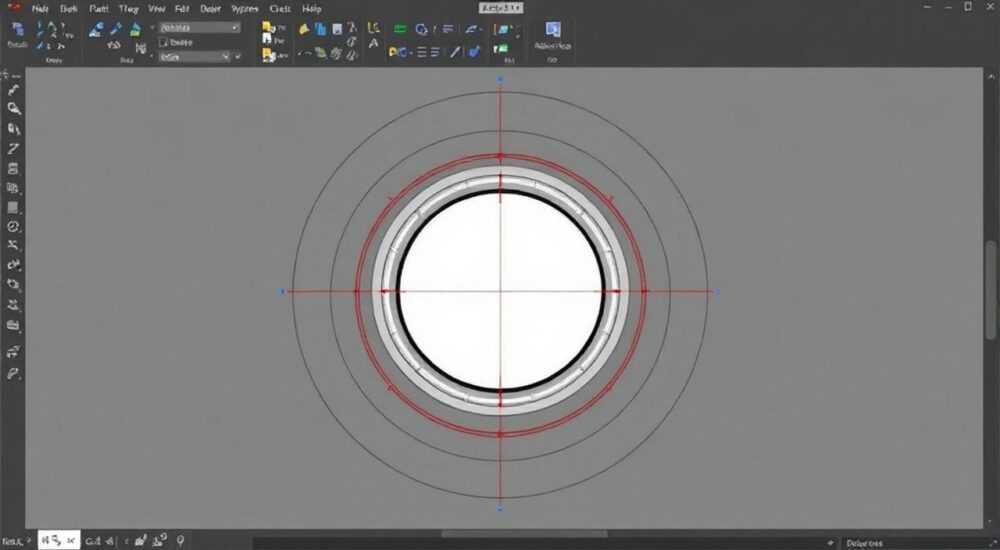
В AutoCAD сопряжение с радиусом — это стандартная операция, позволяющая плавно соединить два объекта дугой заданного радиуса. Для этого используется команда «Сопряжение» (FILLET), в которой необходимо предварительно установить нужное значение радиуса. Главное — правильно выбрать порядок действий и учитывать типы объектов: прямые, окружности, полилинии и другие.
Чтобы сделать сопряжение с радиусом в AutoCAD, активируйте команду FILLET, задайте параметр радиуса через опцию «Радиус», затем выберите два объекта. Убедитесь, что объекты пересекаются или могут быть продлены для формирования дуги.
Содержание статьи:
- Что такое сопряжение в AutoCAD
- Как использовать команду Сопряжение для создания радиуса
- Пошаговое руководство: как сделать сопряжение с радиусом
- Пример: скругление угла прямоугольника
- Таблица совместимости объектов для сопряжения
- Распространённые ошибки при сопряжении и как их избежать
- Ошибки выбора объектов
- Продвинутые техники: сопряжение сложных объектов
- Сопряжение окружностей
- Работа с 3D-объектами
- Экспертное мнение
- Вопросы и ответы
- Заключение
Что такое сопряжение в AutoCAD
Сопряжение — одна из базовых операций в AutoCAD, предназначенная для создания плавного перехода между двумя линейными или криволинейными объектами. Этот переход выполняется в виде дуги окружности заданного радиуса. Команда особенно важна в проектировании деталей, где требуется соблюдение технологических требований: скругление углов, снижение концентрации напряжений, эстетика формы.
Операция реализуется через команду FILLET, доступную как через командную строку, так и через ленту инструментов на вкладке «Главная» → панель «Редактирование». Она работает с широким спектром объектов: отрезками, лучами, полилиниями, окружностями, дугами и даже сплайнами. Однако не все комбинации совместимы, о чём важно помнить.
Сопряжение может быть выполнено с нулевым радиусом (что эквивалентно обрезке до точки пересечения) или с положительным значением — тогда формируется скруглённый угол. Радиус можно задавать в миллиметрах, дюймах или других единицах, установленных в чертеже. Это делает команду универсальной для машиностроения, архитектуры и строительства.
Полезно знать: При сопряжении полилиний команда применяется ко всем смежным сегментам, если выбрана опция «Несколько». Это позволяет быстро скруглить весь контур.
Как использовать команду Сопряжение для создания радиуса
Команда FILLET — ключевой инструмент для создания радиусов между объектами. Чтобы начать работу, достаточно ввести в командной строке FILLET или F и нажать Enter. После запуска появляется набор опций, среди которых важнейшей является «Радиус».
Перед тем как выбирать объекты, нужно задать величину радиуса. Для этого выберите опцию «Радиус» (R) в командной строке, затем укажите числовое значение. Например, введите 10, чтобы создать дугу радиусом 10 мм. После этого AutoCAD будет использовать это значение для всех последующих операций сопряжения — до тех пор, пока вы не измените его снова.
Когда радиус задан, можно переходить к выбору объектов. Важно кликнуть по первому объекту ближе к тому месту, где должно начаться сопряжение, и аналогично — по второму. AutoCAD автоматически определит направление дуги и выполнит построение. Если объекты не пересекаются, система попытается их продлить или укоротить, чтобы образовать дугу.
«Всегда проверяйте текущее значение радиуса перед началом сопряжения. Ошибки чаще всего возникают из-за того, что пользователь забывает сбросить предыдущее значение.» — Алексей Морозов, инженер-конструктор, 12 лет опыта в AutoCAD
Пошаговое руководство: как сделать сопряжение с радиусом
Процесс создания сопряжения с заданным радиусом прост, но требует внимания к деталям. Ниже приведён пошаговый алгоритм, подходящий как для новичков, так и для опытных пользователей.
- Откройте чертёж в AutoCAD и убедитесь, что два объекта (например, отрезка) расположены под углом друг к другу.
- Активируйте команду Сопряжение: введите
FILLETв командной строке или выберите её на панели «Редактирование». - Выберите опцию Радиус (R), нажав клавишу R и Enter.
- Введите желаемое значение радиуса (например, 15) и подтвердите ввод.
- Щёлкните по первому объекту вблизи точки сопряжения.
- Щёлкните по второму объекту. AutoCAD автоматически создаст дугу заданного радиуса.
Если объекты не пересекаются, AutoCAD сам выполнит их продление или усечение. Однако если расстояние между ними слишком велико относительно радиуса, сопряжение невозможно — система выдаст сообщение об ошибке.
Пример: скругление угла прямоугольника
Допустим, вы начертили прямоугольник с помощью команды ПРЯМОУГОЛЬНИК, но хотите скруглить один из углов радиусом 20 мм.
- Запустите
FILLET. - Выберите опцию «Радиус», введите 20.
- Кликните по одной стороне угла, затем — по соседней.
- Угол заменится на дугу радиуса 20 мм.
Таблица совместимости объектов для сопряжения
Объект 1 |
Объект 2 |
Возможно ли сопряжение? |
Особенности |
|---|---|---|---|
Отрезок |
Отрезок |
Да |
Стандартный случай, самый частый |
Отрезок |
Дуга |
Да |
Радиус должен позволять геометрическое решение |
Окружность |
Окружность |
Да |
Формируется внешнее или внутреннее касание |
Сплайн |
Отрезок |
Да |
Требует точного выбора точек |
Текст |
Отрезок |
Нет |
Текстовые объекты не поддерживаются |
Полезно знать: Если вы работаете с полилинией, сопряжение применяется только к выбранным сегментам. Чтобы скруглить всю полилинию, используйте опцию «Несколько» после задания радиуса.
Распространённые ошибки при сопряжении и как их избежать
Несмотря на простоту команды, пользователи часто сталкиваются с проблемами. Понимание причин ошибок помогает работать эффективнее и избегать разочарований.
Одна из самых частых ошибок — попытка сопряжения с неправильным текущим радиусом. Например, вы ранее использовали радиус 50, а сейчас хотите 5, но забыли его изменить. В результате получается слишком большая дуга, которая может не вписываться в чертёж. Решение простое: всегда проверяйте значение радиуса перед началом операции.
Другая распространённая ситуация — невозможность построения дуги из-за геометрических ограничений. Если расстояние между двумя параллельными линиями меньше диаметра заданного радиуса, AutoCAD не сможет создать сопряжение. Аналогично — если объекты направлены в противоположные стороны. В таких случаях система выдаёт сообщение: «Не удается найти точку сопряжения».
Ошибки выбора объектов
Иногда пользователь кликает не по тому концу отрезка, и сопряжение формируется в нежелательном направлении. Это особенно актуально для тупых углов. Решение — внимательно следить за подсказками курсора и выбирать объекты ближе к нужной стороне.
- Ошибка: «Невозможно сопрячь объекты» — причина: радиус слишком велик.
- Ошибка: «Объекты не пересекаются» — причина: AutoCAD не может продлить линии для построения дуги.
- Ошибка: «Выбранный объект игнорируется» — причина: тип объекта не поддерживается (например, блок или текст).
«Используйте режим объектной привязки (OSNAP). Он помогает точно указывать точки на объектах, особенно при работе с мелкими элементами.» — Екатерина Волкова, CAD-менеджер, 9 лет в проектировании
Продвинутые техники: сопряжение сложных объектов
Команда FILLET становится мощнее при использовании дополнительных опций. Например, опция «Несколько» позволяет выполнять множество сопряжений без повторного запуска команды. Это экономит время при работе с габаритными чертежами.
Для полилиний существует специальная функция — сопряжение всех углов одновременно. Достаточно выбрать полилинию и активировать FILLET с опцией «Множественный», затем указать радиус. Все углы будут скруглены автоматически, если геометрия позволяет.
Сопряжение окружностей
Создание радиуса между двумя окружностями — более сложная задача. AutoCAD позволяет построить дугу, касающуюся обеих окружностей снаружи или изнутри. Нужно аккуратно выбирать точки: кликните по первой окружности с той стороны, где должно быть касание, и аналогично — по второй.
- Для внешнего касания выбирайте внешние точки.
- Для внутреннего — указывайте на внутреннюю сторону.
Работа с 3D-объектами
Хотя FILLET в основном используется в 2D, в AutoCAD есть и 3D-сопряжение (3DFILLET). Оно применяется к рёбрам трёхмерных тел и также позволяет задавать радиус. Процесс аналогичен: задаёте радиус, выбираете рёбра — и получаете скруглённые грани.
Полезно знать: В версиях AutoCAD с 2020 года улучшена производительность команды FILLET при работе с большими полилиниями. Теперь можно быстрее обрабатывать сотни углов.
Экспертное мнение
«Сопряжение — это не просто удобство, а необходимость в промышленном дизайне. Я рекомендую всегда использовать параметризацию: задавать радиус как переменную. Тогда при изменении проекта все скругления обновятся автоматически.» — Дмитрий Петров, главный конструктор НПО «Мехатрон», 18 лет опыта
По его словам, профессионалы всё чаще используют сочетание команд FILLET с параметрическими ограничениями. Это позволяет создавать «умные» чертежи, где радиус можно изменить в одном месте, и он обновится во всём файле. Такой подход повышает точность и сокращает время на правки.
Кроме того, эксперт отмечает важность проверки результатов. «После сопряжения всегда проверяйте, не нарушилась ли размерная цепь. Иногда длина линий меняется, и это влияет на сборочные чертежи.»
Вопросы и ответы
Можно ли сделать сопряжение с разными радиусами на одном угле?
Нет, стандартная команда FILLET создаёт одну дугу с единым радиусом. Для асимметричных скруглений нужно использовать вспомогательные построения: построить дуги вручную с помощью команды «Дуга».
Почему сопряжение не работает с блоками?
Блоки рассматриваются как единый объект. Чтобы применить сопряжение, нужно либо разбить блок (команда EXPLODE), либо редактировать его содержимое через редактор блоков.
Как сопрячь три и более объектов?
Команда FILLET работает только с двумя объектами. Для нескольких углов используйте опцию «Несколько»: после первого сопряжения продолжайте выбирать пары объектов, не завершая команду.
Можно ли отменить только одно сопряжение?
Нет, если вы использовали одну команду для нескольких операций. Но если каждое сопряжение было отдельной командой, отмена (UNDO) сработает пошагово.
Поддерживаются ли сопряжения в AutoCAD LT?
Да, команда FILLET полностью доступна в AutoCAD LT. Все основные функции, включая задание радиуса, работают без ограничений.
Заключение
Сопряжение с радиусом в AutoCAD — это простая, но мощная функция, без которой невозможно представить современное проектирование. Владение этой командой позволяет создавать качественные, технологичные чертежи, соответствующие стандартам ГОСТ и ISO.
Главное — понимать принцип работы команды FILLET, правильно задавать радиус и выбирать объекты. Не менее важно избегать типичных ошибок, таких как игнорирование текущего значения радиуса или неверный выбор точек. Использование продвинутых опций, например «Несколько» или параметризации, значительно повышает эффективность.
Освоив сопряжение, вы получаете инструмент, который экономит время, улучшает качество чертежей и делает вашу работу более профессиональной. Практикуйтесь на простых примерах, постепенно переходя к сложным конфигурациям.
- Всегда задавайте радиус перед выбором объектов.
- Используйте OSNAP для точного выбора.
- Проверяйте геометрическую совместимость объектов.
- Применяйте опцию «Несколько» для массового скругления.
- Учитывайте особенности работы с полилиниями и блоками.
⚠️ Дисклеймер — нажмите, чтобы развернуть
Материалы, опубликованные в разделе «Блог» на сайте RU DESIGN SHOP (rudesignshop.ru), носят исключительно информационный и ознакомительный характер и не являются руководством к действию, финансовой рекомендацией, медицинской услугой, ветеринарным назначением либо рекламой товаров и услуг, включая азартные игры. Публикации не содержат призывов к участию в азартных играх и не направлены на продвижение соответствующих операторов.
Безопасность применения товаров и веществ: при использовании строительных материалов, бытовой химии, пестицидов и агрохимикатов необходимо строго следовать инструкциям производителя и действующему законодательству Российской Федерации, включая Федеральный закон РФ от 19.07.1997 № 109-ФЗ «О безопасном обращении с пестицидами и агрохимикатами».
Упоминание товарных знаков, брендов и организаций носит исключительно информационный характер и не означает наличие партнёрских отношений или одобрения со стороны правообладателей.
Материалы, содержащие сведения о медицинских, ветеринарных или косметических средствах, представлены в справочных целях и не являются медицинской консультацией или назначением. Перед применением рекомендуется обратиться к врачу, ветеринарному специалисту или иному сертифицированному профессионалу.
Возрастные ограничения: материалы, содержащие сведения о продукции категории 18+, включая алкоголь или азартные игры, предназначены исключительно для совершеннолетней аудитории и публикуются в информационных целях.
Правовая ответственность: решения, принятые на основе опубликованной информации, пользователь принимает самостоятельно и на свой риск; редакция и авторы несут ответственность в пределах, установленных законодательством Российской Федерации.
Редакция не допускает публикаций, содержащих пропаганду экстремизма, терроризма, наркотических средств или суицида; подобные материалы подлежат немедленному удалению.
Упоминание организаций с ограниченным статусом: компания Meta Platforms Inc. (социальные сети Facebook и Instagram) признана экстремистской организацией решением суда РФ, её деятельность запрещена на территории Российской Федерации; любые упоминания приводятся исключительно в информационных целях.
Авторские права и источники: информация собирается из открытых источников; её актуальность указывается на дату публикации и может изменяться.
Изображения и иллюстрации используются на условиях, разрешённых правообладателями. При возникновении претензий редакция готова оперативно рассмотреть обращение и внести необходимые изменения.
Персональные данные и cookies: сайт использует cookies и обрабатывает персональные данные пользователей в соответствии с Федеральным законом № 152-ФЗ «О персональных данных» и Политикой конфиденциальности RU DESIGN SHOP.
Мнения авторов могут не совпадать с позицией государственных органов или коммерческих организаций, упомянутых в материалах.
РЕКОМЕНДУЕМ
Товары от российских производителей


Настенный светильник Echelon GLODE
Диапазон цен: 28400 руб. – 30200 руб.

