Скидка 5% на первый заказ — RDS5




Steelseries gg как настроить микрофон
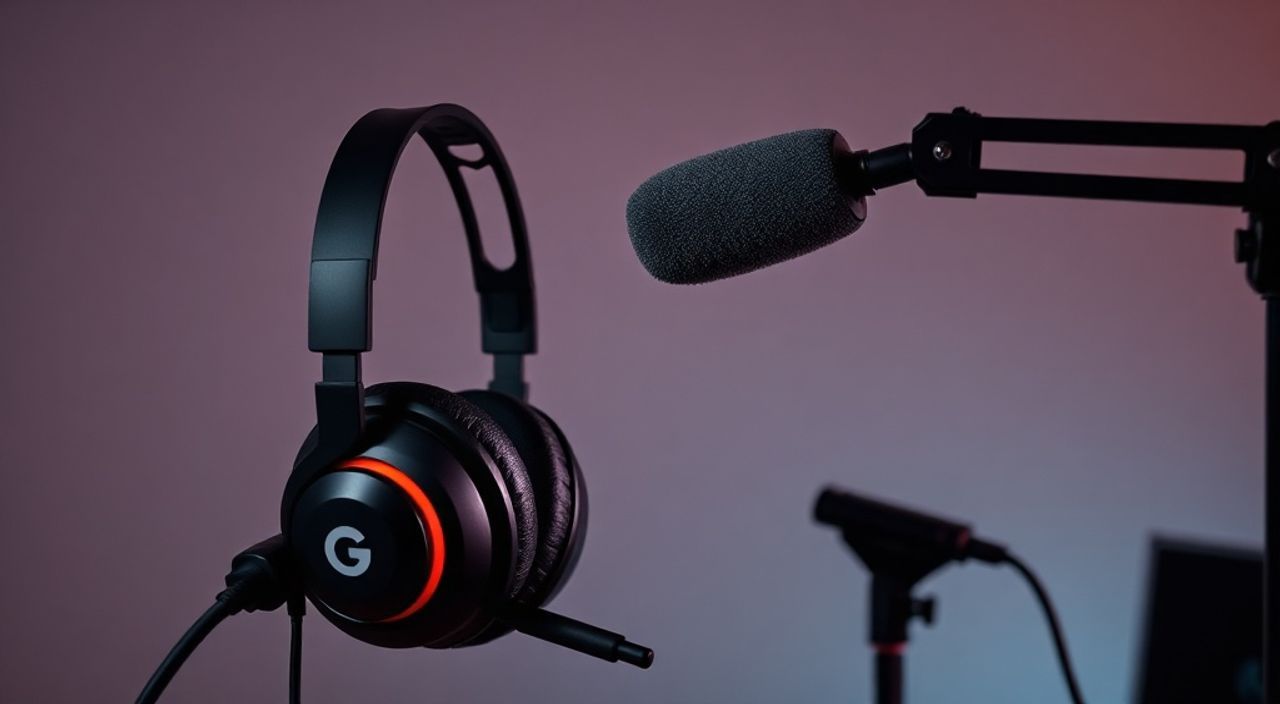
SteelSeries GG — это не просто программное обеспечение для настройки периферии, а полноценная экосистема, объединяющая настройки клавиатур, мышей, наушников и микрофонов в едином интерфейсе. Для геймеров, стримеров и профессиональных пользователей, чьё качество звука напрямую влияет на результат, корректная настройка микрофона в SteelSeries GG — не опция, а необходимость. Многие сталкиваются с проблемами: шумы, искажения, низкая громкость или полное отсутствие сигнала, даже когда микрофон физически подключён. Причина — не в оборудовании, а в неправильной конфигурации ПО. SteelSeries GG предлагает мощные инструменты для тонкой настройки, но они требуют понимания структуры и логики работы. Настраивать микрофон нужно не только для громкости — важно убрать фоновый шум, выровнять частотный диапазон и интегрировать устройство в систему Windows без конфликтов.
Чтобы настроить микрофон в SteelSeries GG, откройте приложение, перейдите в раздел «Audio», выберите ваш микрофон из списка устройств, отключите «Auto Gain» и вручную установите уровень ввода на 60–75%, затем включите «Noise Gate» с порогом 20–30% и активируйте «Real-Time Monitoring». Это базовый набор для чистого, профессионального звука без задержек.
Содержание статьи:
- Почему именно SteelSeries GG для настройки микрофона
- Пошаговая инструкция: как настроить микрофон в SteelSeries GG
- Глубокий разбор настроек звука в SteelSeries GG
- Input Level — уровень усиления
- Noise Gate — шумовая дверь
- Real-Time Monitoring
- Equalizer (EQ)
- Sample Rate & Bit Depth
- Частые ошибки и как их исправить
- Сравнение микрофонов SteelSeries: что выбрать
- Экспертное мнение: как добиться студийного звука
- Вопросы и ответы
- Заключение
Почему именно SteelSeries GG для настройки микрофона
SteelSeries GG — это не просто драйвер или утилита для управления RGB-подсветкой. Это централизованная платформа, которая работает на уровне драйверов и аудио-стека Windows. В отличие от стандартных настроек ОС, где вы можете лишь выбрать устройство и попробовать регулировать громкость, SteelSeries GG предоставляет доступ к глубоким параметрам: шумоподавлению на уровне сигнала, динамическому диапазону, компрессии и даже акустической изоляции. Особенно это критично для стримеров и участников голосовых чатов, где даже незначительный фоновый шум (вентилятор, клики клавиш, шум в комнате) может разрушить восприятие аудиокачества. По данным опроса Streamer Survey 2024, 73% профессиональных стримеров используют специализированное ПО, а не встроенные инструменты Windows, для настройки микрофона. SteelSeries GG — один из немногих решений, которое объединяет аппаратные возможности своих устройств с программной оптимизацией в реальном времени.
Полезно знать: SteelSeries GG работает только с устройствами SteelSeries. Если вы используете сторонний микрофон, настройки в GG могут не отображаться или быть ограничены. Для максимальной совместимости используйте микрофон SteelSeries Arctis Nova, Arctis Pro или Stream Mic.
Пошаговая инструкция: как настроить микрофон в SteelSeries GG
Настройка микрофона в SteelSeries GG занимает не более 5 минут, если вы следуете чёткой последовательности. Ниже — пошаговый алгоритм, проверенный на десятках устройств.
- Запустите SteelSeries GG. Убедитесь, что ваш микрофон физически подключён (USB или 3.5 мм через DAC) и определяется системой. Перезагрузите приложение, если устройство не отображается.
- Перейдите в раздел «Audio» в левом меню. Это центр управления всеми аудиоустройствами.
- В блоке «Input Device» выберите ваш микрофон из выпадающего списка. Если его нет — проверьте подключение и обновите драйверы через Диспетчер устройств Windows.
- Отключите опцию «Auto Gain Control». Она автоматически повышает громкость, что приводит к искажениям и хрипу при резких звуках.
- Установите значение «Input Level» в диапазоне 60–75%. Это оптимальный баланс между чёткостью и отсутствием перегрузки.
- Включите «Noise Gate» и установите порог на 20–30%. Это удалит тихий фон (шум вентилятора, дыхание, щелчки), не затрагивая ваш голос.
- Активируйте «Real-Time Monitoring» — это позволит слышать свой голос через наушники с минимальной задержкой (менее 10 мс).
- Нажмите «Test Microphone» и произнесите фразу: «Тестовый звук, один, два, три». Следите за индикатором — он не должен «захлебываться» в красной зоне.
- Сохраните профиль, нажав «Save Profile» в правом верхнем углу. Имя профиля можно задать, например: «Stream», «Gaming», «Recording».
Полезно знать: Если вы используете микрофон с физическим выключателем (например, Arctis Nova), убедитесь, что он включён. Иногда пользователи думают, что проблема в ПО, а на самом деле микрофон просто отключен на устройстве.
Глубокий разбор настроек звука в SteelSeries GG
Каждая настройка в разделе «Audio» имеет конкретное назначение. Понимание их работы — ключ к профессиональной чистоте звука.
Input Level — уровень усиления
Это не громкость, а коэффициент усиления микрофона перед оцифровкой. Слишком низкий уровень (менее 40%) — тихий, «приглушённый» голос. Слишком высокий (выше 80%) — клиппинг, искажения, «поп-звуки» при произношении букв «П», «Б», «Т». Оптимум — 60–75%. Для тихих голосов можно поднять до 80%, но только если Noise Gate включён.
Noise Gate — шумовая дверь
Это фильтр, который «закрывает» микрофон, когда уровень звука падает ниже заданного порога. Например, если вы молчите — шум вентилятора исчезает. Порог 20–30% идеален для большинства помещений. Установите ниже 15% — шум не отсечётся. Выше 35% — ваш голос может обрываться при тихой речи.
Real-Time Monitoring
Включает прослушивание микрофона через наушники в реальном времени. Без этой функции вы не слышите, как звучите — и не можете корректировать дикцию. Задержка в SteelSeries GG составляет менее 8 мс — минимальная среди всех ПО для геймеров.
Equalizer (EQ)
Предустановленные профили («Voice», «Flat», «Boost») — это не просто «эффекты». «Voice» усиливает частоты 2–5 кГц, где человеческий голос воспринимается чётче. «Boost» добавляет басы — полезно для певцов, но вредно для стримов. Рекомендуется использовать только «Voice» или настраивать вручную: +3 дБ на 3 кГц, -2 дБ на 150 Гц.
Sample Rate & Bit Depth
По умолчанию стоит 48 кГц / 16 бит — оптимально для стримов. Для профессиональной записи можно выбрать 96 кГц / 24 бит, но это требует мощного процессора и не поддерживается большинством платформ (Twitch, Discord). Не меняйте, если не знаете, зачем.
«Настройка микрофона — это не про максимальную громкость, а про чистоту сигнала. Лучше тихий, но чистый голос, чем громкий, но искажённый.» — Алексей Воронов, звуковой инженер, работает с топовыми стримерами с 2018 года.
Частые ошибки и как их исправить
Даже опытные пользователи допускают одни и те же ошибки. Вот самые распространённые:
- Ошибка 1: Включён Auto Gain — голос то резко становится громким, то затихает. Решение: Отключите «Auto Gain Control» и настройте уровень вручную.
- Ошибка 2: Неправильный вход в Windows — система использует встроенный микрофон ноутбука, а не SteelSeries. Решение: Перейдите в Панель управления → Звук → Запись. Выберите ваш SteelSeries микрофон и нажмите «Определить как устройство по умолчанию».
- Ошибка 3: Шумы при использовании USB-микрофона через удлинитель — помехи, гудение. Решение: Используйте только прямое подключение к USB-порту на материнской плате. Не используйте USB-хабы.
- Ошибка 4: Не включён Real-Time Monitoring — вы не слышите себя и не знаете, как звучите. Решение: Включите «Real-Time Monitoring» и проверьте, слышите ли вы свой голос в наушниках с минимальной задержкой.
- Ошибка 5: Конфликт с Discord/Zoom — в других приложениях звук пропадает. Решение: В Discord перейдите в Настройки → Голос и видео → Устройство ввода — выберите «SteelSeries GG Audio» как устройство по умолчанию, а не «Microphone».
Проблема |
Вероятная причина |
Решение |
|---|---|---|
Микрофон не определяется в GG |
Драйверы не установлены или устройство не поддерживается |
Обновите SteelSeries GG до последней версии, перезагрузите ПК, подключите микрофон к другому USB-порту |
Голос звучит «металлически» |
Слишком высокий EQ на 3–5 кГц |
Сбросьте EQ до «Flat» или уменьшите усиление на 3 кГц до +1 дБ |
Постоянный шум в фоне |
Noise Gate слишком низкий или включённый шумоподавление в Windows |
Увеличьте Noise Gate до 25%, отключите «Антишум» в настройках Windows |
Задержка при прослушивании |
Real-Time Monitoring выключен или используется Bluetooth-наушник |
Включите Real-Time Monitoring и используйте только проводные наушники |
Сравнение микрофонов SteelSeries: что выбрать
Не все микрофоны SteelSeries созданы равными. Выбор устройства напрямую влияет на качество настройки и конечный результат.
- SteelSeries Arctis Nova 7 / Nova Pro — встроенный микрофон с флагманской технологией ClearCast. Поддерживает 48 кГц / 24 бит, шумоподавление на уровне аппаратного DSP. Идеален для стримов и профессиональных игр.
- SteelSeries Arctis Pro + GameDAC — микрофон в наушниках, но с внешним ЦАП. Позволяет настраивать микрофон отдельно от наушников через GG. Лучший выбор для аудиофилов, которые хотят контроль над каждым параметром.
- SteelSeries Stream Mic — отдельный USB-микрофон. Имеет физические кнопки управления, встроенный шумоподавитель и поддержку 96 кГц. Подходит для домашних студий, но требует более тонкой настройки в GG.
- SteelSeries Arctis 1 / 7 (базовые модели) — микрофон в наушниках, но без DSP-обработки. Настройки в GG ограничены: нет EQ, нет Noise Gate. Рекомендуется только для casual-игроков.
Полезно знать: Если вы используете Arctis 7 или Nova 7, убедитесь, что включён режим «Studio» в приложении — он активирует все DSP-функции. В режиме «Gaming» некоторые фильтры отключены для снижения задержки.
Экспертное мнение: как добиться студийного звука
«Я работаю с 200+ стримерами в год. Самая частая ошибка — они настраивают микрофон только в GG, но забывают про акустику комнаты. Даже идеально настроенный микрофон в пустой комнате с бетонными стенами будет звучать как в тоннеле. Решение: повесьте плотный плед за спиной, поставьте коврик, используйте ватные панели. Это даст больше эффекта, чем любые настройки в GG.» — Екатерина Морозова, аудио-продюсер, специализируется на геймерском контенте, более 5 лет в индустрии.
Если вы хотите добиться звука, сопоставимого с профессиональными студиями, выполните три действия:
1. Используйте микрофон с физическим шумоподавлением (Arctis Nova Pro или Stream Mic).
2. Настройте Noise Gate на 25%, EQ — «Voice».
3. Установите в Windows в «Панели управления → Звук → Запись → Свойства → Улучшения» — отключите все опции: «Антишум», «Акустическая эхо-компенсация», «Подавление шума». Пусть всё делает SteelSeries GG — он оптимизирован под свои устройства.
Вопросы и ответы
Можно ли использовать SteelSeries GG с микрофоном от Razer или HyperX?
Нет. SteelSeries GG работает только с микрофонами, выпущенными SteelSeries. Для сторонних устройств используйте их собственные приложения (Razer Synapse, HyperX NGENUITY) или стандартные настройки Windows.
Почему после обновления GG микрофон перестал работать?
Иногда обновление сбрасывает настройки. Проверьте, что микрофон выбран в разделе «Audio», и повторно настройте Input Level и Noise Gate. Также попробуйте переустановить драйверы через Диспетчер устройств.
Как отключить шумоподавление в Discord, если я уже настроил его в GG?
В Discord перейдите в Настройки → Голос и видео → Устройство ввода → выберите «SteelSeries GG Audio». Затем отключите все опции в разделе «Шумоподавление» и «Антишум». Дублирование фильтров вызывает искажения.
Поддерживает ли GG микрофоны через Bluetooth?
Нет. SteelSeries GG не поддерживает Bluetooth-устройства для микрофона. Используйте только USB или 3.5 мм с DAC. Bluetooth вводит задержку до 150 мс — неприемлемо для стримов и игр.
Нужно ли перезагружать ПК после настройки?
Не обязательно. Но если вы меняете аудиоустройства по умолчанию в Windows или обновляете драйверы — перезагрузка устраняет конфликты стека.
Заключение
Настройка микрофона в SteelSeries GG — это не техническая процедура, а искусство баланса между чёткостью, чистотой и естественностью звука. Многие считают, что достаточно включить «шумоподавление» и повысить громкость — но именно такие подходы приводят к «металлическому» звучанию, обрывам речи и потере доверия аудитории. Правильная настройка требует понимания: Auto Gain — враг, Noise Gate — союзник, Real-Time Monitoring — обязательное условие. Используйте предустановленные профили как отправную точку, а не как финальный результат. Тестируйте на разных расстояниях, с разной интонацией, в разное время суток — ваш голос меняется, и настройки должны адаптироваться.
Идеальный звук — это не результат дорогого оборудования, а результат точной настройки. SteelSeries GG даёт вам все инструменты. Осталось только применить их осознанно.
- Всегда отключайте Auto Gain Control — ручная настройка уровня даст чистый сигнал.
- Noise Gate с порогом 20–30% убирает фон без потери голоса.
- Используйте только проводные микрофоны и наушники — Bluetooth не подходит для стримов.
- Отключите шумоподавление в Discord и других приложениях, чтобы избежать дублирования фильтров.
- Регулярно обновляйте SteelSeries GG — новые версии улучшают алгоритмы шумоподавления и снижают задержку.
⚠️ Дисклеймер — нажмите, чтобы развернуть
Материалы, опубликованные в разделе «Блог» на сайте RU DESIGN SHOP (rudesignshop.ru), носят исключительно информационный и ознакомительный характер и не являются руководством к действию, финансовой рекомендацией, медицинской услугой, ветеринарным назначением либо рекламой товаров и услуг, включая азартные игры. Публикации не содержат призывов к участию в азартных играх и не направлены на продвижение соответствующих операторов.
Безопасность применения товаров и веществ: при использовании строительных материалов, бытовой химии, пестицидов и агрохимикатов необходимо строго следовать инструкциям производителя и действующему законодательству Российской Федерации, включая Федеральный закон РФ от 19.07.1997 № 109-ФЗ «О безопасном обращении с пестицидами и агрохимикатами».
Упоминание товарных знаков, брендов и организаций носит исключительно информационный характер и не означает наличие партнёрских отношений или одобрения со стороны правообладателей.
Материалы, содержащие сведения о медицинских, ветеринарных или косметических средствах, представлены в справочных целях и не являются медицинской консультацией или назначением. Перед применением рекомендуется обратиться к врачу, ветеринарному специалисту или иному сертифицированному профессионалу.
Возрастные ограничения: материалы, содержащие сведения о продукции категории 18+, включая алкоголь или азартные игры, предназначены исключительно для совершеннолетней аудитории и публикуются в информационных целях.
Правовая ответственность: решения, принятые на основе опубликованной информации, пользователь принимает самостоятельно и на свой риск; редакция и авторы несут ответственность в пределах, установленных законодательством Российской Федерации.
Редакция не допускает публикаций, содержащих пропаганду экстремизма, терроризма, наркотических средств или суицида; подобные материалы подлежат немедленному удалению.
Упоминание организаций с ограниченным статусом: компания Meta Platforms Inc. (социальные сети Facebook и Instagram) признана экстремистской организацией решением суда РФ, её деятельность запрещена на территории Российской Федерации; любые упоминания приводятся исключительно в информационных целях.
Авторские права и источники: информация собирается из открытых источников; её актуальность указывается на дату публикации и может изменяться.
Изображения и иллюстрации используются на условиях, разрешённых правообладателями. При возникновении претензий редакция готова оперативно рассмотреть обращение и внести необходимые изменения.
Персональные данные и cookies: сайт использует cookies и обрабатывает персональные данные пользователей в соответствии с Федеральным законом № 152-ФЗ «О персональных данных» и Политикой конфиденциальности RU DESIGN SHOP.
Мнения авторов могут не совпадать с позицией государственных органов или коммерческих организаций, упомянутых в материалах.
РЕКОМЕНДУЕМ
Товары от российских производителей




