Скидка 5% на первый заказ — RDS5




Стекло в фотошопе как сделать
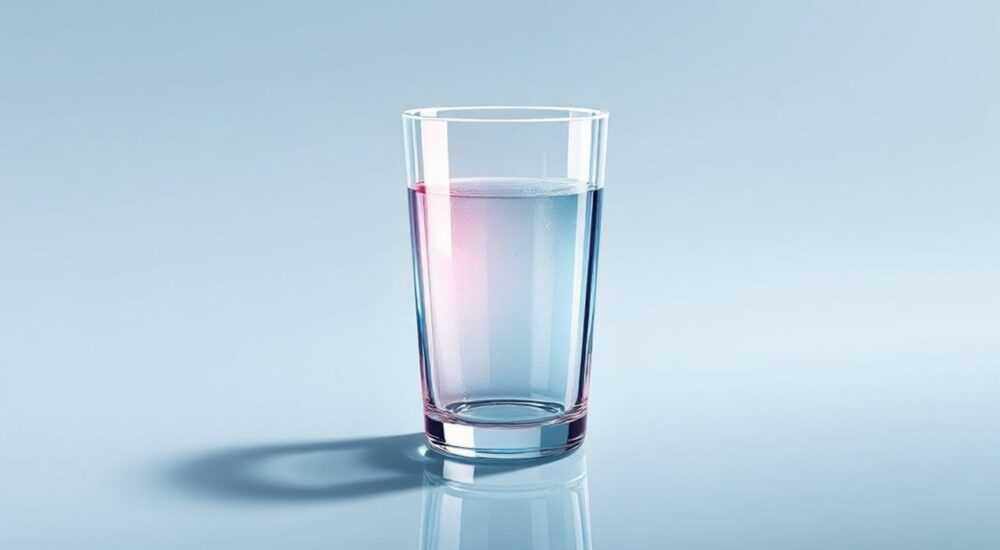
Создание эффекта стекла в Photoshop — это один из популярных приёмов для дизайнеров, работающих с интерфейсами, логотипами, рекламными баннерами и цифровым искусством. Стеклянный эффект добавляет глубину, реалистичность и современный вид визуальным элементам. Он особенно актуален при моделировании прозрачных поверхностей, таких как окна, бутылки, экраны устройств или стилизация под «frosted glass» (матовое стекло) в трендах UI-дизайна. Основная сложность для новичков — передать не только прозрачность, но и отражения, блики, толщину материала и взаимодействие со светом.
Чтобы создать эффект стекла в Photoshop, используйте комбинацию прозрачности, градиентов, масок и эффектов наложения, таких как Inner Glow и Bevel & Emboss. Ключевой момент — имитация бликов и искажений, как если бы свет проходил сквозь реальное стекло.
Содержание статьи:
- Основные компоненты стеклянного эффекта
- Какие инструменты используются чаще всего?
- Пошаговое создание стекла в Photoshop
- Альтернативный способ: через фильтр Glass
- Создание матового стекла (frosted glass)
- Автоматизация с помощью Action
- Реалистичное стекло для букв и логотипов
- Частые ошибки и как их избежать
- Экспортная оптимизация и использование в проектах
- Экспертное мнение
- Вопросы и ответы
- Заключение
Основные компоненты стеклянного эффекта
Чтобы стекло выглядело правдоподобно, недостаточно просто сделать слой полупрозрачным. Реальное стекло обладает рядом физических свойств: преломлением света, отражением, бликами, небольшими искажениями и объёмом. В Photoshop эти характеристики нужно воссоздавать искусственно, используя комбинацию инструментов и эффектов.
Первый ключевой элемент — прозрачность. Она регулируется через параметр Opacity и Fill в панели слоёв. Однако Fill влияет только на содержимое слоя, оставляя эффекты наложения (например, свечение), что полезно при создании внутреннего свечения стекла. Второй важный аспект — градиентная прозрачность, которая имитирует толщину стекла: края могут быть более плотными, чем центр.
Третий компонент — блики и отражения. Они создаются с помощью градиентной маски, белых полос и режимов наложения (Overlay, Screen). Без бликов стекло будет выглядеть плоско. Четвёртый — объём и рельеф. Здесь помогают эффекты Bevel & Emboss (Скос и рельеф) и Inner Shadow (Внутренняя тень), которые придают ощущение трёхмерности.
Полезно знать: Используйте корректирующий слой Gradient Map (Градиентная карта) поверх стеклянного слоя, чтобы быстро проверить контраст и распределение света.
Какие инструменты используются чаще всего?
- Layer Styles (Стили слоя) — основной инструмент: Inner Glow, Outer Glow, Bevel & Emboss, Satin.
- Layer Masks (Маски слоя) — для создания плавных переходов и локального управления прозрачностью.
- Gradient Tool (Градиент) — для имитации бликов и размытых краёв.
- Filters (Фильтры) — Gaussian Blur, Motion Blur, Lens Blur — для искажения фона, как будто он виден сквозь стекло.
- Smart Objects — позволяют сохранять качество при трансформациях и применении фильтров.
Пошаговое создание стекла в Photoshop
Рассмотрим классический пример: создание прозрачной стеклянной пластины с бликами и объёмом. Подходит для кнопок, панелей интерфейса, декоративных элементов.
- Создайте новый документ (1920×1080 px, RGB, 72 ppi). Добавьте фон — например, текстуру или изображение, которое будет «просвечивать» сквозь стекло.
- Нарисуйте форму с помощью Rectangular Marquee Tool или Rounded Rectangle Tool. Залейте её серым цветом (#cccccc) на новом слое.
- Примените стили слоя: дважды щёлкните по слою, откройте Layer Style.
- Bevel & Emboss: выберите стиль Inner Bevel, размер 3–5 px, глубину 100%, направление Up. Это создаст эффект загнутых краёв.
- Inner Glow: режим Screen, цвет белый, непрозрачность 75%, источник Edge, размер 10–15 px. Добавит внутреннее свечение.
- Outer Glow: мягкий белый ореол (Opacity 30%, Size 5 px), имитирует рассеивание света по краям.
- Настройте прозрачность: установите Fill слоя на 0%, чтобы остался только эффект стиля. Это стандартный приём для «невидимых» объектов с визуальными эффектами.
- Добавьте блик вручную: создайте новый слой выше, залейте прямоугольник белым, примените Motion Blur под углом 45°, уменьшите Opacity до 40–60%. Разместите его диагонально — так блики выглядят естественнее.
- Используйте маску: добавьте Layer Mask к блику, замажьте края чёрной кистью с низкой жёсткостью, чтобы добиться плавного затухания.
«Всегда работайте с Smart Objects — даже если объект простой. Это даёт возможность изменять параметры без потери качества.» — Алексей Миронов, графический дизайнер, 12 лет в Adobe Photoshop
Альтернативный способ: через фильтр Glass
Photoshop предлагает встроенный фильтр Filter > Distort > Glass, который имитирует разные типы стекла: frosted, bubbled, tiny lenses. Он особенно полезен для создания текстур.
Параметр |
Описание |
Рекомендуемое значение для frosted glass |
|---|---|---|
Distortion |
Степень искажения изображения |
5–10 |
Smoothness |
Уровень сглаживания текстуры |
3–5 |
Texture |
Тип текстуры (Canvas, Burlap, Frosted, Tiny Lens) |
Frosted |
Scaling |
Масштаб текстуры |
100–120% |
Полезно знать: Фильтр Glass работает только с пиксельными слоями. Если у вас Smart Object, сначала примените изменения или дублируйте слой.
Создание матового стекла (frosted glass)
Матовое стекло — тренд последних лет, особенно в дизайне iOS, macOS и веб-интерфейсах. Оно пропускает свет, но размывает фон, создавая эффект полупрозрачной завесы. Такой стиль часто используется в меню, модальных окнах, шапках сайтов.
Для реализации:
- Создайте слой с формой (например, прямоугольник).
- Скопируйте фоновое изображение и поместите его поверх формы.
- Примените к нему Gaussian Blur (10–15 px).
- Обрежьте размытый слой по форме с помощью Clipping Mask (Alt+Click между слоями).
- Установите Opacity 60–80% и добавьте лёгкий градиент (сверху вниз, чёрный/прозрачный) для имитации тени.
- По желанию добавьте тонкий белый блик по верхнему краю.
«Frosted glass должен “дышать” — слишком сильное размытие делает интерфейс трудночитаемым. Оптимальный blur — 10 px при Opacity 70%.” — Екатерина Лебедева, UI/UX-дизайнер, Apple Certified Trainer
Автоматизация с помощью Action
Если вы часто используете матовое стекло, создайте собственный Action:
- Откройте панель Actions (F9).
- Нажмите «New Action», назовите «Frosted Glass».
- Выделите область, скопируйте фон, вставьте, примените Gaussian Blur, создайте Clipping Mask, установите Opacity.
- Остановите запись.
Теперь этот эффект можно применять за один клик.
Реалистичное стекло для букв и логотипов
Создание стеклянного текста — сложная, но эффектная задача. Здесь важно учесть отражения, преломления и взаимодействие с фоном.
Шаги:
- Напишите текст с помощью Type Tool (T). Выберите жирный шрифт — он лучше передаёт объём.
- Преобразуйте текст в выделение (Ctrl+Click по слою), создайте новый слой.
- Залейте выделение серым цветом, затем удалите исходный текстовый слой.
- Примените стили:
- Bevel & Emboss: Depth 150%, Size 5 px, Soften 2 px.
- Satin: Mode Overlay, Color #ffffff, Opacity 50%, Distance 10 px — добавит внутренние переливы.
- Inner Glow: белый, Source Center, Choke 0%, Size 20 px.
- Gradient Overlay: линейный градиент от белого к прозрачному, Angle 90°.
- Установите Fill на 0%, чтобы остались только эффекты.
- Добавьте отражение: дублируйте слой, отзеркальте (Edit > Transform > Flip Vertical), сместите вниз, примените Motion Blur, установите Opacity 20–30%.
Полезно знать: Для большей реалистичности добавьте тень от текста (Drop Shadow) с низкой непрозрачностью и большим Spread.
Частые ошибки и как их избежать
Даже опытные дизайнеры допускают типичные промахи при создании стеклянных эффектов.
- Слишком много эффектов. Перегрузка стилями делает объект «пластмассовым». Ограничьтесь 2–3 ключевыми эффектами: например, Bevel & Emboss + Inner Glow.
- Неправильные блики. Белые полосы должны быть направлены логично — обычно от источника света (сверху или сбоку). Избегайте горизонтальных бликов на вертикальных поверхностях.
- Игнорирование фона. Стекло всегда взаимодействует с окружением. Проверяйте, как оно смотрится на разных фонах — однотонном, текстурном, с изображением.
- Нулевая глубина. Плоские слои с прозрачностью — не стекло. Обязательно добавляйте объём через скосы, тени, размытия.
- Низкое разрешение. При увеличении эффекты могут «плыть». Работайте в высоком DPI (300 ppi), особенно если макет пойдёт в печать.
Ошибка |
Причина |
Решение |
|---|---|---|
Стекло выглядит как пластик |
Слишком яркие блики, нет прозрачности |
Уменьшите Opacity Inner Glow, добавьте фон с текстурой |
Блики неестественные |
Неправильное направление или форма |
Используйте Motion Blur под углом 30–60°, маскируйте края |
Эффект теряется на светлом фоне |
Недостаточный контраст |
Добавьте тонкую тень (Drop Shadow, Opacity 10%) |
Экспортная оптимизация и использование в проектах
После создания стеклянного элемента важно правильно его экспортировать. Особенно если он пойдёт в веб или мобильное приложение.
- Для веба: используйте Export As (PNG-24 с прозрачностью). Избегайте JPEG — он не поддерживает альфа-канал.
- Для Figma/Sketch: экспортируйте как PNG или SVG (если объект векторный).
- Для презентаций: сохраните PSD-файл с группированными слоями и названиями — это упростит правки.
Если стекло используется в UI, убедитесь, что оно не мешает читаемости текста. Тестируйте на разных устройствах и при разном освещении.
Полезно знать: В Figma можно имитировать frosted glass с помощью backdrop-filter: blur(10px), но в Photoshop лучше сразу делать максимально приближённый к реальности макет.
Экспертное мнение
«Сегодня многие дизайнеры используют “стекло” как модный акцент, забывая о функциональности. Помните: стекло должно усиливать, а не отвлекать. Всегда спрашивайте себя: “Улучшает ли этот элемент восприятие интерфейса?” Если нет — упрощайте.” — Дмитрий Ковалёв, арт-директор студии UXLab, 15 лет в digital-дизайне
Он также отмечает, что тренд на “neumorphism” и “glassmorphism” требует особой точности. Например, в glassmorphism важно сочетать полупрозрачность, размытие фона и тонкие блики. Успешные примеры — дизайн приложений Spotify, Apple Music, новых версий Windows 11.
Вопросы и ответы
Можно ли сделать стекло, которое искажает фон, как настоящий хрусталь?
Да. Используйте Filter > Liquify или плагины вроде Topaz Studio. Также можно наложить размытый фон с эффектом Displace (Filter > Distort > Displace), предварительно сохранив карту высот.
Как сделать стекло с трещинами?
Добавьте текстуру трещин (crack texture) как маску или поверх слоя. Установите режим наложения Multiply, Opacity 40–60%. Можно использовать Brush с текстурой трещины.
Подойдёт ли такой эффект для печати?
Осторожно. На бумаге прозрачность не работает. Вместо этого используйте полупрозрачные заливки (C0 M0 Y0 K10–20) и имитацию бликов белой краской (если позволяет тираж).
Как быстро повторить эффект на другом слое?
Скопируйте стили: правой кнопкой по слою → Copy Layer Style. Вставьте на нужный слой: Paste Layer Style. Или перетащите значок «fx» с зажатым Alt.
Заключение
Создание стекла в Photoshop — это не просто технический приём, а искусство имитации физических свойств материала. Успешный результат зависит от понимания света, тени, прозрачности и контекста использования. Главное — баланс между реалистичностью и функциональностью.
Не стремитесь к идеальной симуляции стекла в каждом проекте. Иногда достаточно намёка — лёгкого блика или размытого фона. Важно, чтобы эффект работал на цель: улучшал восприятие, подчёркивал иерархию, добавлял эстетики.
- Используйте комбинацию Opacity, Fill и Layer Styles для контроля прозрачности и объёма.
- Добавляйте блики и отражения — они ключевые для реализма.
- Применяйте маски и размытия для имитации матового стекла.
- Тестируйте эффект на разных фоновых изображениях.
- Оптимизируйте экспорт под целевую платформу — веб, печать, UI.
⚠️ Дисклеймер — нажмите, чтобы развернуть
Материалы, опубликованные в разделе «Блог» на сайте RU DESIGN SHOP (rudesignshop.ru), носят исключительно информационный и ознакомительный характер и не являются руководством к действию, финансовой рекомендацией, медицинской услугой, ветеринарным назначением либо рекламой товаров и услуг, включая азартные игры. Публикации не содержат призывов к участию в азартных играх и не направлены на продвижение соответствующих операторов.
Безопасность применения товаров и веществ: при использовании строительных материалов, бытовой химии, пестицидов и агрохимикатов необходимо строго следовать инструкциям производителя и действующему законодательству Российской Федерации, включая Федеральный закон РФ от 19.07.1997 № 109-ФЗ «О безопасном обращении с пестицидами и агрохимикатами».
Упоминание товарных знаков, брендов и организаций носит исключительно информационный характер и не означает наличие партнёрских отношений или одобрения со стороны правообладателей.
Материалы, содержащие сведения о медицинских, ветеринарных или косметических средствах, представлены в справочных целях и не являются медицинской консультацией или назначением. Перед применением рекомендуется обратиться к врачу, ветеринарному специалисту или иному сертифицированному профессионалу.
Возрастные ограничения: материалы, содержащие сведения о продукции категории 18+, включая алкоголь или азартные игры, предназначены исключительно для совершеннолетней аудитории и публикуются в информационных целях.
Правовая ответственность: решения, принятые на основе опубликованной информации, пользователь принимает самостоятельно и на свой риск; редакция и авторы несут ответственность в пределах, установленных законодательством Российской Федерации.
Редакция не допускает публикаций, содержащих пропаганду экстремизма, терроризма, наркотических средств или суицида; подобные материалы подлежат немедленному удалению.
Упоминание организаций с ограниченным статусом: компания Meta Platforms Inc. (социальные сети Facebook и Instagram) признана экстремистской организацией решением суда РФ, её деятельность запрещена на территории Российской Федерации; любые упоминания приводятся исключительно в информационных целях.
Авторские права и источники: информация собирается из открытых источников; её актуальность указывается на дату публикации и может изменяться.
Изображения и иллюстрации используются на условиях, разрешённых правообладателями. При возникновении претензий редакция готова оперативно рассмотреть обращение и внести необходимые изменения.
Персональные данные и cookies: сайт использует cookies и обрабатывает персональные данные пользователей в соответствии с Федеральным законом № 152-ФЗ «О персональных данных» и Политикой конфиденциальности RU DESIGN SHOP.
Мнения авторов могут не совпадать с позицией государственных органов или коммерческих организаций, упомянутых в материалах.
РЕКОМЕНДУЕМ
Товары от российских производителей


Светильник Ellipse Forstlight
Диапазон цен: 59110 руб. – 420210 руб.

