Скидка 5% на первый заказ — RDS5




Стерка в фигме где
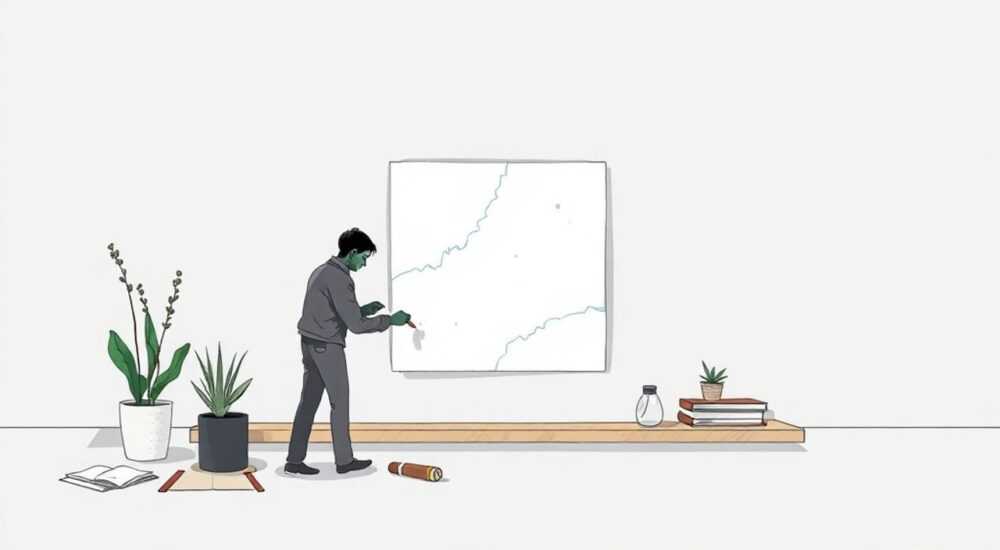
В Figma стерка — это инструмент Eraser, доступный на платформах для планшетов (iPad и Android). На компьютере его нет в классическом виде, но функции удаления реализуются через выделение и клавишу Delete. Для редактирования фигур используются узлы (Node Tool) или маски.
В Figma нет привычной стёрки как в графических редакторах, но удаление фрагментов возможно через Node Tool, маскирование или использование Eraser на iPad. Основной способ — редактирование контуров с помощью узлов.
Содержание статьи:
- Что такое стерка в Figma: миф и реальность
- Как работает Eraser на iPad и Android
- Удаление частей фигуры на компьютере: альтернативы стёрке
- Практические шаги: редактирование узлов и контуров
- Маски как аналог стёрки: скрытие без удаления
- Ошибки и как их избежать при «стирании»
- Ошибка 1: Нет реакции на Delete при выделении узлов
- Ошибка 2: После Boolean Subtract фигура теряет свойства
- Ошибка 3: Маска не работает
- Ошибка 4: Невозможно вернуть удалённый сегмент
- Экспертное мнение
- Вопросы и ответы
- Заключение
Что такое стерка в Figma: миф и реальность
Многие пользователи, приходящие в Figma из Adobe Photoshop или Illustrator, ожидают найти здесь привычную кисть-ластик. Однако Figma — это векторный редактор, ориентированный на UI/UX-дизайн, а не на пиксельную живопись. Поэтому концепция «стерки» трактуется иначе. В Figma нет инструмента Eraser на десктопе, и это осознанное решение команды разработчиков.
Инструмент стирания появился только в 2023 году — но исключительно для устройств с сенсорным вводом. Это важно понимать: если вы работаете на Mac или Windows, кнопки «стерка» в панели инструментов вы не найдёте. Вместо этого используется принцип редактирования векторных узлов. Такой подход обеспечивает точность, сохраняя целостность дизайна.
Тем не менее, запросы вроде «где стерка в Figma» остаются популярными. Это говорит о том, что новички часто путают растровую и векторную логику редактирования. Важно перестроить мышление: в Figma вы не стираете пиксели, а изменяете форму объекта. Это ключевое отличие.
Полезно знать: Инструмент Eraser в Figma доступен только на iPad и Android-планшетах. На компьютере используйте Node Tool (N) или Delete для удаления элементов.
Как работает Eraser на iPad и Android
На мобильных устройствах Figma внедрила инструмент Eraser, который позволяет «стирать» части векторных фигур жестом пальца или Apple Pencil. Он активируется через нижнюю панель инструментов на iPad или через меню быстрого доступа на Android.
Работает он интуитивно: вы выбираете фигуру, активируете Eraser и проводите по области, которую хотите удалить. Figma автоматически разбивает контур и удаляет выбранную часть. Это особенно удобно при создании рукописных эффектов, например, при имитации разорванной бумаги или неровного края.
Однако есть ограничения. Eraser работает только с векторными фигурами, а не со слоями, текстом или компонентами. Также нельзя «отменить стирание» после объединения узлов — только через общую команду Undo (Cmd+Z). Кроме того, точность зависит от чувствительности стилуса и калибровки экрана.
- Доступен только на iPadOS и Android 7.0+
- Поддерживает Apple Pencil, Pencil for Galaxy и другие стилусы
- Не работает с текстом, растровыми изображениями и символами
- Требует включённого режима редактирования фигуры
«Используйте Eraser на iPad для быстрого создания органичных форм. Это мощный инструмент для прототипирования, но не замена точному векторному редактированию.» — Алексей К., UX-архитектор
Удаление частей фигуры на компьютере: альтернативы стёрке
Если вы работаете на компьютере, придётся использовать обходные методы. Прямой стёрки нет, но есть три основных способа удалить часть фигуры: через Node Tool, Boolean Operations и маски.
Первый и самый точный — редактирование узлов. Выбрав фигуру и активировав инструмент Node (горячая клавиша N), вы можете выделить один или несколько узлов и нажать Delete. Это удалит сегмент между ними, оставив открытый контур. При необходимости его можно закрыть или дополнить.
Второй способ — логические операции (Boolean). Вы создаёте вторую фигуру (например, круг), располагаете её поверх первой и применяете операцию «Subtract». Результат — исходная фигура с «вырезанным» участком. Это особенно полезно для создания отверстий или сложных форм.
Третий вариант — маскирование. Хотя маска не удаляет пиксели, она скрывает часть содержимого, визуально имитируя эффект стирания. Подходит для временных решений или когда нужно сохранить оригинальный объект.
Метод |
Точность |
Обратимость |
Сфера применения |
|---|---|---|---|
Node Tool (удаление узлов) |
Высокая |
Полная (через Undo) |
Редактирование контуров, создание открытых путей |
Boolean Subtract |
Средняя |
Частичная (зависит от группировки) |
Вырезание форм, создание отверстий |
Маски |
Низкая (визуальная) |
Полная |
Скрытие содержимого без изменения формы |
Полезно знать: Boolean операции можно комбинировать. Например, вы можете вычесть несколько фигур подряд, создавая сложные композиции.
Практические шаги: редактирование узлов и контуров
Давайте рассмотрим пошаговый процесс удаления части фигуры с помощью Node Tool. Представьте, что вам нужно сделать вырез в прямоугольнике, как будто часть стёрли.
- Выберите фигуру (например, прямоугольник) и нажмите N на клавиатуре, чтобы активировать Node Tool.
- Щёлкните по фигуре — появятся узлы (точки) по контуру.
- Щёлкните и удерживайте один узел, чтобы увидеть направляющие ручки. Перетащите их, чтобы изменить кривизну.
- Выделите два соседних узла, которые ограничивают сегмент, который хотите удалить.
- Нажмите Delete. Сегмент между узлами исчезнет, а контур станет открытым.
- При необходимости добавьте новые узлы (двойной щелчок) или закройте контур (клик правой кнопкой → Close Path).
Этот метод даёт полный контроль над формой. Например, можно создать стрелку, вырезав заднюю часть, или сделать волнистый край, добавив и сгладив узлы.
Важно помнить: если фигура была создана через Union или другую Boolean-операцию, сначала может потребоваться разгруппировка (Detach Instances или Flatten). Иначе редактирование узлов будет ограничено.
«Всегда проверяйте, является ли фигура составной. Если Node Tool не показывает внутренние узлы — вероятно, это результат Boolean операции. Разгруппируйте перед редактированием.» — Марина Т., продукт-дизайнер
Маски как аналог стёрки: скрытие без удаления
Маскирование — мощный инструмент, который часто недооценивают. Он не удаляет данные, но позволяет скрывать части слоёв, создавая иллюзию стирания. Особенно полезен при работе с изображениями, текстом или анимацией.
Чтобы создать маску:
- Поместите фигуру туда, где должен быть «вырез».
- Добавьте сверху слой, который хотите обрезать (например, изображение).
- Выделите оба слоя и нажмите Ctrl+Alt+M (или найдите в правой панели: Mask > Clip Content).
Теперь всё, что выходит за пределы нижней фигуры, будет скрыто. При этом оригинальный слой остаётся нетронутым — вы можете двигать его, масштабировать или менять форму маски в любой момент.
Маски отлично подходят для:
- Создания аватаров с круглыми рамками
- Анимации появления текста «по мере печати»
- Имитации скролла внутри блока
- Сложных переходов в прототипах
Полезно знать: Маски в Figma поддерживают прозрачность. Если использовать градиентную заливку в маске, можно создать эффект затухания краёв — как будто объект «растворяется».
Ошибки и как их избежать при «стирании»
Новички часто сталкиваются с типичными проблемами при попытке удалить часть фигуры. Вот самые распространённые ошибки и способы их решения.
Ошибка 1: Нет реакции на Delete при выделении узлов
Причина: вы не в режиме редактирования узлов. Убедитесь, что активирован Node Tool (N), а не Selection Tool (V). Также проверьте, не заблокирован ли слой.
Ошибка 2: После Boolean Subtract фигура теряет свойства
Figma преобразует объект в векторный путь. Вы больше не сможете редактировать ширину и высоту как у прямоугольника. Решение: дублируйте исходную фигуру перед операцией (Ctrl+D) или используйте компоненты.
Ошибка 3: Маска не работает
Проверьте порядок слоёв. Маска должна быть ниже слоя, который вы хотите обрезать. Также убедитесь, что включена опция «Clip Content» в правой панели.
Ошибка 4: Невозможно вернуть удалённый сегмент
Figma не хранит историю изменений узлов отдельно. Единственный способ — использовать Undo (Cmd+Z). Совет: делайте дубликаты перед кардинальными изменениями.
Полезно знать: Figma автоматически сохранает версии файла в облачном хранилище. Если вы случайно удалили важный элемент, проверьте историю изменений (File > Version History).
Экспертное мнение
Векторный дизайн требует иного подхода, чем растровый. Вместо стирания пикселей акцент делается на управлении формой через узлы, пути и логические операции. Это повышает точность и масштабируемость проектов.
Лучшие практики включают использование компонентов для повторяющихся элементов, применение Boolean операций с продуманной иерархией слоёв и регулярное сохранение копий перед радикальными изменениями.
Когда нужна имитация рукописного вида, рекомендуется использовать iPad с Apple Pencil — там Eraser работает наиболее естественно. Для десктопа же предпочтительнее контролируемое редактирование через Node Tool.
Главный принцип: форма должна быть воспроизводимой и легко редактируемой. Случайное стирание может испортить точность макета, особенно в UI, где важны чёткие границы и пропорции.
Вопросы и ответы
Почему в Figma нет стёрки на компьютере?
Потому что Figma — это векторный инструмент, ориентированный на точность. Стирание пикселей противоречит логике работы с путями и узлами. Команда Figma считает, что редактирование через Node Tool даёт больше контроля.
Можно ли сделать мягкий край, как у ластика в Photoshop?
Напрямую — нет. Но можно использовать маски с градиентной прозрачностью или импортировать растровое изображение с нужным эффектом. Для интерфейсов это редко требуется, так как они строятся на чётких формах.
Как вернуть удалённый сегмент фигуры?
Если вы ещё не закрывали файл — используйте Cmd+Z (Undo). Если история изменений очищена, придётся воссоздать сегмент вручную через Node Tool, добавив новые узлы и соединив их.
Работает ли Eraser с текстом?
Нет. Текст в Figma — это отдельный тип объекта. Его нельзя редактировать как векторный путь без преобразования в кривые (Convert to Outline), что делает текст неизменяемым по содержанию.
Можно ли использовать стерку в плагинах?
Некоторые плагины (например, «Vector Editor») расширяют возможности редактирования узлов, но полноценной стёрки не добавляют. Основные функции остаются в руках пользователя через встроенные инструменты.
Заключение
В Figma нет классической стёрки, потому что она не вписывается в парадигму векторного UI-дизайна. Вместо этого используются более точные и контролируемые методы: редактирование узлов, Boolean операции и маскирование. Эти инструменты позволяют достигать тех же визуальных результатов, но с лучшей масштабируемостью и редактируемостью.
Понимание различий между растровыми и векторными редакторами — ключ к эффективной работе в Figma. Вместо поиска привычных инструментов стоит освоить логику узлов и путей, которая лежит в основе современного дизайна интерфейсов.
- Инструмент Eraser в Figma доступен только на iPad и Android.
- На компьютере используйте Node Tool (N) для удаления сегментов фигур.
- Boolean операции позволяют вычитать формы, создавая сложные композиции.
- Маски — гибкий способ скрыть части слоёв без потери данных.
- Всегда проверяйте тип объекта и порядок слоёв перед редактированием.
⚠️ Дисклеймер — нажмите, чтобы развернуть
Материалы, опубликованные в разделе «Блог» на сайте RU DESIGN SHOP (rudesignshop.ru), носят исключительно информационный и ознакомительный характер и не являются руководством к действию, финансовой рекомендацией, медицинской услугой, ветеринарным назначением либо рекламой товаров и услуг, включая азартные игры. Публикации не содержат призывов к участию в азартных играх и не направлены на продвижение соответствующих операторов.
Безопасность применения товаров и веществ: при использовании строительных материалов, бытовой химии, пестицидов и агрохимикатов необходимо строго следовать инструкциям производителя и действующему законодательству Российской Федерации, включая Федеральный закон РФ от 19.07.1997 № 109-ФЗ «О безопасном обращении с пестицидами и агрохимикатами».
Упоминание товарных знаков, брендов и организаций носит исключительно информационный характер и не означает наличие партнёрских отношений или одобрения со стороны правообладателей.
Материалы, содержащие сведения о медицинских, ветеринарных или косметических средствах, представлены в справочных целях и не являются медицинской консультацией или назначением. Перед применением рекомендуется обратиться к врачу, ветеринарному специалисту или иному сертифицированному профессионалу.
Возрастные ограничения: материалы, содержащие сведения о продукции категории 18+, включая алкоголь или азартные игры, предназначены исключительно для совершеннолетней аудитории и публикуются в информационных целях.
Правовая ответственность: решения, принятые на основе опубликованной информации, пользователь принимает самостоятельно и на свой риск; редакция и авторы несут ответственность в пределах, установленных законодательством Российской Федерации.
Редакция не допускает публикаций, содержащих пропаганду экстремизма, терроризма, наркотических средств или суицида; подобные материалы подлежат немедленному удалению.
Упоминание организаций с ограниченным статусом: компания Meta Platforms Inc. (социальные сети Facebook и Instagram) признана экстремистской организацией решением суда РФ, её деятельность запрещена на территории Российской Федерации; любые упоминания приводятся исключительно в информационных целях.
Авторские права и источники: информация собирается из открытых источников; её актуальность указывается на дату публикации и может изменяться.
Изображения и иллюстрации используются на условиях, разрешённых правообладателями. При возникновении претензий редакция готова оперативно рассмотреть обращение и внести необходимые изменения.
Персональные данные и cookies: сайт использует cookies и обрабатывает персональные данные пользователей в соответствии с Федеральным законом № 152-ФЗ «О персональных данных» и Политикой конфиденциальности RU DESIGN SHOP.
Мнения авторов могут не совпадать с позицией государственных органов или коммерческих организаций, упомянутых в материалах.
РЕКОМЕНДУЕМ
Товары от российских производителей




