Скидка 5% на первый заказ — RDS5




Стрелки в автокаде как сделать
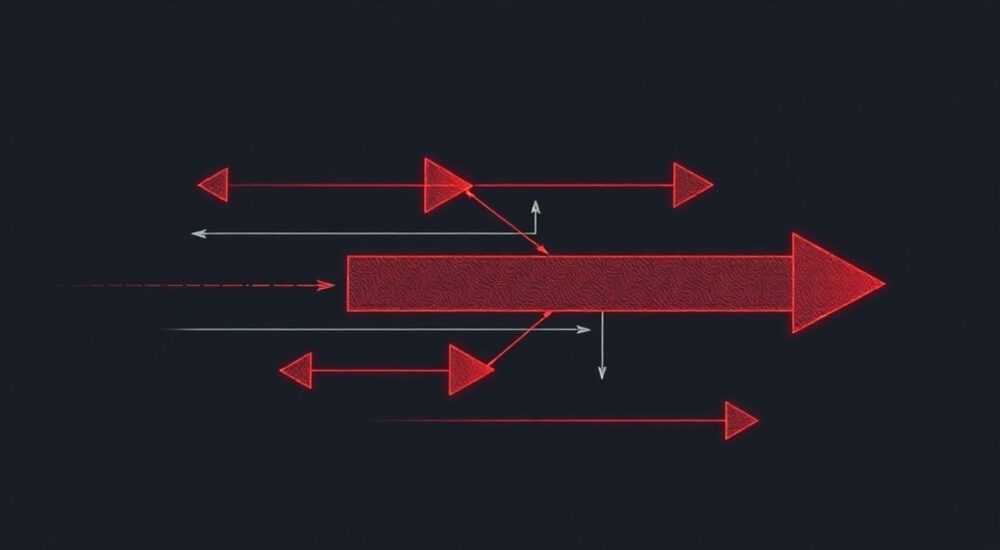
В Autodesk AutoCAD стрелки — это не просто графические элементы, а важные инструменты для обозначения направлений, размеров, линий связи, указателей и технических комментариев. Неправильно оформленные стрелки могут исказить чертёж, снизить его профессиональный вид и привести к ошибкам при производстве или строительстве. Многие пользователи сталкиваются с трудностями: стрелки не отображаются, имеют неправильный размер, не привязываются к размерным линиям или теряются при масштабировании. В этой статье вы получите исчерпывающее руководство по созданию, настройке и корректировке стрелок в AutoCAD — от базовых методов до продвинутых настроек стилей и шаблонов, которые сэкономят часы работы и повысят качество ваших чертежей.
Чтобы сделать стрелки в AutoCAD, используйте стили размеров (DIMSTYLE) — это самый надёжный и гибкий способ. Настройте тип стрелки, её размер, привязку и поведение в одном месте, и примените его ко всем размерам в чертеже. Избегайте ручного рисования стрелок — это приводит к несоответствиям и трудностям при редактировании.
Содержание статьи:
- Что такое стили размеров и зачем они нужны
- Как создать стрелки через стиль размеров
- Типы стрелок в AutoCAD: сравнение и применение
- Создание пользовательских стрелок через блоки
- Частые ошибки и как их исправить
- Ошибка 1: Стрелки не видны
- Ошибка 2: Стрелки исчезают при масштабировании
- Ошибка 3: Стрелки перекрывают текст размеров
- Ошибка 4: Стрелки не совпадают с типом чертежа (например, в схеме — закрашенные, а нужно пустые)
- Ошибка 5: После импорта чертежа стрелки стали другими
- Экспертные советы по настройке стрелок
- Вопросы и ответы
- Заключение
Что такое стили размеров и зачем они нужны
Стили размеров (DIMSTYLE) — это системные шаблоны в AutoCAD, которые определяют внешний вид всех размерных элементов: линий, текста, стрелок, единиц измерения и их поведение при масштабировании. Стрелки в AutoCAD не являются самостоятельными объектами — они всегда привязаны к размерным линиям и управляются через стиль. Это ключевое понимание: если вы рисуете стрелки вручную с помощью LINE или POLYLINE, вы создаёте временные, неуправляемые элементы, которые не адаптируются при изменении масштаба или параметров чертежа.
Представьте, что вы сделали 50 размеров с ручными стрелками, а потом поняли, что стандарт требует стрелки длиной 3 мм, а не 2 мм. Придётся вручную перерисовывать каждый элемент — это нереально для профессиональной работы. Стили размеров решают эту проблему раз и навсегда: вы настраиваете стрелки один раз, применяете стиль ко всем размерам, и при изменении параметра — все стрелки обновляются автоматически.
Полезно знать: В AutoCAD 2025 и новых версиях по умолчанию используются стили размеров с улучшенной поддержкой масштабирования и адаптивных стрелок — особенно полезно при работе с чертежами в разных масштабах (1:50, 1:100, 1:200).
Как создать стрелки через стиль размеров
Процесс настройки стрелок через стиль размеров занимает всего несколько минут, но даёт результат на годы вперёд. Вот пошаговая инструкция:
- Откройте диалоговое окно «Стили размеров»: введите в командной строке
DIMSTYLEили перейдите через меню Главная → Размеры → Стили размеров. - Нажмите Создать. Введите имя стиля, например, «ГОСТ 2.307-2011».
- В открывшемся окне перейдите на вкладку Стрелки и заполнения.
- В разделе Первая стрелка и Вторая стрелка выберите тип из списка: Закрытая закрашенная, Закрытая, Стрелка, Открытая, Угол и другие.
- Установите размер стрелки в миллиметрах. Рекомендуемое значение — 2,5–3 мм для стандартных чертежей.
- Убедитесь, что опция Использовать глобальный масштаб отключена, если вы работаете в масштабе чертежа (например, 1:50). Включите Масштаб стрелок по размеру чертежа для автоматической адаптации.
- Нажмите ОК, затем Применить и Закрыть.
- Выберите созданный стиль в выпадающем списке «Стиль размеров» на панели инструментов.
Теперь все новые размеры будут использовать ваши настроенные стрелки. Чтобы применить стиль к существующим размерам, выделите их, щёлкните правой кнопкой и выберите Свойства → Стиль размеров → [ваш стиль].
Полезно знать: Для чертежей по ГОСТ рекомендуется использовать стрелки типа «Закрытая закрашенная» с размером 2,5 мм — это соответствует требованиям ГОСТ 2.307-2011.
Типы стрелок в AutoCAD: сравнение и применение
AutoCAD предлагает более десятка типов стрелок, и выбор зависит от типа чертежа, отрасли и стандартов. Ниже — таблица с основными типами и сферами применения.
Тип стрелки |
Внешний вид |
Применение |
Рекомендация |
|---|---|---|---|
Закрытая закрашенная |
Заполненный треугольник |
Строительные, машиностроительные чертежи, ГОСТ |
По умолчанию для ГОСТ |
Закрытая |
Пустой треугольник |
Технические схемы, электрика |
При необходимости уменьшения визуальной нагрузки |
Стрелка |
Тонкая стрелка без заполнения |
Диаграммы, схемы потоков |
Для лёгких эскизов |
Открытая |
Две короткие черточки |
Архитектурные эскизы, эскизы на этапе проектирования |
Для неформальных чертежей |
Угол |
Ломаная линия под 90° |
Обозначение угловых размеров |
Только для угловых размеров |
Без стрелок |
Отсутствуют |
Технические примечания, обозначения без размеров |
Для специальных случаев |
Важно: тип стрелки влияет не только на визуальное восприятие, но и на интерпретацию чертежа. Например, в электрических схемах стрелки «Закрытая» часто используются для обозначения направления тока, а «Открытая» — для обозначения заземления. Неправильный выбор может ввести в заблуждение инженеров и техников.
Создание пользовательских стрелок через блоки
Если стандартные типы стрелок не соответствуют вашим требованиям — например, вы используете фирменный стиль компании или специфический ГОСТ — вы можете создать собственную стрелку как блок.
- Нарисуйте желаемую форму стрелки с помощью команд
POLYLINEилиLINE— например, удлинённая стрелка с двойной линией. - Выделите объекты, нажмите
BLOCKили введите командуBMAKE. - В диалоговом окне задайте имя блока, например, MyArrow_01.
- Укажите точку вставки — рекомендуется выбрать конец хвоста стрелки, чтобы она привязывалась к концу размерной линии.
- Нажмите ОК.
- Откройте
DIMSTYLE→ вкладка Стрелки и заполнения. - В поле Первая стрелка и Вторая стрелка выберите Пользовательский блок.
- Нажмите Выбрать и укажите созданный блок.
- Установите масштаб блока: рекомендуется 1.0, если вы рисовали стрелку в реальных размерах (например, 3 мм длиной).
Теперь ваша пользовательская стрелка будет применяться ко всем размерам с этим стилем. Такой подход особенно полезен для архитектурных бюро, дизайнерских студий и компаний с бренд-буками.
«Пользовательские стрелки — это не эстетика, а стандартизация. Если ваша компания использует уникальные обозначения, сделайте их частью шаблона чертежа. Это сократит ошибки и ускорит согласование с заказчиками.» — Алексей Морозов, старший инженер-проектировщик, 15 лет опыта в AEC-отрасли
Частые ошибки и как их исправить
Даже опытные пользователи допускают распространённые ошибки при работе со стрелками. Вот основные проблемы и их решения:
Ошибка 1: Стрелки не видны
- Причина: Размер стрелки установлен в 0 или слишком мал (например, 0,1 мм).
- Решение: Проверьте параметр Размер стрелки в стиле размеров. Установите не менее 1,5 мм.
Ошибка 2: Стрелки исчезают при масштабировании
- Причина: Включён глобальный масштаб, а размер стрелки не адаптирован.
- Решение: Отключите Глобальный масштаб и включите Масштаб стрелок по размеру чертежа.
Ошибка 3: Стрелки перекрывают текст размеров
- Причина: Текст расположен слишком близко к концам линий.
- Решение: В стиле размеров перейдите на вкладку Текст и увеличьте значение Смещение от размерной линии до 1–2 мм.
Ошибка 4: Стрелки не совпадают с типом чертежа (например, в схеме — закрашенные, а нужно пустые)
- Причина: Используется один стиль для всех типов чертежей.
- Решение: Создайте отдельные стили: Схема_Электрика, Чертёж_Машиностроение, Эскиз_Архитектура.
Ошибка 5: После импорта чертежа стрелки стали другими
- Причина: Импортированный файл использует другой стиль размеров.
- Решение: Используйте команду
REPLACEилиMATCHPROPдля замены стилей. Лучше — импортируйте шаблон с нужными стилями через Панель управления → Шаблоны чертежей.
Экспертные советы по настройке стрелок
Совет 1: Используйте шаблоны (.dwt). Создайте шаблон с заранее настроенными стилями стрелок, текстов, единиц измерения и слоёв. Каждый новый чертёж начинайте с этого шаблона — это сэкономит до 70% времени на настройке.
Совет 2: Привязывайте стрелки к слоям. Создайте отдельный слой для размеров, например, DIM, и назначьте ему цвет, тип линии и режим печати. Это упрощает управление видимостью и экспортом.
Совет 3: Не используйте ручное рисование стрелок. Даже если вы «быстро» нарисовали стрелку, она не будет обновляться при изменении размера. Всегда используйте размерные объекты.
Совет 4: Тестируйте на печати. Перед отправкой чертежа на печать проверьте, как выглядят стрелки в масштабе 1:1. Некоторые типы стрелок (например, «Открытая») могут становиться неразличимыми при печати мелким шрифтом.
Совет 5: Сохраняйте стили в библиотеке. Экспортируйте свои стили через EXPORT → Стили размеров и сохраняйте как .dws. Это позволяет быстро переносить настройки между проектами и коллегами.
Вопросы и ответы
Можно ли сделать стрелку с двойной линией в AutoCAD?
Да. Создайте пользовательский блок: нарисуйте две параллельные линии, сходящиеся в треугольник, и превратите их в блок. Привяжите к стилю размеров как «Пользовательский блок».
Почему стрелки меняются при изменении масштаба чертежа?
Это нормально, если включена опция «Масштаб стрелок по размеру чертежа». Она обеспечивает читаемость при печати. Если вы хотите фиксированный размер — отключите эту опцию и установите фиксированный размер стрелки в мм.
Как сделать стрелку в виде дуги или кривой?
AutoCAD не поддерживает криволинейные стрелки в стандартных размерах. Для этого используйте отдельные объекты (POLYLINE с кривыми) и добавьте их как примечания, а не как размеры.
Можно ли сделать стрелки разного цвета для разных типов размеров?
Да. Используйте разные стили размеров и назначьте им разные цвета слоёв. Например, размеры длины — красные, углы — синие, радиусы — зелёные.
Почему после обновления AutoCAD мои стрелки стали другими?
Новые версии могут сбрасывать пользовательские стили. Всегда сохраняйте свои шаблоны (.dwt) и импортируйте стили через меню Управление стилями → Импорт.
Заключение
Стрелки в AutoCAD — это не декоративный элемент, а технический инструмент, влияющий на точность, читаемость и профессионализм чертежа. Ручное рисование, игнорирование стилей размеров и несогласованность параметров — это главные причины ошибок в проектах. Правильный подход — стандартизация через DIMSTYLE, использование шаблонов и регулярная проверка на соответствие отраслевым нормам.
Каждый инженер, архитектор или дизайнер, работающий с AutoCAD, должен иметь свой шаблон чертежа с заранее настроенными стрелками, текстами и слоями. Это не «лишняя» работа — это инвестиция в качество, скорость и репутацию.
Правильно настроенные стрелки — это основа профессионального чертежа. Они не только показывают размеры, но и передают уровень компетентности исполнителя.
- Всегда используйте стили размеров (DIMSTYLE), а не ручное рисование стрелок.
- Настройте тип, размер и поведение стрелок в одном месте — и применяйте ко всем размерам.
- Создавайте пользовательские блоки только при необходимости — для фирменных стандартов.
- Тестируйте стрелки на печать и в разных масштабах.
- Храните и используйте шаблоны (.dwt) для быстрого старта проектов.
⚠️ Дисклеймер — нажмите, чтобы развернуть
Материалы, опубликованные в разделе «Блог» на сайте RU DESIGN SHOP (rudesignshop.ru), носят исключительно информационный и ознакомительный характер и не являются руководством к действию, финансовой рекомендацией, медицинской услугой, ветеринарным назначением либо рекламой товаров и услуг, включая азартные игры. Публикации не содержат призывов к участию в азартных играх и не направлены на продвижение соответствующих операторов.
Безопасность применения товаров и веществ: при использовании строительных материалов, бытовой химии, пестицидов и агрохимикатов необходимо строго следовать инструкциям производителя и действующему законодательству Российской Федерации, включая Федеральный закон РФ от 19.07.1997 № 109-ФЗ «О безопасном обращении с пестицидами и агрохимикатами».
Упоминание товарных знаков, брендов и организаций носит исключительно информационный характер и не означает наличие партнёрских отношений или одобрения со стороны правообладателей.
Материалы, содержащие сведения о медицинских, ветеринарных или косметических средствах, представлены в справочных целях и не являются медицинской консультацией или назначением. Перед применением рекомендуется обратиться к врачу, ветеринарному специалисту или иному сертифицированному профессионалу.
Возрастные ограничения: материалы, содержащие сведения о продукции категории 18+, включая алкоголь или азартные игры, предназначены исключительно для совершеннолетней аудитории и публикуются в информационных целях.
Правовая ответственность: решения, принятые на основе опубликованной информации, пользователь принимает самостоятельно и на свой риск; редакция и авторы несут ответственность в пределах, установленных законодательством Российской Федерации.
Редакция не допускает публикаций, содержащих пропаганду экстремизма, терроризма, наркотических средств или суицида; подобные материалы подлежат немедленному удалению.
Упоминание организаций с ограниченным статусом: компания Meta Platforms Inc. (социальные сети Facebook и Instagram) признана экстремистской организацией решением суда РФ, её деятельность запрещена на территории Российской Федерации; любые упоминания приводятся исключительно в информационных целях.
Авторские права и источники: информация собирается из открытых источников; её актуальность указывается на дату публикации и может изменяться.
Изображения и иллюстрации используются на условиях, разрешённых правообладателями. При возникновении претензий редакция готова оперативно рассмотреть обращение и внести необходимые изменения.
Персональные данные и cookies: сайт использует cookies и обрабатывает персональные данные пользователей в соответствии с Федеральным законом № 152-ФЗ «О персональных данных» и Политикой конфиденциальности RU DESIGN SHOP.
Мнения авторов могут не совпадать с позицией государственных органов или коммерческих организаций, упомянутых в материалах.
РЕКОМЕНДУЕМ
Товары от российских производителей


Светильник DISCO Forstlight
Диапазон цен: 15980 руб. – 201410 руб.

