Скидка 5% на первый заказ — RDS5




Стрелочка в фотошопе как нарисовать
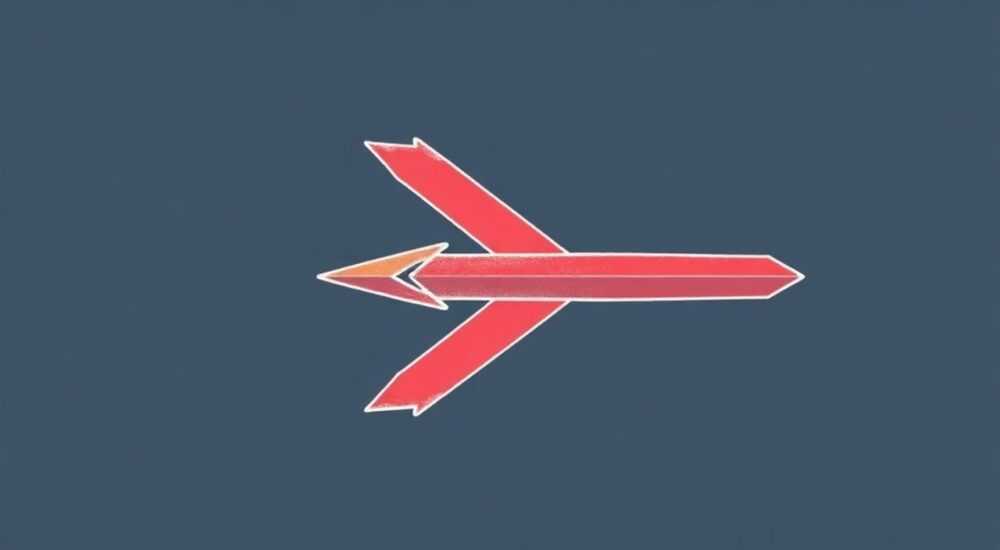
В графическом дизайне и визуальной коммуникации стрелки выполняют важную функцию — они направляют внимание, подчёркивают детали, помогают структурировать информацию. В Adobe Photoshop создание стрелки может понадобиться при оформлении инструкций, презентаций, скриншотов интерфейсов или рекламных макетов. К счастью, в фотошопе существует несколько эффективных способов нарисовать стрелку любого типа: от простой линии с наконечником до сложной многосегментной формы.
Чтобы нарисовать стрелку в Photoshop, проще всего использовать инструмент «Линия» с настройками концов линии. Достаточно выбрать толщину, цвет и активировать опцию «Стрелка» на одном или обоих концах. Альтернативно — применить кисть, шейп или создать стрелку вручную с помощью инструментов выделения и заливки.
Содержание статьи:
- Инструмент «Линия» — самый простой способ
- Пример: стрелка для аннотации скриншота
- Как нарисовать стрелку кистью
- Создание своей кисти-стрелки
- Создание стрелки через Shape (векторные фигуры)
- Преимущества использования шейпов
- Ручное построение стрелки: полный контроль над формой
- Изогнутая стрелка с помощью Pen Tool
- Советы профессионалов: как сделать стрелку идеальной
- Анимированные стрелки (для GIF и видео)
- Частые ошибки и как их избежать
- Вопросы и ответы
- Заключение
Инструмент «Линия» — самый простой способ
Наиболее прямой и быстрый метод создания стрелки в Photoshop — использование встроенного инструмента «Линия» (Line Tool). Он доступен в панели инструментов под значком прямоугольника со стрелкой внизу (или по клавише Shift+U, пока не найдёте нужный).
После выбора инструмента «Линия» откройте панель параметров сверху. Здесь можно задать:
- Цвет линии — щёлкните по цветовому квадрату и выберите нужный оттенок.
- Толщину (Weight) — чем больше значение, тем жирнее стрелка.
- Формат линии: векторная (Shape) или пиксельная (Pixels).
Главное преимущество этого подхода — возможность добавить стрелку автоматически. В панели параметров нажмите на кнопку «More Options» (три точки), чтобы раскрыть дополнительные настройки. Там появится раздел «Arrowheads». Здесь можно:
- Активировать стрелку на начальном конце (Start).
- Активировать стрелку на конечном конце (End).
- Настроить ширину, длину и вогнутость наконечника.
Полезно знать: Векторные линии можно бесконечно масштабировать без потери качества. Рекомендуется использовать режим «Shape» для максимальной гибкости.
Нарисуйте линию, удерживая Shift — это ограничит движение по горизонтали, вертикали или под углом 45°. Если нужно повернуть стрелку точно, выделите её слой и воспользуйтесь Edit → Free Transform (Ctrl+T), затем введите угол вращения вручную.
Пример: стрелка для аннотации скриншота
Допустим, вы делаете обучающий материал и хотите показать кнопку «Отправить» на интерфейсе. Выберите инструмент «Линия», установите толщину 5 px, цвет — красный, активируйте стрелку только на конце. Начните линию от текста пояснения и проведите к целевой кнопке. Готово — направление указано чётко и профессионально.
Как нарисовать стрелку кистью
Если вам нужна стрелка с художественным эффектом — например, имитация рукописного стиля или нестандартная текстура — лучше использовать кисти. Photoshop позволяет загружать пользовательские кисти, включая стрелочные.
В стандартном наборе кистей стрелки могут отсутствовать, но их легко найти или создать. Чтобы нарисовать стрелку кистью:
- Выберите инструмент «Кисть» (Brush Tool, B).
- Откройте панель кистей (F5) и проверьте наличие стрелочных форм.
- Если таких нет — скачайте .ABR-файл с кистями-стрелками и загрузите через меню кистей.
- Выберите нужную кисть и нарисуйте стрелку на новом слое.
Для большего контроля работайте на слое с прозрачным фоном. Цвет кисти можно менять в любой момент — просто выберите новый Foreground Color.
«Используйте кисти с давлением (pressure-sensitive), если работаете с графическим планшетом. Это придаст стрелке живое, естественное звучание, особенно в презентациях ручной работы.» — Алексей Миронов, арт-директор студии BrandSketch
Создание своей кисти-стрелки
Вы можете сделать собственную кисть из простой стрелки:
- Нарисуйте стрелку инструментом «Линия» или «Перо».
- Выделите её с помощью Rectangular Marquee Tool.
- Перейдите в Edit → Define Brush Preset.
- Задайте имя, например, «Стрелка тонкая».
- Готово — теперь она доступна в палитре кистей.
Теперь любую стрелку можно рисовать одним кликом, а размер и непрозрачность регулировать в реальном времени.
Создание стрелки через Shape (векторные фигуры)
Photoshop позволяет использовать готовые векторные фигуры, включая стрелки. Этот метод особенно удобен, если вы часто используете одни и те же элементы.
Чтобы вставить shape-стрелку:
- Выберите Custom Shape Tool (U).
- В панели параметров нажмите на выпадающее меню с образцами фигур.
- Нажмите на значок шестерёнки и выберите «Arrows» — это загрузит коллекцию стрелок.
- Щёлкните по холсту и перетащите, чтобы нарисовать стрелку нужного размера.
Все такие фигуры — векторные, значит, их можно масштабировать, поворачивать и изменять цвет без потерь. Цвет меняется через палитру Properties или двойным щелчком по иконке цвета на слое.
Полезно знать: После вставки стрелки-шейпа вы можете редактировать её контур с помощью Pen Tool или Direct Selection Tool, чтобы изменить форму наконечника или угол изгиба.
Преимущества использования шейпов
- Высокое качество при любом масштабе.
- Лёгкость изменения цвета, обводки и заливки.
- Возможность объединения нескольких фигур в одну композицию.
- Поддержка стилей слоёв (слоевых эффектов): тень, градиент, обводка.
Метод |
Тип |
Гибкость |
Рекомендуется для |
|---|---|---|---|
Инструмент «Линия» |
Вектор/пиксель |
Высокая |
Быстрых указаний, технических схем |
Кисть |
Пиксель |
Средняя |
Художественных работ, имитации рукописного |
Custom Shape |
Вектор |
Очень высокая |
Шаблонов, повторяющихся элементов |
Ручное построение стрелки: полный контроль над формой
Иногда стандартные инструменты не дают нужной формы — например, изогнутая стрелка, стрелка-двойка или трёхмерная стрелка. В таких случаях приходится строить её вручную.
Основные шаги:
- Создайте новый слой.
- Используйте Pen Tool (P), чтобы нарисовать контур стрелки. Начните с хвоста, затем добавьте наконечник в виде треугольника.
- Завершите контур и нажмите Ctrl+Enter, чтобы преобразовать его в выделение.
- Выберите инструмент «Заливка» (G) или залейте выделение через Edit → Fill.
- По желанию добавьте обводку: Select → Modify → Contract, затем Edit → Stroke.
Этот метод требует немного больше времени, но позволяет создавать уникальные формы. Например, стрелку в виде молнии, сердца или животного следа.
Изогнутая стрелка с помощью Pen Tool
Чтобы нарисовать изогнутую стрелку:
- Используйте Pen Tool в режиме «Path».
- Постройте плавную кривую — это будет центральная ось стрелки.
- Скопируйте путь и сместите его в стороны (через Path Operations).
- Объедините пути и замкните концы, чтобы получить форму.
- Преобразуйте в выделение и залейте.
«Ручное построение — это как шить костюм на заказ: дольше, но результат идеально сидит. Особенно важно при работе с брендированными элементами.» — Екатерина Лебедева, UX-дизайнер, опыт 12 лет
Советы профессионалов: как сделать стрелку идеальной
Качественная стрелка — это не просто линия с треугольником. Она должна быть читаемой, гармоничной и соответствовать стилю проекта.
- Соблюдайте пропорции: длина наконечника должна быть в 1.5–2 раза больше его ширины. Слишком короткий наконечник теряется, слишком длинный — режет глаз.
- Используйте контраст: стрелка должна выделяться на фоне. Если фон светлый — стрелка тёмная, и наоборот.
- Добавьте тень или свечение: лёгкая тень (Drop Shadow) помогает отделить стрелку от фона, особенно на плотных изображениях.
- Не перегружайте: одна стрелка — одно сообщение. Избегайте множества стрелок на одном экране.
Полезно знать: В интерфейсном дизайне стрелки должны быть интуитивно понятны. Используйте привычные формы — например, стрелка вправо означает «дальше», вниз — «развернуть».
Анимированные стрелки (для GIF и видео)
Если вы создаёте обучающий ролик или баннер, стрелка может двигаться. В Photoshop это реализуется через Timeline (окно «Анимация»):
- Создайте стрелку на отдельном слое.
- Откройте Window → Timeline и выберите «Create Frame Animation».
- Сделайте первый кадр: стрелка в начале пути.
- Создайте второй кадр: переместите стрелку дальше.
- Повторите, чтобы создать эффект движения.
- Экспортируйте как GIF через File → Export → Save for Web (Legacy).
Частые ошибки и как их избежать
Даже опытные дизайнеры иногда допускают типичные ошибки при работе со стрелками.
- Размытые края у векторной стрелки: причина — неправильный режим инструмента. Убедитесь, что выбран режим «Shape», а не «Pixels».
- Стрелка теряется на фоне: увеличьте контраст или добавьте тонкую белую обводку (Stroke 1–2 px).
- Неправильный угол: при ручном рисовании без Shift линия может пойти криво. Всегда используйте Shift для прямых линий.
- Потеря качества при масштабировании: избегайте растрирования векторных слоев. Не конвертируйте Shape в пиксели без необходимости.
Полезно знать: Перед сохранением проверьте стрелку на разных экранах — иногда на мобильных устройствах тонкие линии становятся неразличимыми.
Вопросы и ответы
Как сделать стрелку с закруглёнными концами?
В параметрах инструмента «Линия» найдите опцию «Cap» (концы линии). Выберите «Round Cap» — это сделает концы скруглёнными. Подходит для современных минималистичных дизайнов.
Можно ли нарисовать стрелку по кривой?
Да. Используйте Pen Tool, чтобы нарисовать кривую, затем примените к ней кисть с настройкой «Shape Dynamics» и «Pen Pressure». Альтернатива — создать путь и использовать Stroke Path.
Почему стрелка не появляется при использовании Line Tool?
Убедитесь, что вы не находитесь в режиме «Fill Pixels». Выберите «Shape» в панели параметров. Также проверьте, активирована ли опция «Arrowheads».
Как быстро дублировать стрелку и изменить направление?
Выделите слой со стрелкой, нажмите Ctrl+J для дублирования. Затем используйте Edit → Transform → Rotate 90° (или вручную через Free Transform).
Где взять бесплатные кисти-стрелки?
Популярные ресурсы: Brusheezy, DeviantArt, Pinterest. Ищите по запросу «free arrow brushes Photoshop». Убедитесь, что файл совместим с вашей версией Photoshop.
Заключение
Нарисовать стрелку в Photoshop — задача, которая кажется простой, но требует понимания инструментов и контекста использования. От выбора метода зависит не только скорость работы, но и качество результата. Инструмент «Линия» подойдёт для большинства случаев, шейпы — для стандартизированных решений, а ручное построение — когда нужна уникальность.
Главное — помнить, что стрелка не просто украшает, а выполняет функцию. Она должна быть чёткой, понятной и вписываться в общий стиль проекта. Используйте векторные слои, проверяйте читаемость и не бойтесь экспериментировать с формами и эффектами.
- Инструмент «Линия» с опцией «Arrowheads» — самый быстрый способ.
- Shape-стрелки обеспечивают максимальную гибкость и качество.
- Кисти подходят для художественных и нестандартных решений.
- Ручное построение даёт полный контроль над формой.
- Избегайте частых ошибок: размытых краёв, плохого контраста и неправильных режимов.
⚠️ Дисклеймер — нажмите, чтобы развернуть
Материалы, опубликованные в разделе «Блог» на сайте RU DESIGN SHOP (rudesignshop.ru), носят исключительно информационный и ознакомительный характер и не являются руководством к действию, финансовой рекомендацией, медицинской услугой, ветеринарным назначением либо рекламой товаров и услуг, включая азартные игры. Публикации не содержат призывов к участию в азартных играх и не направлены на продвижение соответствующих операторов.
Безопасность применения товаров и веществ: при использовании строительных материалов, бытовой химии, пестицидов и агрохимикатов необходимо строго следовать инструкциям производителя и действующему законодательству Российской Федерации, включая Федеральный закон РФ от 19.07.1997 № 109-ФЗ «О безопасном обращении с пестицидами и агрохимикатами».
Упоминание товарных знаков, брендов и организаций носит исключительно информационный характер и не означает наличие партнёрских отношений или одобрения со стороны правообладателей.
Материалы, содержащие сведения о медицинских, ветеринарных или косметических средствах, представлены в справочных целях и не являются медицинской консультацией или назначением. Перед применением рекомендуется обратиться к врачу, ветеринарному специалисту или иному сертифицированному профессионалу.
Возрастные ограничения: материалы, содержащие сведения о продукции категории 18+, включая алкоголь или азартные игры, предназначены исключительно для совершеннолетней аудитории и публикуются в информационных целях.
Правовая ответственность: решения, принятые на основе опубликованной информации, пользователь принимает самостоятельно и на свой риск; редакция и авторы несут ответственность в пределах, установленных законодательством Российской Федерации.
Редакция не допускает публикаций, содержащих пропаганду экстремизма, терроризма, наркотических средств или суицида; подобные материалы подлежат немедленному удалению.
Упоминание организаций с ограниченным статусом: компания Meta Platforms Inc. (социальные сети Facebook и Instagram) признана экстремистской организацией решением суда РФ, её деятельность запрещена на территории Российской Федерации; любые упоминания приводятся исключительно в информационных целях.
Авторские права и источники: информация собирается из открытых источников; её актуальность указывается на дату публикации и может изменяться.
Изображения и иллюстрации используются на условиях, разрешённых правообладателями. При возникновении претензий редакция готова оперативно рассмотреть обращение и внести необходимые изменения.
Персональные данные и cookies: сайт использует cookies и обрабатывает персональные данные пользователей в соответствии с Федеральным законом № 152-ФЗ «О персональных данных» и Политикой конфиденциальности RU DESIGN SHOP.
Мнения авторов могут не совпадать с позицией государственных органов или коммерческих организаций, упомянутых в материалах.
РЕКОМЕНДУЕМ
Товары от российских производителей




