Скидка 5% на первый заказ — RDS5




Свет в фотошопе как сделать
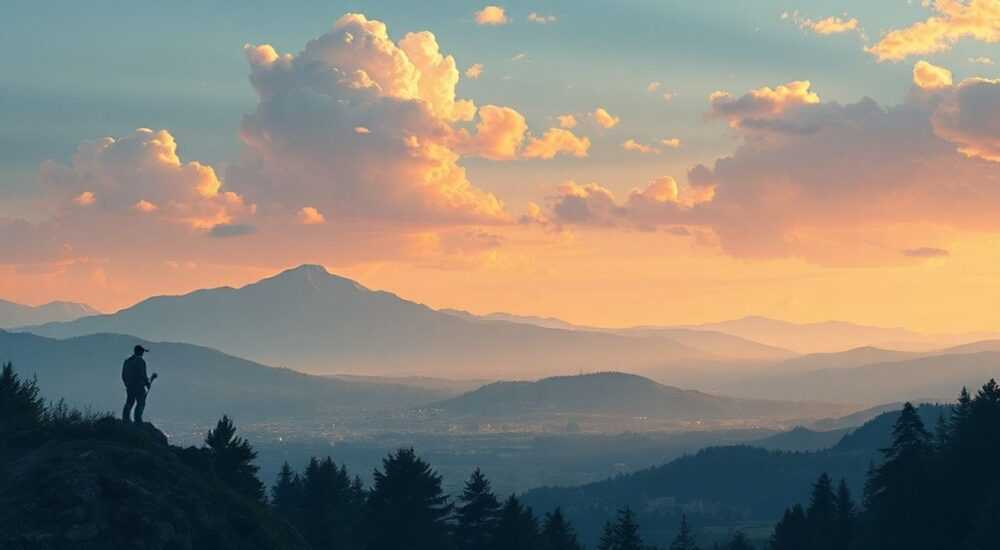
Свет в фотошопе можно сделать с помощью комбинации корректирующих слоёв, кистей, масок и инструментов освещения. Ключевыми методами являются использование уровней (Levels), кривых (Curves), «Осветление/затемнение» (Dodge and Burn), а также фильтров и градиентов для создания реалистичных эффектов света.
Чтобы добавить свет в фотошопе, используйте корректирующие слои «Кривые» или «Уровни» вместе с мягкой кистью на маске. Для точечного освещения применяйте инструмент «Осветление», а для художественных эффектов — градиенты и фильтры размытия.
В современной цифровой обработке изображений умение работать со светом — один из важнейших навыков для фотографов, ретушеров и графических дизайнеров. Adobe Photoshop предоставляет мощный набор инструментов, позволяющих не просто изменять яркость, но и моделировать объём, создавать атмосферу, усиливать глубину кадра и имитировать естественное освещение. Управление светом помогает направлять внимание зрителя, подчёркивать детали и исправлять недостатки экспозиции.
Однако просто увеличить яркость — это далеко не всегда решение. Такой подход может привести к пересветам, потере деталей в тенях и общему «выцветанию» изображения. Настоящее мастерство заключается в контроле над источниками света, его направлением, интенсивностью и цветовой температурой. Именно поэтому важно понимать, как правильно добавлять свет в фотошопе, чтобы он выглядел органично и естественно.
Содержание статьи:
Основные инструменты для работы со светом
Photoshop предлагает несколько ключевых инструментов, которые позволяют эффективно управлять светом. Их правильное сочетание делает возможным создание сложных световых решений без потери качества изображения.
Первым шагом при работе со светом становится использование корректирующих слоёв. Наиболее полезными являются «Кривые» (Curves) и «Уровни» (Levels). Они позволяют регулировать яркость и контрастность без прямого воздействия на пиксели исходного изображения. Это особенно важно при необходимости последующей корректировки.
Применяя корректирующий слой «Кривые», вы можете локально повышать яркость определённых участков. Для этого создаётся слой, затем на его маске чёрной кистью с низкой непрозрачностью (10–20%) стирается действие коррекции там, где свет должен быть более мягким. Такой подход обеспечивает максимальный контроль и позволяет добиться плавных переходов.
Полезно знать: Всегда работайте с корректирующими слоями, а не с прямыми коррекциями. Это сохраняет гибкость редактирования и предотвращает потерю данных.
Ещё одним важным инструментом является Dodge Tool («Осветление») и его парный инструмент Burn Tool («Затемнение»). Эти инструменты имитируют классическую технику печати в фотолаборатории, где отдельные участки негатива дополнительно засвечивались или прикрывались.
Настройка инструмента «Осветление» требует внимания: выбирайте режим воздействия («Полутон» — Midtones), установите низкую экспозицию (10–15%), чтобы избежать резких перепадов. Работайте мягкими штрихами, наслаивая эффект постепенно. Это особенно важно при подсветке лица или текстур.
Инструмент |
Назначение |
Режим воздействия |
Рекомендуемая экспозиция |
|---|---|---|---|
Dodge Tool (Осветление) |
Локальное повышение яркости |
Полутон (Midtones) |
10–15% |
Curves (Кривые) |
Глобальная и локальная коррекция яркости |
RGB или отдельные каналы |
Не применимо (регулируется через маску) |
Gradient Tool (Градиент) |
Создание плавных световых переходов |
Нормальный (Normal) |
Зависит от непрозрачности слоя |
Brush Tool + Layer Mask |
Точечная работа со светом через маски |
Мягкая кисть, низкая непрозрачность |
10–30% |
Создание эффекта естественного освещения
Естественное освещение воспринимается как наиболее гармоничное. Чтобы имитировать его в фотошопе, необходимо учитывать направление, цвет и интенсивность света, уже присутствующего на изображении.
Начните с анализа текущего освещения: откуда падает свет? Есть ли блики? Какова длина теней? Это поможет определить, где нужно добавить подсветку, а где — оставить тень для объёма. Например, если основной источник света — окно слева, то правая сторона объекта должна быть чуть темнее.
Для создания мягкого рассеянного света, напоминающего пасмурный день, используйте корректирующий слой «Кривые» с плавным подъёмом средних тонов. Затем на маске слоя мягкой чёрной кистью скройте действие в областях, где свет не должен попадать — например, в углублениях или подбородке.
«Всегда ориентируйтесь на референсы. Посмотрите фотографии в аналогичных условиях освещения — это поможет точнее воссоздать световую атмосферу.» — Анна Петрова, ретушер, 12 лет опыта
Если нужно добавить свет из окна или двери, создайте новый слой, выберите белую мягкую кисть и аккуратно нарисуйте лучи света в нужной области. Затем примените фильтр «Размытие по Гауссу» (Gaussian Blur) с радиусом 15–30 пикселей, чтобы свет выглядел естественно. Режим наложения слоя установите на «Screen» или «Soft Light» для мягкого слияния.
Цветовая температура также играет важную роль. Холодный свет (синий оттенок) подходит для утреннего или искусственного освещения, а тёплый (жёлто-оранжевый) — для вечернего или заката. Чтобы добавить цвет, создайте корректирующий слой «Цветовой тон/насыщенность» (Hue/Saturation), отметьте галочку «Цвет», выберите нужный оттенок и наложите через маску только на область света.
Работа с точечными источниками света
Точечные источники — лампы, свечи, экраны устройств — требуют особого подхода. Они создают резкие блики, концентрированный свет и выраженные тени.
Для имитации точечного света начните с создания нового слоя. Выберите инструмент Elliptical Marquee Tool и нарисуйте овал в месте будущего источника. Залейте его белым цветом. Примените «Размытие по Гауссу» — радиус зависит от масштаба, обычно 10–50 пикселей.
Затем измените режим наложения слоя на «Screen» и установите непрозрачность около 60–80%. Это создаст эффект яркого, но мягкого свечения. Для усиления реалистичности можно добавить второй, более маленький и резкий блик поверх — он будет имитировать центральную точку света.
Для создания бликов на глазах, металле или стекле используйте жёсткую белую кисть с небольшим размером. Нарисуйте 1–2 точки, установите режим «Overlay» или «Linear Dodge (Add)» и снизьте непрозрачность до 70–90%. Блики должны быть умеренными — чрезмерное количество сделает изображение неестественным.
Полезно знать: Блики всегда следуют законам отражения. Определите угол падения света и размещайте блики симметрично относительно нормали к поверхности.
Чтобы добавить объём, обязательно поработайте с тенями. Создайте новый слой под световым, возьмите тёмно-серую кисть и нарисуйте тень там, куда свет не попадает. Размойте её, чтобы переход был плавным. Режим наложения — Multiply, непрозрачность — 30–50%.
Дополнительные эффекты и фильтры
Photoshop содержит встроенные фильтры, которые могут ускорить процесс создания световых эффектов. Один из самых полезных — Filter > Render > Lens Flare (Фильтр > Рендеринг > Блик объектива).
Этот фильтр имитирует блик камеры от яркого источника света. Он особенно эффективен при добавлении солнца в кадр. Выберите тип блика (50–300 мм Zoom, Movie Prime и др.), щёлкните по месту, где должен находиться источник. Фильтр автоматически создаёт реалистичный блик с ореолом и световым размытием.
«Используйте блик объектива умеренно. Лучше добавить его на отдельный слой с режимом Screen и частично скрыть маской, чтобы он не перегружал композицию.» — Дмитрий Смирнов, визуальный художник, Adobe Certified Expert
Ещё один мощный инструмент — Gradient Tool (Градиент). Он позволяет создавать плавные световые переходы, например, имитацию заката или подсветку фона. Выберите линейный градиент от белого к прозрачному, создайте новый слой, примените градиент в нужном направлении. Режим наложения — Soft Light или Overlay, непрозрачность — 30–60%.
Для сложных эффектов, таких как световые дорожки или неоновые вывески, подойдёт техника с использованием контуров. Нарисуйте путь с помощью Pen Tool, вызовите контекстное меню и выберите «Обвести контур» кистью. Затем примените размытие и настройте режим наложения.
Типичные ошибки и как их избежать
Даже опытные пользователи допускают ошибки при работе со светом. Самая распространённая — пересвет. Он возникает при чрезмерном использовании инструмента «Осветление» или слишком высоких значениях кривых.
Чтобы избежать этого, регулярно проверяйте изображение в полноэкранном режиме и используйте функцию «Предупреждение о пересветах» (View > Show > Overprint Preview или сочетание Ctrl+Shift+U). Области, которые становятся красными, — это пересвеченные участки.
Вторая ошибка — игнорирование направления света. Добавление света с разных сторон без логики нарушает восприятие глубины. Перед началом коррекции определите единую точку источника и придерживайтесь её на всём этапе.
Третья проблема — цветовая несогласованность. Белый свет на тёплом фоне будет выглядеть чужеродно. Всегда корректируйте цветовую температуру светового слоя, чтобы он соответствовал общей атмосфере изображения.
Полезно знать: После добавления света сделайте шаг назад — отойдите от монитора или посмотрите на изображение под другим углом. Это поможет заметить неестественные переходы.
Экспертное мнение
- Алексей Кузнецов, цифровой художник, автор курсов по ретуши: «Главная цель при добавлении света — не просто сделать ярче, а усилить историю. Свет должен направлять взгляд, подчёркивать эмоции, создавать настроение. Я всегда начинаю с вопроса: что я хочу донести этим кадром?»
- Марина Волкова, преподаватель графического дизайна: «Студенты часто забывают про масштаб. Маленькое пятно света на большом объекте выглядит нелепо. Размер, форма и интенсивность света должны соответствовать масштабу сцены.»
Вопросы и ответы
Как сделать свет, чтобы он не выглядел нарисованным?
Используйте размытие, мягкие кисти и низкую непрозрачность. Интегрируйте свет в текстуру изображения, добавляя блики на поверхности и плавные тени. Проверяйте результат на разных устройствах — иногда на мониторе свет кажется естественным, а на телефоне — нет.
Можно ли добавить свет, если на фото уже есть пересвет?
Да, но с осторожностью. Сначала восстановите детали в пересвеченных областях с помощью корректирующего слоя «Тени/света» (Shadows/Highlights). Затем добавляйте новый свет, избегая этих зон, чтобы не усугубить эффект.
Какой способ самый быстрый для добавления света?
Самый быстрый — корректирующий слой «Кривые» с маской. Он даёт мгновенный результат и легко настраивается. Однако для профессионального результата лучше комбинировать несколько методов.
Нужно ли использовать плагины для работы со светом?
Плагины вроде Nik Collection или Topaz Studio могут ускорить процесс, но не заменяют понимание основ. Освойте встроенные инструменты Photoshop, прежде чем переходить к сторонним решениям.
Заключение
Работа со светом в фотошопе — это не просто технический приём, а важный элемент визуальной композиции. Правильно добавленный свет может кардинально изменить восприятие изображения, добавить ему глубины, драматизма и реализма.
Главное — действовать осознанно. Анализируйте исходное освещение, соблюдайте логику направления и цвета, используйте не один, а несколько методов одновременно. Помните: идеальный свет незаметен, потому что выглядит естественно.
- Используйте корректирующие слои для нелинейного редактирования.
- Работайте с направлением и цветом света, чтобы сохранить реализм.
- Применяйте размытие и мягкие кисти для плавных переходов.
- Добавляйте блики и тени для объёма и глубины.
- Избегайте пересветов и цветовых конфликтов.
⚠️ Дисклеймер — нажмите, чтобы развернуть
Материалы, опубликованные в разделе «Блог» на сайте RU DESIGN SHOP (rudesignshop.ru), носят исключительно информационный и ознакомительный характер и не являются руководством к действию, финансовой рекомендацией, медицинской услугой, ветеринарным назначением либо рекламой товаров и услуг, включая азартные игры. Публикации не содержат призывов к участию в азартных играх и не направлены на продвижение соответствующих операторов.
Безопасность применения товаров и веществ: при использовании строительных материалов, бытовой химии, пестицидов и агрохимикатов необходимо строго следовать инструкциям производителя и действующему законодательству Российской Федерации, включая Федеральный закон РФ от 19.07.1997 № 109-ФЗ «О безопасном обращении с пестицидами и агрохимикатами».
Упоминание товарных знаков, брендов и организаций носит исключительно информационный характер и не означает наличие партнёрских отношений или одобрения со стороны правообладателей.
Материалы, содержащие сведения о медицинских, ветеринарных или косметических средствах, представлены в справочных целях и не являются медицинской консультацией или назначением. Перед применением рекомендуется обратиться к врачу, ветеринарному специалисту или иному сертифицированному профессионалу.
Возрастные ограничения: материалы, содержащие сведения о продукции категории 18+, включая алкоголь или азартные игры, предназначены исключительно для совершеннолетней аудитории и публикуются в информационных целях.
Правовая ответственность: решения, принятые на основе опубликованной информации, пользователь принимает самостоятельно и на свой риск; редакция и авторы несут ответственность в пределах, установленных законодательством Российской Федерации.
Редакция не допускает публикаций, содержащих пропаганду экстремизма, терроризма, наркотических средств или суицида; подобные материалы подлежат немедленному удалению.
Упоминание организаций с ограниченным статусом: компания Meta Platforms Inc. (социальные сети Facebook и Instagram) признана экстремистской организацией решением суда РФ, её деятельность запрещена на территории Российской Федерации; любые упоминания приводятся исключительно в информационных целях.
Авторские права и источники: информация собирается из открытых источников; её актуальность указывается на дату публикации и может изменяться.
Изображения и иллюстрации используются на условиях, разрешённых правообладателями. При возникновении претензий редакция готова оперативно рассмотреть обращение и внести необходимые изменения.
Персональные данные и cookies: сайт использует cookies и обрабатывает персональные данные пользователей в соответствии с Федеральным законом № 152-ФЗ «О персональных данных» и Политикой конфиденциальности RU DESIGN SHOP.
Мнения авторов могут не совпадать с позицией государственных органов или коммерческих организаций, упомянутых в материалах.
РЕКОМЕНДУЕМ
Товары от российских производителей




