Скидка 5% на первый заказ — RDS5




Светильник power как настроить
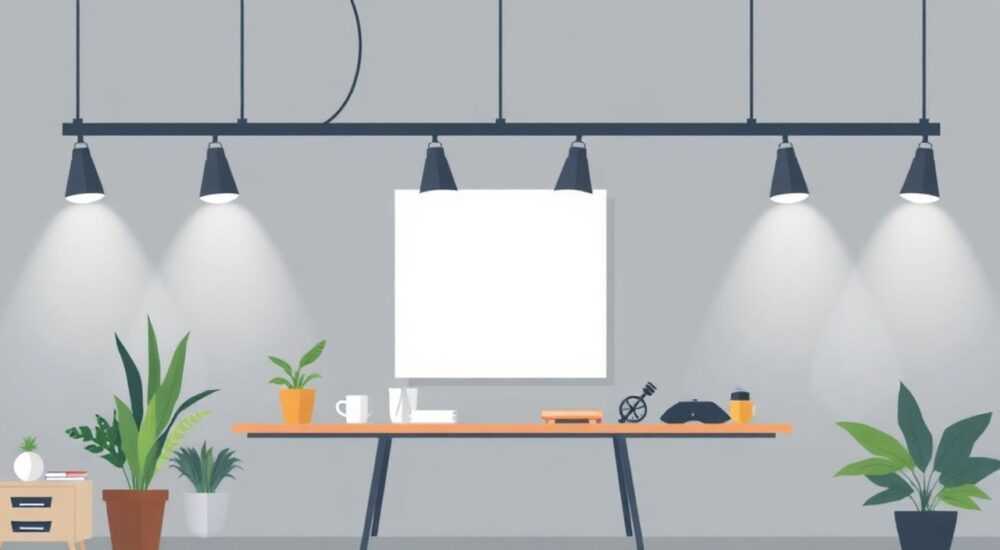
Светильник Power — это современное светодиодное устройство, часто оснащённое функциями умного управления, регулировки яркости и цветовой температуры. Настройка такого светильника включает подключение к электросети, сопряжение с приложением или пультом, а также настройку режимов работы: от простого включения до сложных сценариев освещения по расписанию. Главная рекомендация — всегда начинайте с проверки совместимости устройства с вашей системой управления (Wi-Fi, Bluetooth, Zigbee) и установки официального приложения.
Для корректной настройки светильника Power необходимо подключить его к питанию, активировать через мобильное приложение и настроить желаемые режимы освещения. Убедитесь, что используется последняя версия прошивки и приложение обновлено.
С развитием технологий умного дома всё больше пользователей переходят на интеллектуальные решения для освещения. Среди них особое место занимают светильники линейки Power — энергоэффективные, многофункциональные и легко интегрируемые в экосистемы «умного дома». Они могут управляться с помощью смартфона, голосовых помощников или автоматических сценариев. Однако несмотря на кажущуюся простоту, процесс настройки может вызвать трудности, особенно у новичков. В этой статье мы детально разберём все этапы настройки светильника Power, рассмотрим возможные ошибки и дадим практические советы по оптимизации его работы.
Содержание статьи:
- Совместимость светильника Power с системами управления
- Установка и первоначальное подключение светильника Power
- Настройка через мобильное приложение: пошаговая инструкция
- Расширенные настройки: сцены, таймеры и автоматизация
- Голосовое управление и интеграция с умным домом
- Типичные ошибки и как их исправить
- Светильник не подключается к Wi-Fi
- Устройство отключается от сети
- Не работает голосовое управление
- Свет не реагирует на команды
- Экспертные рекомендации
- Вопросы и ответы
- Заключение
Совместимость светильника Power с системами управления
Перед тем как приступать к настройке, важно понять, какой тип управления поддерживает ваш светильник Power. Производители выпускают модели с различными протоколами связи: Wi-Fi, Bluetooth, Zigbee и Z-Wave. Каждый из них имеет свои преимущества и ограничения.
Wi-Fi-модели позволяют управлять светильником напрямую через интернет без дополнительного хаба. Это удобно для быстрого старта, но может создавать нагрузку на сеть. Bluetooth-устройства работают только в пределах действия сигнала (до 10 метров), что ограничивает удалённый доступ. Zigbee и Z-Wave требуют центрального контроллера, зато обеспечивают стабильную работу в составе крупной системы «умного дома».
Полезно знать: Если вы планируете масштабировать систему освещения, выбирайте модель с поддержкой Zigbee — она лучше всего подходит для создания надёжной и отзывчивой сети.
Определить тип подключения можно по маркировке на упаковке или в техническом паспорте. Также информацию можно найти в описании товара на сайте производителя. Например, если указано «Power Light Wi-Fi RGB», значит, устройство работает через Wi-Fi и поддерживает цветную подсветку.
Протокол |
Дальность действия |
Требуется хаб? |
Подходит для |
|---|---|---|---|
Wi-Fi |
До 50 м (в помещении) |
Нет |
Быстрая настройка, удалённый доступ |
Bluetooth |
До 10 м |
Нет |
Локальное управление |
Zigbee |
До 30–50 м |
Да (хаб) |
Интеграция в умный дом |
Z-Wave |
До 100 м |
Да (контроллер) |
Безопасные и стабильные сети |
Выбор зависит от ваших целей. Для одной комнаты достаточно Wi-Fi-модели. Для всей квартиры или дома — предпочтительнее Zigbee с центральным хабом. Убедитесь, что ваш роутер поддерживает стандарт 2.4 ГГц, так как большинство умных светильников не работают на частоте 5 ГГц.
Установка и первоначальное подключение светильника Power
Первый шаг — физическая установка светильника. Это может быть потолочный светильник, настенный бра, настольная лампа или трековая система. Убедитесь, что устройство правильно подключено к электросети. Для моделей с цоколем (E27, GU10 и т.д.) просто вкрутите его в патрон. Для встраиваемых или проводных вариантов потребуется подключение проводов — в этом случае рекомендуется привлечь электрика.
После подачи питания светильник должен подать сигнал готовности — чаще всего это мигание светодиодов или изменение цвета. У некоторых моделей Power есть специальный режим сопряжения: нужно нажать и удерживать кнопку на корпусе 5–10 секунд до появления медленного мерцания.
«Перед подключением обязательно отключите питание на время монтажа. Это исключит риск поражения током и повреждения электроники.» — Алексей, сертифицированный электромонтёр
Если светильник не реагирует, проверьте:
- Наличие напряжения в сети (можно проверить тестером или другим прибором);
- Правильность подключения проводов (фаза/ноль);
- Целостность предохранителя в блоке питания (если есть);
- Состояние цоколя и патрона.
После успешного подключения устройство готово к настройке. На этом этапе важно не перегружать сеть — если вы устанавливаете несколько светильников, подключайте их по одному. Это упростит диагностику и снизит вероятность конфликта IP-адресов.
Настройка через мобильное приложение: пошаговая инструкция
Большинство светильников Power управляются через фирменное приложение. Популярные платформы — Tuya Smart, Smart Life, Mi Home, Aqara или собственные приложения производителей. Первое, что нужно сделать, — скачать приложение из App Store или Google Play. Убедитесь, что используется официальная версия, чтобы избежать проблем с безопасностью.
- Запустите приложение и войдите в аккаунт или зарегистрируйтесь.
- Нажмите кнопку «Добавить устройство» (часто обозначается значком «+»).
- Выберите категорию «Освещение» и найдите модель «Power Light» или аналогичную.
- Приложение попросит подключиться к сети Wi-Fi. Убедитесь, что телефон подключён к сети 2.4 ГГц.
- Следуйте инструкциям: обычно требуется ввести пароль от Wi-Fi и активировать режим сопряжения на светильнике.
- Дождитесь завершения подключения — приложение сообщит об успешной привязке.
В процессе настройки может возникнуть задержка до 60 секунд. Не прерывайте соединение. Если подключение не удалось, перезагрузите роутер и повторите попытку. Иногда помогает сброс устройства: удерживайте кнопку на корпусе 15 секунд до полного гашения индикатора.
Полезно знать: Некоторые приложения позволяют сканировать QR-код на упаковке светильника — это ускоряет добавление устройства и снижает риск ошибки.
После успешного подключения вы можете переименовать светильник (например, «Гостиная», «Кухня»), назначить его в группу и выбрать иконку. Это упростит управление, особенно если у вас несколько устройств.
Расширенные настройки: сцены, таймеры и автоматизация
После базовой настройки можно перейти к расширенным функциям. Современные светильники Power поддерживают:
- Регулировку яркости (от 1% до 100%);
- Изменение цветовой температуры (от тёплого белого до холодного);
- Цветную RGB-подсветку (у соответствующих моделей);
- Создание сцен освещения (например, «Расслабление», «Фокус», «Кино»);
- Таймеры включения и выключения;
- Автоматические правила на основе времени, датчика движения или уровня освещённости.
Сцены позволяют одним касанием изменить атмосферу в комнате. Например, сцена «Чтение» устанавливает яркое белое освещение, а «Отдых» — приглушённый тёплый свет. Создаются они в приложении: выберите нужные параметры яркости и цвета, сохраните как шаблон.
Таймеры полезны для экономии энергии и безопасности. Можно настроить, чтобы свет включался вечером и выключался ночью. Автоматизация позволяет связывать светильник с другими устройствами. Например, при срабатывании датчика движения в коридоре загорается свет, а через 2 минуты — выключается.
«Используйте правило „Солнечный закат“ — автоматическое включение света при наступлении сумерек. Это создаёт уют и экономит энергию.» — Марина, эксперт по умному дому
Для максимальной эффективности объединяйте светильники в группы. Например, все лампы в гостиной можно управлять одновременно. Это особенно актуально для открытых пространств.
Голосовое управление и интеграция с умным домом
Один из самых удобных способов управления — голосовые команды. Светильник Power можно интегрировать с Amazon Alexa, Google Assistant или Яндекс Алисой. Для этого:
- В приложении найдите раздел «Интеграции» или «Умный дом»;
- Подключите аккаунт голосового помощника;
- Скажите помощнику: „Обнови устройства“ или „Найди новые гаджеты“.
После этого вы сможете говорить: «Алиса, включи свет в гостиной», «Alexa, сделай ярче», «Google, установи тёплый свет на кухне». Убедитесь, что имя устройства в приложении совпадает с тем, которое вы используете в командах.
Интеграция с Apple HomeKit возможна, если светильник поддерживает протокол Matter или имеет сертификат HomeKit. В этом случае управление осуществляется через приложение «Дом» и Siri.
Полезно знать: Голосовое управление особенно удобно для людей с ограниченной мобильностью или в ситуациях, когда руки заняты.
Также можно создавать комплексные сценарии: при фразе «Доброе утро» включается свет, запускается кофемашина и открывается штора. Такие сценарии делают жизнь комфортнее и технологичнее.
Типичные ошибки и как их исправить
Даже при правильной настройке могут возникать проблемы. Ниже — наиболее распространённые:
Светильник не подключается к Wi-Fi
- Проверьте, что используется сеть 2.4 ГГц (не 5 ГГц);
- Убедитесь, что пароль введён верно;
- Перезагрузите роутер и светильник;
- Попробуйте подключиться с другого телефона.
Устройство отключается от сети
- Плохой сигнал Wi-Fi — переместите роутер ближе или используйте репитер;
- Перегрузка сети — отключите часть устройств;
- Устаревшая прошивка — обновите через приложение.
Не работает голосовое управление
- Убедитесь, что интеграция с помощником активирована;
- Проверьте, что устройство названо корректно (без спецсимволов);
- Скажите помощнику: „Обнови список устройств“.
Свет не реагирует на команды
- Проверьте питание;
- Перезагрузите приложение;
- Выполните сброс светильника и повторите настройку.
Если ни один метод не помогает, обратитесь в службу поддержки производителя. Укажите модель, версию приложения и описание проблемы.
Экспертные рекомендации
Для стабильной и долгосрочной работы светильника Power следуйте этим принципам:
Выбирайте устройства с поддержкой OTA-обновлений — это позволяет получать новые функции и исправления ошибок. Регулярно обновляйте прошивку через приложение. Обратите внимание на энергопотребление: даже в режиме ожидания умные светильники потребляют около 0.5–1 Вт. При большом количестве устройств это может повлиять на счёт за электричество.
Настройте резервные правила. Например, если основной хаб вышел из строя, свет должен включаться вручную через выключатель. Учитывайте расположение: избегайте установки рядом с источниками помех (микроволновки, мощные двигатели).
Используйте сцены для разных времён суток. Исследования показывают, что тёплый свет вечером улучшает качество сна, а яркий дневной свет повышает концентрацию. Автоматизация должна быть гибкой: настройте разные правила для будней и выходных.
Вопросы и ответы
Можно ли использовать светильник Power без интернета?
Да, в базовом режиме — через физический выключатель. Однако функции удалённого управления, автоматизации и голосового помощника будут недоступны.
Как сбросить светильник до заводских настроек?
Удерживайте кнопку на корпусе 15 секунд до полного гашения индикатора. После этого устройство войдёт в режим сопряжения.
Поддерживает ли светильник Power протокол Matter?
Некоторые новые модели поддерживают Matter — универсальный стандарт для умного дома. Проверьте маркировку на упаковке или в описании.
Почему свет мигает после настройки?
Мигание может указывать на слабый сигнал Wi-Fi, конфликт прошивки или необходимость обновления. Попробуйте переместить устройство ближе к роутеру.
Можно ли подключить несколько светильников к одному выключателю?
Да, но каждый светильник нужно настраивать отдельно. Для синхронного управления объедините их в группу в приложении.
Заключение
Настройка светильника Power — это простой, но важный процесс, который открывает доступ к современному уровню комфорта и контроля над освещением. От выбора подходящего протокола до создания сложных автоматизаций — каждая стадия влияет на конечный результат. Главное — действовать пошагово, проверять совместимость и своевременно обновлять программное обеспечение.
Правильно настроенный светильник Power становится не просто источником света, а элементом умной экосистемы, которая адаптируется под ваши привычки и образ жизни.
- Проверяйте совместимость светильника с вашей сетью и системой управления.
- Используйте официальное приложение и обновляйте прошивку.
- Настройте сцены и таймеры для повышения комфорта и экономии энергии.
- Интегрируйте с голосовыми помощниками для удобного управления.
- Регулярно диагностируйте подключение и устраняйте ошибки на ранних стадиях.
⚠️ Дисклеймер — нажмите, чтобы развернуть
Материалы, опубликованные в разделе «Блог» на сайте RU DESIGN SHOP (rudesignshop.ru), носят исключительно информационный и ознакомительный характер и не являются руководством к действию, финансовой рекомендацией, медицинской услугой, ветеринарным назначением либо рекламой товаров и услуг, включая азартные игры. Публикации не содержат призывов к участию в азартных играх и не направлены на продвижение соответствующих операторов.
Безопасность применения товаров и веществ: при использовании строительных материалов, бытовой химии, пестицидов и агрохимикатов необходимо строго следовать инструкциям производителя и действующему законодательству Российской Федерации, включая Федеральный закон РФ от 19.07.1997 № 109-ФЗ «О безопасном обращении с пестицидами и агрохимикатами».
Упоминание товарных знаков, брендов и организаций носит исключительно информационный характер и не означает наличие партнёрских отношений или одобрения со стороны правообладателей.
Материалы, содержащие сведения о медицинских, ветеринарных или косметических средствах, представлены в справочных целях и не являются медицинской консультацией или назначением. Перед применением рекомендуется обратиться к врачу, ветеринарному специалисту или иному сертифицированному профессионалу.
Возрастные ограничения: материалы, содержащие сведения о продукции категории 18+, включая алкоголь или азартные игры, предназначены исключительно для совершеннолетней аудитории и публикуются в информационных целях.
Правовая ответственность: решения, принятые на основе опубликованной информации, пользователь принимает самостоятельно и на свой риск; редакция и авторы несут ответственность в пределах, установленных законодательством Российской Федерации.
Редакция не допускает публикаций, содержащих пропаганду экстремизма, терроризма, наркотических средств или суицида; подобные материалы подлежат немедленному удалению.
Упоминание организаций с ограниченным статусом: компания Meta Platforms Inc. (социальные сети Facebook и Instagram) признана экстремистской организацией решением суда РФ, её деятельность запрещена на территории Российской Федерации; любые упоминания приводятся исключительно в информационных целях.
Авторские права и источники: информация собирается из открытых источников; её актуальность указывается на дату публикации и может изменяться.
Изображения и иллюстрации используются на условиях, разрешённых правообладателями. При возникновении претензий редакция готова оперативно рассмотреть обращение и внести необходимые изменения.
Персональные данные и cookies: сайт использует cookies и обрабатывает персональные данные пользователей в соответствии с Федеральным законом № 152-ФЗ «О персональных данных» и Политикой конфиденциальности RU DESIGN SHOP.
Мнения авторов могут не совпадать с позицией государственных органов или коммерческих организаций, упомянутых в материалах.
РЕКОМЕНДУЕМ
Товары от российских производителей




