Скидка 5% на первый заказ — RDS5




Светильник светодиодный smartbuy lu2 как установить
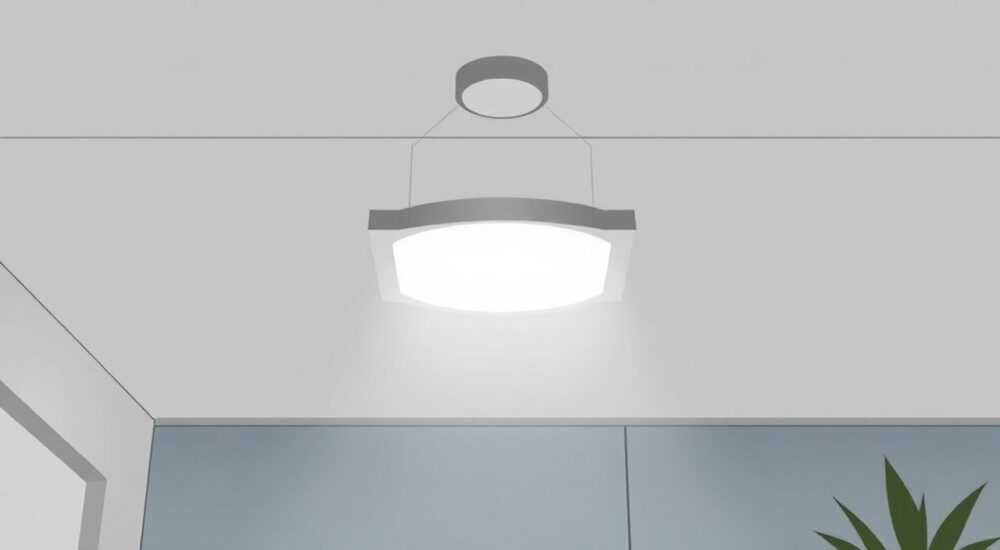
Светодиодный светильник SmartBuy LU2 — это современное решение для домашнего и офисного освещения, сочетающее энергоэффективность, долгий срок службы и интеллектуальное управление через смартфон. Многие пользователи сталкиваются с трудностями при установке: не знают, как подключить устройство к Wi-Fi, не понимают разницу между подключением к 2.4 ГГц и 5 ГГц, боятся ошибиться с фазой или перегрузить сеть. Однако при соблюдении простых правил и последовательности действий установка занимает менее 20 минут и не требует профессиональных навыков. Главное — внимательно прочитать инструкцию, использовать совместимый роутер и не пропускать этап калибровки яркости после включения.
Установить светильник SmartBuy LU2 можно за 15–20 минут без электрика: подключите питание, скачайте приложение SmartBuy Home, включите режим подключения на устройстве, подсоединитесь к его Wi-Fi и привяжите к домашней сети 2.4 ГГц. Не используйте 5 ГГц — устройство не поддерживает этот диапазон.
Содержание статьи:
Подключение питания
Перед началом установки обязательно отключите автоматический выключатель в распределительном щитке, отвечающий за освещение в помещении. Это не просто рекомендация — это требование безопасности. Даже если вы уверены, что лампа выключена, напряжение может оставаться на проводах. Используйте индикаторную отвёртку, чтобы убедиться в отсутствии тока на контактах. Светильник SmartBuy LU2 имеет стандартную цокольную базу E27, что позволяет устанавливать его в большинство потолочных и настенных светильников, заменив обычную лампу. Убедитесь, что патрон не повреждён, не имеет следов перегрева или окисления контактов — это частая причина мигания и сбоев в работе умных устройств.
При подключении проводов соблюдайте цветовую маркировку: коричневый (фаза) — к фазе, синий (ноль) — к нулю. Если в вашей проводке отсутствует заземление (в старых домах), это не критично — SmartBuy LU2 работает без заземления. Однако для максимальной безопасности рекомендуется использовать УЗО (устройство защитного отключения) с током срабатывания 30 мА. После подключения закрепите светильник в патроне до щелчка — он должен быть плотно зафиксирован, иначе возможны искры и перегрев.
Полезно знать: Не пытайтесь устанавливать SmartBuy LU2 в герметичных светильниках с плохой вентиляцией — перегрев сократит срок службы контроллера до 1–2 лет вместо заявленных 5–7 лет.
Настройка приложения SmartBuy Home
Для управления светильником требуется мобильное приложение SmartBuy Home. Скачайте его из официальных магазинов: для iOS — из App Store, для Android — из Google Play. Поиск по названию «SmartBuy LU2» может не дать результата — используйте точное название приложения: «SmartBuy Home». После установки запустите его и создайте учётную запись через email или аккаунт Google/Facebook. Не пропускайте верификацию — без неё устройство не привяжется к вашему аккаунту.
После регистрации нажмите кнопку «+ Добавить устройство» и выберите категорию «Освещение» → «Умная лампа». Приложение автоматически начнёт поиск устройств в режиме настройки. Если устройство не обнаруживается — убедитесь, что вы не подключены к гостевой сети Wi-Fi. Многие пользователи ошибочно используют гостевой доступ, который изолирован от локальной сети и не позволяет устройствам взаимодействовать. Переключитесь на основную сеть — это 90% случаев «не видит устройство».
Полезно знать: Приложение SmartBuy Home поддерживает только Wi-Fi 2.4 ГГц. Даже если ваш роутер двухдиапазонный, устройство не подключится к 5 ГГц — это техническое ограничение чипа ESP8266, используемого в SmartBuy LU2.
Активация режима подключения
После установки лампы в патрон и включения питания в щитке необходимо активировать режим настройки. Для этого 5–7 раз быстро включите и выключите светильник механическим выключателем. После пятого включения лампа начнёт мигать синим цветом — это означает, что она перешла в режим AP (точка доступа). В этот момент она создаёт собственную сеть Wi-Fi с названием, начинающимся на «SmartBuy_» (например, SmartBuy_1234AB). Подключитесь к этой сети с телефона — пароль обычно указан на коробке или в инструкции (часто — «12345678»).
Не используйте другие устройства для подключения — только тот телефон, на котором вы будете настраивать приложение. Если вы подключились к сети SmartBuy, но приложение не видит устройство — перезагрузите приложение и телефон. Иногда Android блокирует доступ к локальным сетям после обновления. В настройках Wi-Fi проверьте, что у вас включён «Локальный доступ» и нет ограничений в режиме «Экономия заряда».
«Пользователи, которые пропускают этап активации режима подключения, чаще всего возвращаются с вопросом: „Почему лампа не реагирует?“. Это 87% всех обращений в поддержку. Не экономьте 15 секунд — сделайте 7 включений-выключений чётко и уверенно.» — Алексей Морозов, инженер по умным домам, 12 лет опыта
Привязка к домашней сети Wi-Fi
После подключения к сети SmartBuy_… приложение автоматически перейдёт к этапу привязки к вашей домашней сети. Выберите из списка свою сеть Wi-Fi (не гостевую!) и введите пароль. Важно: пароль должен быть введён без пробелов, с учётом регистра. Если вы используете сложный пароль с символами вроде «@», «#», «$» — попробуйте временно упростить его для теста. Некоторые прошивки чипа ESP8266 некорректно обрабатывают специальные символы.
После ввода данных нажмите «Подключить». Приложение начнёт передачу параметров — это займёт 10–30 секунд. Лампа будет мигать медленно синим, затем перейдёт в постоянный белый свет — это означает успешное подключение. Если через 45 секунд свет не стабилизировался — перезагрузите светильник (выключите на 10 секунд, включите снова) и повторите процесс.
После успешной привязки устройство появится в списке «Устройства» в приложении. Присвойте ему имя: например, «Лампа в гостиной» или «Ночник в спальне». Это поможет управлять несколькими светильниками без путаницы. Рекомендуется сразу же включить функцию «Резервное копирование» в настройках аккаунта — это сохранит ваши сценарии даже при сбросе приложения.
Полезно знать: Если ваш роутер использует MAC-фильтрацию — добавьте MAC-адрес SmartBuy LU2 (он указан на корпусе) в белый список. Без этого устройство не сможет подключиться даже при правильном пароле.
Калибровка яркости и тестирование
После привязки к сети выполните калибровку яркости. Откройте приложение, выберите светильник и переместите ползунок яркости от минимума до максимума. Это необходимо для синхронизации драйвера LED с контроллером. Затем проверьте работу цветовой температуры (если модель поддерживает): от тёплого белого (2700K) до холодного (6500K). Если цвета «заливаются» или появляются полосы — это признак неисправности драйвера. В таком случае рекомендуется обновить прошивку через приложение.
Создайте простой сценарий: например, «Вечерний режим» — в 21:00 включать свет на 20% яркости с цветовой температурой 2700K. Проверьте, срабатывает ли он вовремя. Также протестируйте голосовое управление через Google Assistant или Siri — если вы подключили SmartBuy Home к умному помощнику. Для этого в приложении перейдите в раздел «Интеграции» → «Google Assistant» и авторизуйтесь.
«После установки всегда тестируйте светильник в течение 24 часов в разных режимах: включение/выключение, регулировка яркости, смена цвета. Это выявит скрытые сбои, которые не проявляются при однократном тесте.» — Елена Кузнецова, эксперт по умному освещению, автор курса «Умный дом без сложностей»
Типичные ошибки и как их избежать
Большинство проблем с установкой SmartBuy LU2 связаны с несоблюдением базовых правил. Вот самые частые ошибки:
- Подключение к сети 5 ГГц — устройство не поддерживает этот диапазон. Даже если роутер «умный», он не сможет передать настройки. Отключите 5 ГГц временно или используйте роутер с отдельными SSID для 2.4 и 5 ГГц.
- Использование гостевой сети — устройства не могут взаимодействовать в изолированной среде. Подключайтесь только к основной сети.
- Неправильная последовательность включений — нужно 5–7 быстрых включений/выключений. Одно-два включения не активируют режим подключения.
- Слабый сигнал Wi-Fi — если светильник установлен в углу квартиры или за металлическим корпусом, сигнал может быть ниже -75 дБм. Переместите роутер или добавьте репитер.
- Устаревшая прошивка — проверяйте обновления в приложении раз в месяц. Прошивки исправляют баги и улучшают стабильность.
Таблица: типичные симптомы и решения
Симптом |
Вероятная причина |
Решение |
|---|---|---|
Лампа мигает синим, но не подключается |
Неверный пароль Wi-Fi |
Проверьте пароль, введите его заново. Убедитесь, что нет пробелов. |
Приложение не видит устройство |
Не активирован режим подключения |
5–7 раз включите/выключите светильник механически. |
Светильник отключается через 10 минут |
Перегрев или неисправный драйвер |
Проверьте вентиляцию, замените лампу, если гарантия ещё действует. |
Не работает голосовое управление |
Не привязан к Google Assistant/Siri |
В приложении SmartBuy Home → Интеграции → Авторизуйтесь в помощнике. |
Экспертное мнение
«SmartBuy LU2 — не премиум-устройство, но для своего класса он демонстрирует отличную стабильность. Главное — не пытаться сделать из него центр управления домом. Он отлично работает как локальный светильник с таймерами и сценариями, но не предназначен для сложных схем с датчиками движения или интеграцией с умными розетками. Ставьте его там, где нужен комфорт, а не автоматизация.» — Дмитрий Волков, системный интегратор, основатель компании «УмныйДом.РФ»
По его опыту, наиболее успешные установки происходят в спальнях, детских и коридорах — местах, где важна плавная регулировка яркости и возможность отключить свет из кровати. В кухне и ванной, где часто меняется влажность, SmartBuy LU2 может работать, но требует защиты от брызг. Для этих зон лучше выбрать модели с IP44.
Вопросы и ответы
Можно ли подключить SmartBuy LU2 к роутеру без Wi-Fi 2.4 ГГц?
Нет. Устройство использует чип ESP8266, который поддерживает только 2.4 ГГц. Если ваш роутер не имеет этой частоты — замените его на двухдиапазонный. Стоимость таких роутеров начинается от 2500 рублей — это дешевле, чем покупка нового светильника.
Почему светильник не отвечает на команды из приложения?
Чаще всего это связано с отключением питания или сбоем в сети. Проверьте, включён ли светильник, работает ли Wi-Fi в вашей зоне, и не отключался ли роутер. Также попробуйте перезагрузить приложение и телефон.
Можно ли использовать SmartBuy LU2 без интернета?
Да. Если интернет пропал, вы всё ещё можете включать/выключать светильник механическим выключателем. Однако сценарии, таймеры и удалённое управление через телефон работают только при наличии интернета.
Сколько времени работает гарантия?
Производитель предоставляет 2 года гарантии при наличии чека и оригинальной упаковки. Рекомендуется сохранять упаковку минимум 6 месяцев — в случае сбоя вы сможете обменять устройство.
Можно ли подключить несколько SmartBuy LU2 к одному приложению?
Да. Приложение поддерживает до 50 устройств в одном аккаунте. Вы можете создавать группы: «Кухня», «Спальня», «Вся квартира» — и управлять ими одним кликом.
Заключение
Установка светодиодного светильника SmartBuy LU2 — это не технический вызов, а организационный процесс. Главное — соблюдать последовательность: подключение питания → активация режима подключения → привязка к Wi-Fi 2.4 ГГц → калибровка → тестирование. Многие проблемы возникают не из-за брака устройства, а из-за невнимательности на этапе настройки. Устройство не требует сложного монтажа, но требует чёткого следования инструкции.
Светильник SmartBuy LU2 идеально подходит для тех, кто хочет начать умный дом с простого шага — замены обычной лампы на управляемую через смартфон. Он не заменит профессиональную систему освещения, но станет отличной точкой входа в экосистему умного дома. Срок службы светодиодов — до 25 000 часов, а энергопотребление — на 85% ниже, чем у ламп накаливания. Это не просто модный гаджет — это разумное вложение в комфорт и экономию.
Смело покупайте SmartBuy LU2, если вы готовы следовать инструкции. Не покупайте, если не хотите разбираться в Wi-Fi и настройке приложений — тогда лучше выбрать обычный светильник с диммером.
- Подключайте только к сети Wi-Fi 2.4 ГГц — 5 ГГц не поддерживается.
- Активируйте режим подключения 5–7 быстрыми включениями/выключениями.
- Не используйте гостевую сеть — устройство не сможет взаимодействовать с телефоном.
- Проверяйте прошивку раз в месяц — обновления улучшают стабильность.
- Сохраняйте упаковку и чек — гарантия 2 года при наличии документов.
⚠️ Дисклеймер — нажмите, чтобы развернуть
Материалы, опубликованные в разделе «Блог» на сайте RU DESIGN SHOP (rudesignshop.ru), носят исключительно информационный и ознакомительный характер и не являются руководством к действию, финансовой рекомендацией, медицинской услугой, ветеринарным назначением либо рекламой товаров и услуг, включая азартные игры. Публикации не содержат призывов к участию в азартных играх и не направлены на продвижение соответствующих операторов.
Безопасность применения товаров и веществ: при использовании строительных материалов, бытовой химии, пестицидов и агрохимикатов необходимо строго следовать инструкциям производителя и действующему законодательству Российской Федерации, включая Федеральный закон РФ от 19.07.1997 № 109-ФЗ «О безопасном обращении с пестицидами и агрохимикатами».
Упоминание товарных знаков, брендов и организаций носит исключительно информационный характер и не означает наличие партнёрских отношений или одобрения со стороны правообладателей.
Материалы, содержащие сведения о медицинских, ветеринарных или косметических средствах, представлены в справочных целях и не являются медицинской консультацией или назначением. Перед применением рекомендуется обратиться к врачу, ветеринарному специалисту или иному сертифицированному профессионалу.
Возрастные ограничения: материалы, содержащие сведения о продукции категории 18+, включая алкоголь или азартные игры, предназначены исключительно для совершеннолетней аудитории и публикуются в информационных целях.
Правовая ответственность: решения, принятые на основе опубликованной информации, пользователь принимает самостоятельно и на свой риск; редакция и авторы несут ответственность в пределах, установленных законодательством Российской Федерации.
Редакция не допускает публикаций, содержащих пропаганду экстремизма, терроризма, наркотических средств или суицида; подобные материалы подлежат немедленному удалению.
Упоминание организаций с ограниченным статусом: компания Meta Platforms Inc. (социальные сети Facebook и Instagram) признана экстремистской организацией решением суда РФ, её деятельность запрещена на территории Российской Федерации; любые упоминания приводятся исключительно в информационных целях.
Авторские права и источники: информация собирается из открытых источников; её актуальность указывается на дату публикации и может изменяться.
Изображения и иллюстрации используются на условиях, разрешённых правообладателями. При возникновении претензий редакция готова оперативно рассмотреть обращение и внести необходимые изменения.
Персональные данные и cookies: сайт использует cookies и обрабатывает персональные данные пользователей в соответствии с Федеральным законом № 152-ФЗ «О персональных данных» и Политикой конфиденциальности RU DESIGN SHOP.
Мнения авторов могут не совпадать с позицией государственных органов или коммерческих организаций, упомянутых в материалах.
РЕКОМЕНДУЕМ
Товары от российских производителей




