Скидка 5% на первый заказ — RDS5




Световая кисть + adobe lightroom для пейзажа
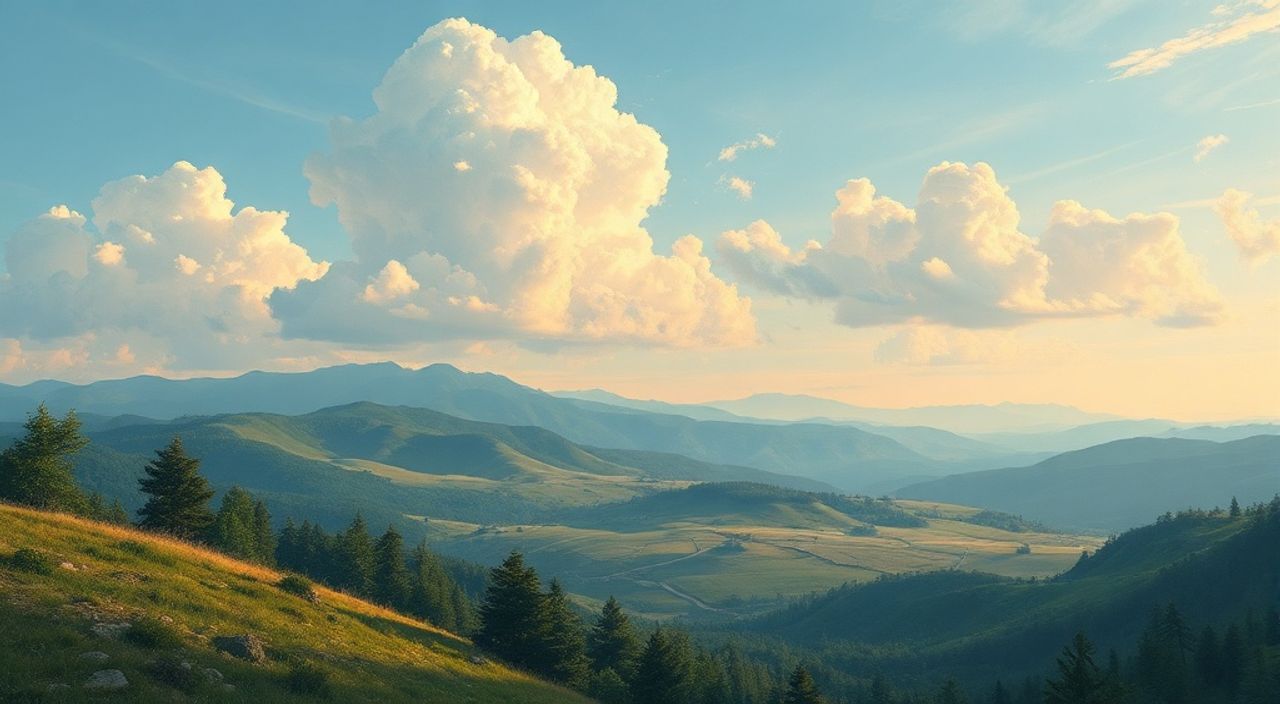
Световая кисть в Adobe Lightroom — это мощный инструмент локальной коррекции, позволяющий точно выделять и изменять отдельные участки пейзажного изображения: осветлять тени, усиливать детали в облаках, подсвечивать передний план или балансировать экспозицию. В сочетании с продвинутыми возможностями Lightroom для RAW-обработки она становится незаменимой для фотографов, стремящихся к естественной и выразительной передаче природы. Владение световой кистью открывает путь к профессиональным результатам без необходимости перехода в Photoshop.
Световая кисть в Lightroom позволяет точечно корректировать экспозицию, контраст и цвет в пейзажной фотографии. Главное — использовать её умеренно, ориентируясь на естественность результата.
Содержание статьи:
- Что такое световая кисть в Lightroom
- Зачем использовать световую кисть в пейзажной фотографии
- Пошаговое руководство по работе со световой кистью
- Шаг 1: Подготовка изображения
- Шаг 2: Активация кисти и выбор настроек
- Шаг 3: Нанесение коррекции
- Шаг 4: Корректировка маски
- Шаг 5: Проверка результата
- Продвинутые техники: маскирование и комбинации
- Использование масок на основе ИИ
- Комбинирование кисти и градиента
- Слои масок и их управление
- Распространённые ошибки и как их избежать
- Перегрузка эффектами
- Резкие переходы
- Игнорирование зума
- Отсутствие предварительной настройки
- Неправильный выбор объектов
- Экспертное мнение
- Вопросы и ответы
- Заключение
Что такое световая кисть в Lightroom
Световая кисть — это инструмент в модуле «Развёртывание» (Develop) Adobe Lightroom, предназначенный для применения локальных коррекций. В отличие от глобальных настроек, которые влияют на всё изображение, световая кисть позволяет «рисовать» по фото, задавая параметры воздействия только на выбранные области. Она особенно эффективна при работе с RAW-файлами, где сохраняется максимальная информация о свете и цвете.
Инструмент активируется кнопкой «Кисть коррекции» (или клавишей K). После этого появляется панель с настройками: размер кисти, жёсткость, прозрачность, а также слайдеры для экспозиции, контраста, яркости, насыщенности, чёткости и других параметров. Каждый мазок создаёт маску, которая определяет, где именно будут применены изменения.
Современные версии Lightroom (начиная с Lightroom Classic 11 и Lightroom CC 2023) значительно расширили функционал. Теперь световая кисть работает в связке с системой масок на основе ИИ, что позволяет автоматически распознавать небо, землю, лица и другие элементы. Это делает процесс ещё более точным и быстрым.
Полезно знать: Сочетание клавиш Alt/Option + клик по маске покажет её чёрно-белое представление — белое значит полное воздействие, серое — частичное, чёрное — отсутствие эффекта.
Зачем использовать световую кисть в пейзажной фотографии
Пейзажная фотография часто сталкивается с проблемой ограниченного динамического диапазона. Даже при использовании HDR, некоторые участки изображения остаются слишком тёмными или пересвеченными. Световая кисть помогает решить эти задачи точечно, не затрагивая остальную композицию.
Например, можно аккуратно осветлить тёмный передний план, сохранив при этом насыщенные оттенки закатного неба. Или, наоборот, затемнить слишком яркие участки облаков, чтобы добавить им объём. Также кисть используется для усиления текстур — камней, травы, коры деревьев — за счёт локального повышения чёткости и структуры.
Особенно ценна её роль при работе с вертикальными пейзажами, где автоматические градиенты могут не справиться с изломами горизонта. Ручное нанесение даёт полный контроль над формой и интенсивностью воздействия.
- Балансировка экспозиции между небом и землёй
- Акцентирование ключевых объектов (скалы, деревья, дорожки)
- Коррекция цветовых дисбалансов в локальных зонах
- Добавление объёма через локальное затемнение и осветление
- Устранение шумов в тенях без потери деталей в светах
«Световая кисть — это как фонарик фотографа: вы сами решаете, куда направить свет. Главное — не перестараться и не создать «подсвеченных пятен», нарушающих естественность сцены.» — Алексей Миронов, пейзажный фотограф, 12 лет опыта
Пошаговое руководство по работе со световой кистью
Работа со световой кистью требует понимания базовых принципов, но даже новичок может добиться хороших результатов, следуя простому алгоритму.
Шаг 1: Подготовка изображения
Перед использованием кисти выполните базовую коррекцию: установите баланс белого, скорректируйте общую экспозицию, контраст и чёткость. Это обеспечит прочную основу для локальных правок.
Шаг 2: Активация кисти и выбор настроек
Нажмите K или выберите «Кисть коррекции» в правой панели. Настройте параметры:
- Размер — должен соответствовать масштабу объекта (например, 10–30 для крупных зон, 5–10 для деталей)
- Жёсткость — 20–40% для мягкого перехода, 70–100% для чётких границ
- Прозрачность — начните с 50–70%, чтобы контролировать эффект
- Плотность потока — регулирует скорость накопления эффекта при многократном проходе
Шаг 3: Нанесение коррекции
Щёлкните и водите мышью по нужному участку. Для увеличения масштаба используйте пробел + колесо мыши. Удерживайте Shift, чтобы рисовать прямую линию. Нажмите Y, чтобы временно показать маску поверх изображения.
Шаг 4: Корректировка маски
Если кисть вышла за границы, нажмите «Разделить» (Alt/Option) и стирайте ошибочные участки. Можно также использовать режим «Авто», который автоматически ограничивает кисть по контрасту.
Шаг 5: Проверка результата
Отключите маску (Y), сравните до и после (Ctrl+/), оцените естественность. При необходимости уменьшите силу эффекта, изменив значение экспозиции или чёткости.
Параметр |
Рекомендуемое значение для пейзажа |
Цель применения |
|---|---|---|
Экспозиция |
+0.3 до +1.0 |
Осветление теней |
Контраст |
+10 до +30 |
Выделение объёма |
Структура |
+15 до +40 |
Усиление текстур |
Насыщенность |
+5 до +15 |
Оживление цветов |
Чёткость |
+20 до +50 |
Детализация краёв |
Полезно знать: Сохраняйте часто используемые настройки кисти как пользовательские пресеты — это ускорит работу при серии схожих снимков.
Продвинутые техники: маскирование и комбинации
Современные версии Lightroom предлагают интеллектуальные маски, которые кардинально меняют подход к локальной коррекции. Теперь можно использовать не только ручную кисть, но и автоматическое выделение по объектам.
Использование масок на основе ИИ
Lightroom распознаёт такие объекты, как:
- Небо
- Земля
- Лес
- Вода
- Горизонт
Выбрав маску «Небо», вы можете одним кликом применить коррекцию ко всему небу, даже если оно имеет сложную форму. Это особенно полезно при закатах или облачной погоде.
Комбинирование кисти и градиента
Часто лучший результат достигается комбинацией инструментов. Например:
- Примените радиальный фильтр, чтобы выделить скалу
- Используйте световую кисть внутри фильтра, чтобы уточнить границы
- Добавьте второй слой кисти с повышением структуры
Слои масок и их управление
Каждая кисть создаёт отдельный слой маски. Вы можете:
- Включать/отключать слои
- Менять порядок применения
- Объединять или удалять ненужные
- Копировать маски между кадрами
«Я начинаю с ИИ-маски «Небо», затем вручную дорабатываю кистью участки, где облака сливаются с горами. Так получается максимально точное выделение без «подтёков».» — Анна Ковалёва, автор курсов по Lightroom
Распространённые ошибки и как их избежать
Даже опытные пользователи допускают типичные ошибки при работе со световой кистью. Знание этих ловушек поможет достичь более профессиональных результатов.
Перегрузка эффектами
Чрезмерное повышение экспозиции, чёткости или насыщенности приводит к появлению артефактов, шумов и неестественного вида. Особенно это заметно на границах маски.
Резкие переходы
Использование кисти с высокой жёсткостью и плотностью создаёт видимые края, нарушающие целостность изображения. Всегда проверяйте маску на наличие «гало».
Игнорирование зума
Работа на 100% масштабе — обязательное условие точности. На маленьком увеличении вы можете не заметить, что кисть задела нежелательный участок.
Отсутствие предварительной настройки
Применение локальных правок до базовой коррекции может исказить восприятие. Всегда начинайте с глобальных параметров.
Неправильный выбор объектов
Автоматическое выделение иногда ошибается — например, принимает светлый песок за небо. Всегда проверяйте результат ИИ и при необходимости корректируйте вручную.
Ошибка |
Последствия |
Решение |
|---|---|---|
Слишком высокая экспозиция |
Пересвет, потеря деталей |
Ограничьте +0.7, используйте микс с тенями |
Плотная кисть без размытия |
Видимые границы |
Снизьте жёсткость до 30%, используйте размывание маски |
Работа без зума |
Неточности, артефакты |
Работайте на 100% увеличении |
Неудачная маска ИИ |
Искажение цвета, неправильные зоны |
Редактируйте вручную, используйте «Разделить» |
Полезно знать: После завершения правок сделайте перерыв на 5–10 минут, затем взгляните на снимок свежим взглядом — так легче заметить перебор.
Экспертное мнение
«Сегодня световая кисть — это не просто инструмент, а часть художественного выражения. Я использую её не для исправления, а для направления взгляда зрителя. Например, слегка осветляю тропинку, чтобы она «ведь» глаз по кадру. Главное — помнить, что природа уже идеальна, мы лишь помогаем ей проявиться.» — Дмитрий Романов, National Geographic Photographer
Профессиональные пейзажисты подчёркивают важность сдержанности. Часто достаточно минимальных изменений — +0.3 экспозиции или +10 структуры — чтобы полностью преобразить впечатление от снимка. Также эксперты рекомендуют использовать кисть в связке с другими инструментами: градиентными фильтрами, радиальными фильтрами и масками по цвету.
Особое внимание уделяется цветокоррекции. Локальное изменение температуры или оттенка помогает согласовать разные части кадра — например, сделать тени холоднее, а светы теплее, как это бывает при закате.
Вопросы и ответы
Можно ли использовать световую кисть в мобильной версии Lightroom?
Да, в Lightroom Mobile доступна упрощённая версия кисти. Функционал ограничен по сравнению с десктопной версией, но позволяет выполнять базовые коррекции. Автоматические маски также поддерживаются.
Как избежать шумов при осветлении теней?
Всегда применяйте шумоподавление после увеличения экспозиции. В Lightroom есть встроенные инструменты: «Шумоподавление» → «Детали». Лучше слегка недоосветить, чем потом бороться с артефактами.
Чем световая кисть лучше Photoshop’овской кисти?
В Lightroom кисть работает не с пикселями, а с параметрами RAW-файла. Это несёт меньше потерь и позволяет легко отменять изменения. Кроме того, все правки неразрушающие и синхронизируются между устройствами.
Можно ли копировать настройки кисти между фото?
Да. Выделите снимок с готовой маской, нажмите Ctrl+Shift+C, выберите «Маски», затем Ctrl+Shift+V на другом кадре. Полезно при обработке серии с одинаковым освещением.
Нужно ли всегда использовать кисть?
Нет. Иногда глобальные правки и градиенты справляются лучше. Кисть — инструмент точечного воздействия. Применяйте её там, где нужны индивидуальные решения.
Заключение
Световая кисть в Adobe Lightroom — это не просто инструмент ретуши, а мощное средство художественного управления светом в пейзажной фотографии. Она позволяет решать сложные задачи экспозиции, выделять детали и направлять внимание зрителя, оставаясь при этом в рамках неразрушающей обработки.
Главное правило — работать сдержанно. Лучшие результаты достигаются не количеством правок, а их осмысленностью. Каждый мазок кисти должен служить композиции, а не привлекать к себе внимание.
- Световая кисть — ключевой инструмент локальной коррекции в Lightroom
- Используйте её для балансировки света, акцентирования объектов и усиления текстур
- Совмещайте с ИИ-масками и другими фильтрами для максимального контроля
- Избегайте перебора с экспозицией и чёткостью
- Всегда проверяйте результат на 100% масштабе и свежим взглядом
⚠️ Дисклеймер — нажмите, чтобы развернуть
Материалы, опубликованные в разделе «Блог» на сайте RU DESIGN SHOP (rudesignshop.ru), носят исключительно информационный и ознакомительный характер и не являются руководством к действию, финансовой рекомендацией, медицинской услугой, ветеринарным назначением либо рекламой товаров и услуг, включая азартные игры. Публикации не содержат призывов к участию в азартных играх и не направлены на продвижение соответствующих операторов.
Безопасность применения товаров и веществ: при использовании строительных материалов, бытовой химии, пестицидов и агрохимикатов необходимо строго следовать инструкциям производителя и действующему законодательству Российской Федерации, включая Федеральный закон РФ от 19.07.1997 № 109-ФЗ «О безопасном обращении с пестицидами и агрохимикатами».
Упоминание товарных знаков, брендов и организаций носит исключительно информационный характер и не означает наличие партнёрских отношений или одобрения со стороны правообладателей.
Материалы, содержащие сведения о медицинских, ветеринарных или косметических средствах, представлены в справочных целях и не являются медицинской консультацией или назначением. Перед применением рекомендуется обратиться к врачу, ветеринарному специалисту или иному сертифицированному профессионалу.
Возрастные ограничения: материалы, содержащие сведения о продукции категории 18+, включая алкоголь или азартные игры, предназначены исключительно для совершеннолетней аудитории и публикуются в информационных целях.
Правовая ответственность: решения, принятые на основе опубликованной информации, пользователь принимает самостоятельно и на свой риск; редакция и авторы несут ответственность в пределах, установленных законодательством Российской Федерации.
Редакция не допускает публикаций, содержащих пропаганду экстремизма, терроризма, наркотических средств или суицида; подобные материалы подлежат немедленному удалению.
Упоминание организаций с ограниченным статусом: компания Meta Platforms Inc. (социальные сети Facebook и Instagram) признана экстремистской организацией решением суда РФ, её деятельность запрещена на территории Российской Федерации; любые упоминания приводятся исключительно в информационных целях.
Авторские права и источники: информация собирается из открытых источников; её актуальность указывается на дату публикации и может изменяться.
Изображения и иллюстрации используются на условиях, разрешённых правообладателями. При возникновении претензий редакция готова оперативно рассмотреть обращение и внести необходимые изменения.
Персональные данные и cookies: сайт использует cookies и обрабатывает персональные данные пользователей в соответствии с Федеральным законом № 152-ФЗ «О персональных данных» и Политикой конфиденциальности RU DESIGN SHOP.
Мнения авторов могут не совпадать с позицией государственных органов или коммерческих организаций, упомянутых в материалах.
РЕКОМЕНДУЕМ
Товары от российских производителей


Люстра Visaro GLODE
Диапазон цен: 39700 руб. – 42200 руб.
Торшер JiroLumen GLODE
27200 руб.
