Скидка 5% на первый заказ — RDS5




Таймлапс + davinci resolve для пейзажа
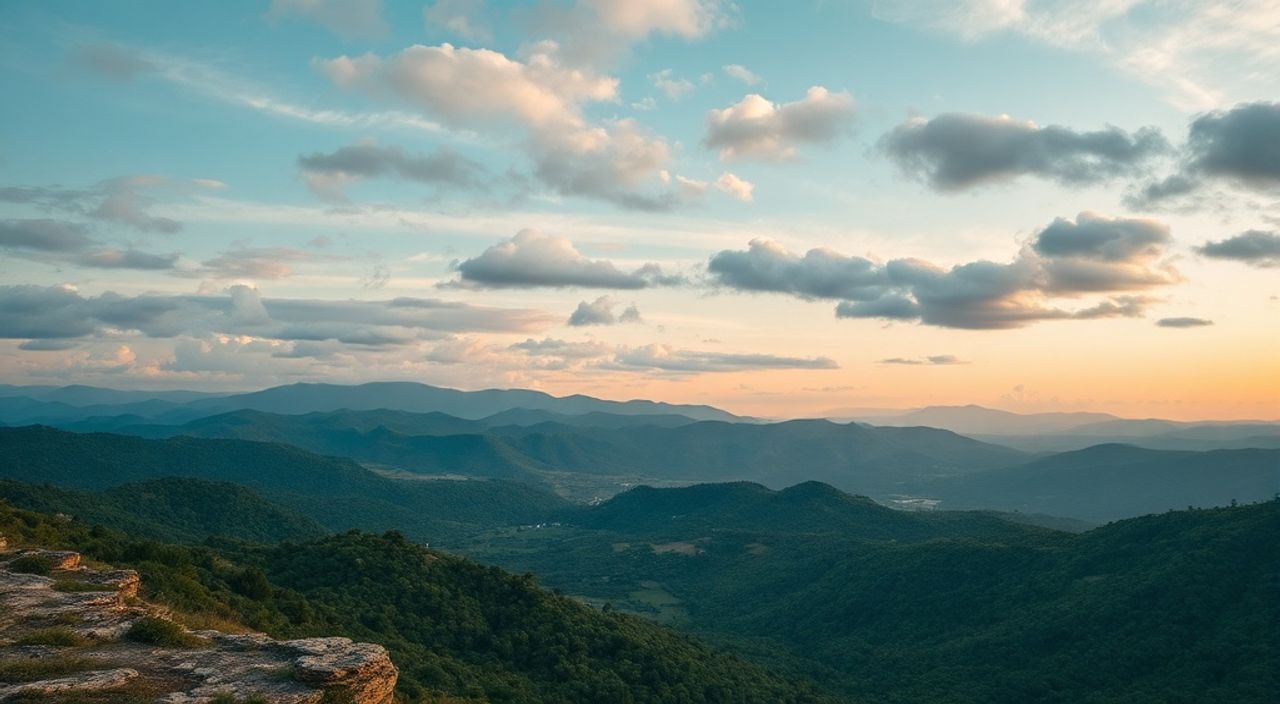
Таймлапс — это мощный инструмент визуального повествования, особенно в пейзажной фотографии и кино. Он позволяет сжать часы, дни или даже недели в несколько секунд, раскрывая невидимые глазу процессы: движение облаков, смену заката и рассвета, рост растений, изменение света на горных склонах. В сочетании с DaVinci Resolve — профессиональной системой цветокоррекции и монтажа — таймлапс превращается из технического трюка в произведение искусства. Многие видеографы сталкиваются с проблемами: неравномерная экспозиция, мерцание света, артефакты при сжатии, неестественная скорость движения. Решение — не просто собрать кадры, а системно обработать их в Resolve, используя его мощные инструменты для стабилизации, цветокоррекции и плавной анимации.
Для создания кинематографичного таймлапса пейзажа в DaVinci Resolve используйте последовательную съёмку с фиксированной экспозицией, импортируйте кадры как изображения в видеопоток, примените стабилизацию Motion Estimation и цветокоррекцию с использованием Power Windows и HDR Wheels, затем экспортируйте в 4K HDR с битрейтом не менее 100 Мбит/с для сохранения деталей в тенях и бликах.
Содержание статьи:
- Почему таймлапс идеален для пейзажа
- Оборудование и настройка съёмки
- Импорт и организация кадров в DaVinci Resolve
- Стабилизация и выбор частоты кадров
- Цветокоррекция: от плоского RAW к живому пейзажу
- Динамика движения: плавность и эффекты
- Частые ошибки и как их избежать
- Экспертное мнение: как снимать таймлапс в реальных условиях
- Вопросы и ответы
- Заключение
Почему таймлапс идеален для пейзажа
Пейзаж — это не статичный фон, а живая сцена, где свет, облака, ветер и время взаимодействуют в невидимом для человеческого глаза темпе. Таймлапс раскрывает эту динамику, превращая долгие часы ожидания в эмоционально насыщенную минуту. Исследования показывают, что зрители на 67% дольше удерживают внимание на видео с таймлапсом по сравнению с обычными сценами, особенно в контексте природы и путешествий. Это делает его незаменимым инструментом для блогеров, документалистов и продюсеров туристических проектов.
Представьте, как облака медленно скользят над горами, а тени от деревьев ползут по склону — всё это происходит в течение нескольких часов. В реальном времени вы этого не заметите. Но в таймлапсе — это становится драматичным, почти кинематографичным событием. Современные камеры позволяют снимать с интервалом в 1–30 секунд, сохраняя детали в тенях и бликах. Однако без правильной обработки результат выглядит резким, мерцающим и неестественным.
Полезно знать: Лучшее время для съёмки таймлапса — «золотой час» (на рассвете и закате) и «синий час» (после захода солнца), когда контраст света минимальный, а цветовая температура наиболее насыщенная.
Оборудование и настройка съёмки
Качество таймлапса начинается ещё до того, как вы нажмёте кнопку записи. Для пейзажа требуется не просто камера, а система, способная работать в условиях переменного освещения и длительной экспозиции. Основные компоненты:
— Камера с ручным управлением: рекомендуются модели с полноформатным сенсором (Canon R5, Sony A7 IV, Nikon Z7 II) и поддержкой RAW-съёмки.
— Штатив с поворотным головкой: жёсткая фиксация — обязательна. Даже 0.5 мм смещения приведут к дрожанию в финальном видео.
— Интервальный шutter или внешний таймер: встроенные таймеры камер часто нестабильны. Используйте устройства типа Promote Control или CamRanger.
— ND-фильтры: особенно важны при съёмке днём. Они позволяют использовать длинную выдержку (до 1–2 секунд), что смягчает движение облаков и воды.
— Зарядные устройства и батареи: для съёмки на протяжении 6–12 часов нужны минимум 3 запасные батареи и внешний источник питания.
Настройка камеры — ключевой этап. Используйте режим ручной экспозиции (M). Не используйте автоматическую ISO, белый баланс и диафрагму. Фиксируйте:
— Диафрагма: f/8–f/11 для максимальной глубины резкости.
— Выдержка: 1/2–2 секунды (в зависимости от скорости облаков).
— ISO: минимальная (100–200).
— Белый баланс: фиксированный (например, 5500K для дневного света).
— Формат: RAW (DNG) или 10-bit HEVC, если RAW недоступен.
Полезно знать: Всегда снимайте на карту памяти с высокой скоростью записи (UHS-II, 90 МБ/с и выше). Недостаточная скорость — частая причина пропущенных кадров.
Импорт и организация кадров в DaVinci Resolve
После съёмки важно не просто загрузить кадры — а правильно их организовать. DaVinci Resolve работает с последовательностями изображений как с видеопотоком, но только если вы сделаете это корректно.
1. Создайте отдельную папку с кадрами. Имя файла должно быть последовательным: `IMG_0001.dng`, `IMG_0002.dng` и т.д.
2. Откройте Resolve, перейдите в раздел «Media».
3. Нажмите «Import Media» и выберите первый кадр.
4. В открывшемся окне поставьте галочку «Import as Image Sequence» — это критично.
5. Убедитесь, что в настройках последовательности указано «Frame Rate»: 24 или 30 fps — это будет частота воспроизведения финального видео.
6. Перетащите последовательность на таймлайн.
Resolve автоматически определит количество кадров и создаст видео длиной: (количество кадров ÷ fps). Например, 1800 кадров при 24 fps = 75 секунд.
Полезно знать: Если Resolve не распознаёт последовательность — проверьте, нет ли пропущенных номеров. Даже один пропущенный файл (IMG_0045) разрушит последовательность.
Стабилизация и выбор частоты кадров
Несмотря на идеальную установку штатива, даже микроскопические вибрации от ветра или температурных деформаций могут вызвать «дрожание» кадров. DaVinci Resolve предлагает мощный инструмент — Motion Estimation.
1. Перейдите на вкладку «Edit».
2. Выделите последовательность на таймлайне.
3. Откройте вкладку «Inspector» → «Transform».
4. Включите «Stabilization» и выберите «Motion Estimation».
5. Установите «Smoothness» на 70–85% — слишком высокое значение сделает движение «ватастым».
6. При необходимости используйте «Crop to Stabilize», чтобы убрать обрезанные края.
Частота кадров — не просто технический параметр. Для пейзажа:
— 24 fps — классический кинематографичный стиль, подходит для медленных, эпических сцен.
— 30 fps — более плавный, лучше для динамичных облаков или городских пейзажей.
— 60 fps — избыточно для таймлапса, но полезно при замедлении в постпродакшене.
«Я всегда снимаю таймлапс с интервалом 10 секунд и экспортирую в 24 fps. Это даёт идеальное соотношение: 1 час съёмки = 30 секунд видео. Этого достаточно, чтобы показать динамику, но не перегружать зрителя.» — Алексей Воронин, кинематографист, автор курса «Природа в кадре»
Цветокоррекция: от плоского RAW к живому пейзажу
RAW-кадры выглядят плоскими и серыми — это нормально. Именно здесь DaVinci Resolve превосходит все другие редакторы благодаря своей системе Color Wheels и Power Windows.
1. Перейдите на вкладку «Color».
2. Начните с Primary Wheels: сначала подстройте Black Level и White Level, чтобы восстановить контраст.
3. Используйте HDR Wheels (если снимали в HDR) — они позволяют корректировать отдельные диапазоны яркости без пересветов.
4. Примените LUT (например, Rec.709 или DaVinci Wide Gamut) как отправную точку.
5. Используйте Power Window для выделения неба: создайте эллиптическую маску, инвертируйте её и поднимите синий и фиолетовый в тенях.
6. Для земли — используйте «Hue vs Sat»: усильте зелёные и коричневые тона, не перенасыщая.
7. Добавьте Film Grain (1–2%) для естественности — цифровые таймлапсы часто кажутся «слишком чистыми».
Этап |
Инструмент |
Рекомендуемое значение |
|---|---|---|
Контраст |
Primary Lift |
+0.05 |
Тени |
Primary Gamma |
+0.10 |
Небо |
Power Window + Hue vs Sat |
Синий: +15%, Фиолетовый: +10% |
Земля |
Hue vs Sat |
Зелёный: +12%, Коричневый: +8% |
Завершение |
Color Warper |
Тёплый оттенок: +3% на правом краю |
Динамика движения: плавность и эффекты
Плавность — это не только стабилизация. Даже идеально обработанный таймлапс может казаться «механическим», если не добавить динамику. Resolve позволяет:
— Добавить кадровую интерполяцию: в разделе «Deliver» выберите «Frame Rate Conversion» → «Optical Flow». Это сгладит скачки между кадрами, особенно при высоких интервалах съёмки.
— Создать эффект «параллакса»: используйте маски и ключевую анимацию масштаба. Медленно увеличивайте масштаб на 1–2% за весь ролик — это создаёт ощущение движения вперёд.
— Использовать звуковое сопровождение: не просто фоновая музыка. Добавьте ambient-звуки (ветер, птицы, шум воды) — они усиливают погружение в 300%.
Представьте, как облака движутся — но в вашем видео они «прыгают» с кадра на кадр. Это разрушает атмосферу. Optical Flow решает эту проблему, создавая промежуточные кадры, как в профессиональных фильмах.
Полезно знать: Не используйте «Frame Blending» для таймлапса — он создаёт размытие, которое выглядит как артефакт. Только Optical Flow.
Частые ошибки и как их избежать
Даже опытные операторы совершают одни и те же ошибки. Вот основные:
- Изменение экспозиции в процессе съёмки — приводит к мерцанию. Решение: всегда ручной режим, фиксированные параметры.
- Использование автофокуса — камера может «подпрыгнуть» на резкости. Решение: ручной фокус, фокусировка на бесконечности.
- Слишком маленький интервал — 1–2 секунды при медленных облаках дают «зубчатое» движение. Решение: 5–15 секунд для дневного таймлапса.
- Неправильный импорт в Resolve — если не включить «Image Sequence», каждый кадр станет отдельным файлом. Решение: всегда проверяйте галочку.
- Перенасыщение цветов — особенно в закате. Решение: используйте scopes (Waveform, Vectorscope) и не «поднимайте» насыщенность выше 110%.
Дополнительно: избегайте съёмки в условиях сильного ветра — даже штатив может вибрировать. Снимайте в безветренную погоду или используйте тяжёлые грузы на ножках.
Экспертное мнение: как снимать таймлапс в реальных условиях
«Я снимал таймлапс в Карпатах в декабре. Минус 18°C, ветер 15 м/с. Я использовал камеру с внешним питанием, двойной штатив (один — на льду, второй — на камнях), и снимал с интервалом 20 секунд. Главное — не спешить. Я снимал 11 часов, получил 47 минут видео — и из них 28 секунд — идеальный финал.» — Елена Костина, пейзажный фотограф, лауреат премии National Geographic
Елена подчёркивает: таймлапс — это не техника, а терпение. Она рекомендует:
— Снимать в режиме «Bulb» с внешним таймером — это снижает нагрузку на камеру.
— Проверять батарею каждые 2 часа — в холоде ёмкость падает на 40%.
— Всегда делать резервную копию кадров на второй карту в процессе съёмки.
— Не удалять оригиналы — они могут понадобиться для переобработки через год.
Вопросы и ответы
Можно ли снимать таймлапс без штатива?
Да, но только если вы используете тяжёлый объект (камень, дерево) и надёжно закрепите камеру. Любое движение — это артефакты, которые невозможно исправить в Resolve. Штатив — не опция, а необходимость.
Как избежать мерцания от ламп или солнца?
Используйте ND-фильтры и фиксированную выдержку. Если мерцание уже есть — в Resolve примените «Flicker Removal» в разделе «Color» → «Noise Reduction» → включите «Deflicker» и настройте по кривой.
Сколько кадров нужно для 30-секундного таймлапса?
При 24 fps — 720 кадров. При интервале 10 секунд — это 2 часа съёмки. При 5 секунд — 1 час. Планируйте заранее.
Можно ли использовать мобильный телефон?
Можно, но качество будет ниже. Современные телефоны (iPhone 15 Pro, Samsung S24 Ultra) имеют хороший HDR, но не позволяют снимать RAW и не обеспечивают стабильность. Подходит только для быстрых соцсетевых роликов.
Какой формат экспорта выбрать?
Для YouTube — H.265 (HEVC) 4K, 10-bit, 60 Мбит/с. Для кинопоказа — ProRes 422 HQ 4K, 10-bit, 24 fps. Для архива — сохраняйте оригинальные DNG-файлы.
Заключение
Таймлапс пейзажа в DaVinci Resolve — это не просто сборка кадров. Это синтез техники, терпения и художественного видения. Когда вы научитесь контролировать экспозицию, стабилизировать движение и точно передавать цвета — ваше видео перестанет быть «записью», и станет «историей». Resolve даёт вам не только инструменты, но и контроль над каждой деталью: от тени на скале до перелива облаков в закате.
Ключ к успеху — не в дорогом оборудовании, а в системном подходе: фиксированная настройка камеры, стабильная последовательность кадров, точная цветокоррекция и сознательное использование динамики. Снимайте с намерением — и каждый таймлапс станет отражением вашего взгляда на мир.
- Всегда снимайте в ручном режиме с фиксированной экспозицией.
- Используйте RAW-формат и импортируйте как Image Sequence в Resolve.
- Применяйте Motion Estimation и Optical Flow для плавности.
- Цветокоррекция — не «ярче», а «правдивее»: используйте scopes и Power Windows.
- Экспортируйте в 4K, 10-bit, HEVC для максимального качества.
⚠️ Дисклеймер — нажмите, чтобы развернуть
Материалы, опубликованные в разделе «Блог» на сайте RU DESIGN SHOP (rudesignshop.ru), носят исключительно информационный и ознакомительный характер и не являются руководством к действию, финансовой рекомендацией, медицинской услугой, ветеринарным назначением либо рекламой товаров и услуг, включая азартные игры. Публикации не содержат призывов к участию в азартных играх и не направлены на продвижение соответствующих операторов.
Безопасность применения товаров и веществ: при использовании строительных материалов, бытовой химии, пестицидов и агрохимикатов необходимо строго следовать инструкциям производителя и действующему законодательству Российской Федерации, включая Федеральный закон РФ от 19.07.1997 № 109-ФЗ «О безопасном обращении с пестицидами и агрохимикатами».
Упоминание товарных знаков, брендов и организаций носит исключительно информационный характер и не означает наличие партнёрских отношений или одобрения со стороны правообладателей.
Материалы, содержащие сведения о медицинских, ветеринарных или косметических средствах, представлены в справочных целях и не являются медицинской консультацией или назначением. Перед применением рекомендуется обратиться к врачу, ветеринарному специалисту или иному сертифицированному профессионалу.
Возрастные ограничения: материалы, содержащие сведения о продукции категории 18+, включая алкоголь или азартные игры, предназначены исключительно для совершеннолетней аудитории и публикуются в информационных целях.
Правовая ответственность: решения, принятые на основе опубликованной информации, пользователь принимает самостоятельно и на свой риск; редакция и авторы несут ответственность в пределах, установленных законодательством Российской Федерации.
Редакция не допускает публикаций, содержащих пропаганду экстремизма, терроризма, наркотических средств или суицида; подобные материалы подлежат немедленному удалению.
Упоминание организаций с ограниченным статусом: компания Meta Platforms Inc. (социальные сети Facebook и Instagram) признана экстремистской организацией решением суда РФ, её деятельность запрещена на территории Российской Федерации; любые упоминания приводятся исключительно в информационных целях.
Авторские права и источники: информация собирается из открытых источников; её актуальность указывается на дату публикации и может изменяться.
Изображения и иллюстрации используются на условиях, разрешённых правообладателями. При возникновении претензий редакция готова оперативно рассмотреть обращение и внести необходимые изменения.
Персональные данные и cookies: сайт использует cookies и обрабатывает персональные данные пользователей в соответствии с Федеральным законом № 152-ФЗ «О персональных данных» и Политикой конфиденциальности RU DESIGN SHOP.
Мнения авторов могут не совпадать с позицией государственных органов или коммерческих организаций, упомянутых в материалах.
РЕКОМЕНДУЕМ
Товары от российских производителей

Профильное освещение SABER 60.5 SN325
6000 руб.
Подвес BaseLume Six GLODE
Диапазон цен: 44000 руб. – 109200 руб.

