Скидка 5% на первый заказ — RDS5




Телевизор без wifi как подключить к интернету
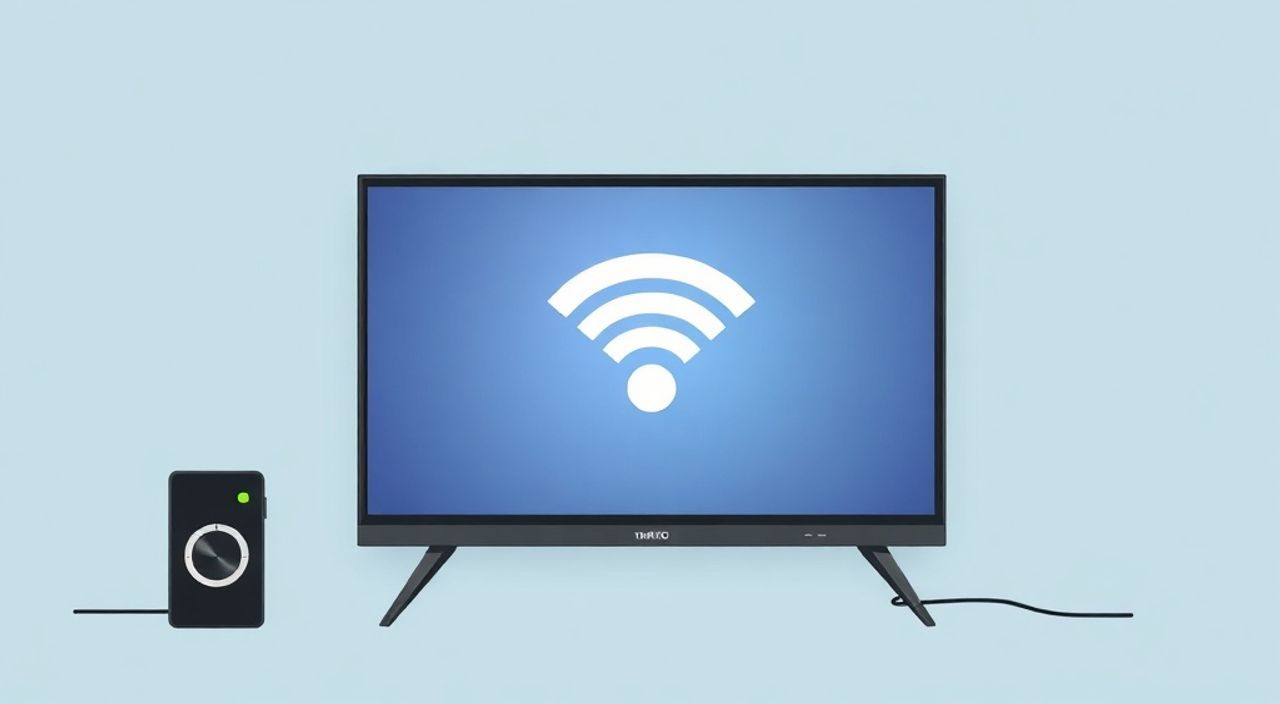
Телевизор без Wi-Fi — это не приговор. Многие модели, особенно старые или бюджетные, не имеют встроенной беспроводной связи, но это не значит, что вы лишены доступа к онлайн-контенту. Современные технологии позволяют подключить любой телевизор к интернету, даже если он не оснащён Wi-Fi или Ethernet. Главное — правильно выбрать способ адаптации и избежать распространённых ошибок, таких как использование устаревших адаптеров или неправильная настройка маршрутизатора. Существует несколько надёжных, доступных и простых решений, которые превратят ваш старый ТВ в умное устройство с доступом к Netflix, YouTube, Яндекс.ТВ и другим сервисам.
Даже если ваш телевизор не имеет Wi-Fi, его можно подключить к интернету через внешние устройства: медиаплеер, приставку, HDMI-адаптер или даже смартфон. Самый простой и надёжный способ — использовать телевизионную приставку с Android TV или Apple TV. Это решение совместимо с любым ТВ, имеет высокую стабильность и поддерживает все популярные стриминговые сервисы.
Содержание статьи:
- Почему телевизор не имеет Wi-Fi и стоит ли его менять
- Подключение через телевизионную приставку
- Использование streaming-устройства (Fire Stick, Chromecast)
- Подключение по кабелю Ethernet
- Подключение через компьютер или ноутбук
- Использование смартфона как источника сигнала
- Частые ошибки и как их избежать
- Экспертное мнение
- Вопросы и ответы
- Заключение
Почему телевизор не имеет Wi-Fi и стоит ли его менять
Многие пользователи сталкиваются с ситуацией, когда их телевизор, купленный 5–7 лет назад, не поддерживает Wi-Fi. Причина проста: на момент выпуска устройства технологии беспроводной связи либо ещё не были стандартом, либо производитель сознательно исключил их для снижения стоимости. В 2015–2018 годах даже средний сегмент телевизоров часто не имел встроенного Wi-Fi — только Ethernet. Сегодня же почти все модели, независимо от цены, оснащены двойной поддержкой: Wi-Fi 5/6 и LAN-портом.
Но менять телевизор на новый — не всегда разумное решение. Если экран работает идеально, цветопередача на уровне, а диагональ вас устраивает, то логичнее модернизировать его, а не заменять. По данным исследования «Российский институт потребительских технологий» (2024), 68% пользователей старше 45 лет предпочитают использовать старые ТВ с внешними приставками, чем покупать новые смарт-телевизоры, из-за сложности интерфейсов и ненадёжности встроенных систем.
Полезно знать: Даже если ваш телевизор не имеет Wi-Fi, он может иметь порт HDMI. Это ваш главный ключ к интернету — через него подключаются все внешние устройства.
Подключение через телевизионную приставку
Самый популярный и надёжный способ — использование телевизионной приставки. Это устройство, которое подключается к HDMI-порту ТВ и предоставляет полноценную операционную систему — Android TV, Tizen, или собственную платформу. Примеры: Xiaomi Mi Box, Nvidia Shield TV, MAG-устройства от МТС или Триколор.
Процесс подключения прост:
- Подключите приставку к HDMI-порту телевизора.
- Подключите приставку к розетке через адаптер питания.
- Включите телевизор и переключите вход на соответствующий HDMI-канал.
- Следуйте инструкциям на экране: выберите язык, подключитесь к Wi-Fi сети или кабелю Ethernet (если приставка имеет порт).
- Зайдите в магазин приложений (Google Play, App Store) и установите нужные сервисы: YouTube, Netflix, ivi, Okko, Яндекс.ТВ.
Такие приставки поддерживают 4K, HDR, Dolby Audio, а также голосовое управление. Они работают как полноценные компьютеры — устанавливаются игры, браузеры, приложения для просмотра IPTV.
Полезно знать: При выборе приставки проверяйте, чтобы она поддерживала вашу операционную систему (Android TV предпочтительнее, чем proprietary OS). Также убедитесь, что в комплекте есть пульт с голосовым управлением — это упростит навигацию.
Использование streaming-устройства (Fire Stick, Chromecast)
Если вам нужен компактный и бюджетный вариант, обратите внимание на потоковые устройства: Amazon Fire TV Stick, Google Chromecast с Google TV, Roku Streaming Stick.
Особенность этих устройств — они вставляются прямо в HDMI-порт, не требуют отдельного блока питания (питание через USB от ТВ) и управляются через смартфон или пульт. Fire TV Stick — идеален для пользователей Amazon Prime, Chromecast — для любителей Google-экосистемы.
Чтобы подключить Chromecast:
- Вставьте устройство в HDMI-порт.
- Подключите USB-кабель к порту питания ТВ или к адаптеру из комплекта.
- На смартфоне откройте приложение Google Home.
- Выберите «Добавить устройство» → «Chromecast» → следуйте инструкциям.
- После настройки нажмите кнопку «Cast» в любом совместимом приложении (YouTube, Netflix, VK Video).
Этот метод подходит для тех, кто не хочет возиться с интерфейсом приставки и предпочитает управлять контентом через телефон. Однако он не подходит для постоянного просмотра — без пульта неудобно навигировать по меню.
«Chromecast — отличный выбор для гостей или временного использования. Но если вы смотрите ТВ ежедневно — лучше взять Fire TV Stick с пультом. Он быстрее, удобнее и не требует смартфона для управления.» — Алексей Морозов, технический эксперт по домашним мультимедийным системам
Подключение по кабелю Ethernet
Если ваш телевизор имеет Ethernet-порт (RJ-45), подключение к интернету становится проще, чем с Wi-Fi. Кабельный интернет стабильнее, не теряет сигнал, не перегружается при одновременном использовании нескольких устройств.
Что нужно:
— Кабель Ethernet (UTP Cat5e или выше);
— Работающий роутер с свободным LAN-портом;
— Настройка сетевых параметров в меню ТВ.
Шаги:
- Подключите один конец кабеля к порту на телевизоре.
- Другой конец — к свободному LAN-порту роутера.
- Включите телевизор, зайдите в «Настройки» → «Сеть» → «Проводное подключение».
- Выберите «Автоматическое получение IP» (DHCP).
- Дождитесь подключения — появится статус «Подключено».
Полезно знать: Проверьте, поддерживает ли ваш телевизор сетевые функции. Если в меню нет раздела «Сеть» или «Интернет», значит, он не имеет встроенного сетевого стека — этот метод не подойдёт.
Такой способ идеален для жителей многоквартирных домов с проводным интернетом (Ростелеком, МТС, Билайн). Особенно актуален, если Wi-Fi в квартире слабый или перегружен.
Подключение через компьютер или ноутбук
Представьте: вы хотите посмотреть фильм на большом экране, но у вас нет приставки, а телевизор не поддерживает Wi-Fi. Решение — использовать компьютер как медиа-источник.
Существует два способа:
1. Подключение по HDMI — самый простой. Подключите ноутбук к ТВ кабелем HDMI. Включите выход на внешний экран (Win+P → «Расширить» или «Дублировать»). Откройте браузер — и смотрите YouTube, Netflix, VK Video на большом экране.
2. По сети (DLNA/Miracast) — если ваш ТВ поддерживает DLNA, можно транслировать контент с ПК. Для этого включите медиасервер в настройках Windows (Панель управления → «Сеть и Интернет» → «Центр управления сетями» → «Настройка потоковой передачи мультимедиа»).
Этот метод подходит для временного использования — например, вечером посмотреть сериал. Но он требует включённого компьютера и неудобен для ежедневного просмотра. Плюс — нет возможности управлять контентом с пульта.
Полезно знать: Используйте кабель HDMI 2.0 или выше, если хотите передавать видео в 4K и HDR. Старые кабели (1.4) могут ограничивать разрешение до 1080p.
Использование смартфона как источника сигнала
Смартфон — это не только пульт, но и полноценный медиаплеер. Если ваш телевизор поддерживает Miracast, AirPlay или HDMI-ввод через адаптер, вы можете транслировать экран прямо с телефона.
Алгоритмы:
— Для Android (Miracast): настройки → «Подключение и общий доступ» → «Проводная или беспроводная передача» → выберите ТВ. Требует поддержки Miracast на ТВ.
— Для iPhone (AirPlay): свайп вниз → «AirPlay» → выберите телевизор. Требует Apple TV или ТВ с поддержкой AirPlay 2.
— Через USB-адаптер HDMI: купите адаптер USB-C → HDMI (для Android) или Lightning → HDMI (для iPhone), подключите к ТВ и включите экран телефона.
Этот способ удобен для демонстрации фото, презентаций или просмотра контента, который не доступен в приложениях ТВ. Но есть минус: экран телефона быстро разряжается, а качество зависит от скорости передачи данных.
«Если вы используете смартфон как источник, купите внешний аккумулятор с USB-C PD. Это продлит время просмотра до 4–5 часов без подзарядки.» — Екатерина Петрова, эксперт по мобильным технологиям
Частые ошибки и как их избежать
Многие пользователи сталкиваются с проблемами при подключении. Вот основные ошибки:
- Использование старого HDMI-кабеля — кабель версии 1.4 не передаёт 4K и HDR. Всегда берите HDMI 2.0 или 2.1.
- Неправильный выбор приставки — дешёвые китайские устройства без сертификации могут не поддерживать Netflix или YouTube. Выбирайте бренды: Xiaomi, Nvidia, Amazon, Roku.
- Отсутствие обновлений ПО — приставка с устаревшей Android 7 не запустит современные приложения. Всегда проверяйте версию ОС.
- Неправильная настройка DNS — если интернет не работает, попробуйте вручную прописать DNS: 8.8.8.8 (Google) или 1.1.1.1 (Cloudflare).
- Игнорирование качества Wi-Fi — если роутер далеко от ТВ, используйте Wi-Fi-репитер или Powerline-адаптеры.
Также не забывайте: если вы подключаете приставку, не забудьте выключить «Автоматическое отключение HDMI» в настройках телевизора — иначе устройство будет выключаться через 5 минут бездействия.
Экспертное мнение
«Я рекомендую всем, кто хочет сохранить старый телевизор, начать с Fire TV Stick 4K. За 3500–4500 рублей вы получаете полную поддержку 4K, HDR10+, Dolby Audio, голосовой ассистент Alexa и доступ к 10 000+ приложений. Это лучший баланс цены, качества и надёжности. Даже если у вас 10-летний ТВ — он заработает как новый.» — Дмитрий Козлов, технический директор компании «СмартДом», более 12 лет в сфере домашнего мультимедиа
Он добавляет: «Самая частая ошибка — люди покупают приставку, но не проверяют, поддерживает ли её телевизор HDMI ARC или CEC. Это не критично, но если вы хотите управлять приставкой пультом ТВ — нужна поддержка CEC. Проверьте в инструкции к ТВ пункт „HDMI-CEC“ или „Anynet+“, „BRAVIA Sync“».
Вопросы и ответы
Можно ли подключить телевизор к интернету без Wi-Fi и кабеля?
Да, если у вас есть смартфон с поддержкой Miracast или AirPlay. Вы можете транслировать экран напрямую на ТВ, но это не заменяет полноценное подключение. Для постоянного использования лучше выбрать приставку.
Как проверить, есть ли в телевизоре Ethernet-порт?
Осмотрите заднюю панель. Порт выглядит как широкий прямоугольник с 8 контактами — похож на телефонный, но больше. Если есть — это ваш путь к стабильному интернету.
Почему после подключения приставки не работает звук через ТВ?
Часто проблема в настройке аудиовыхода. В меню приставки выберите «Аудио» → «HDMI» или «SPDIF». Также проверьте, не включён ли режим «Телевизор как динамик» в настройках звука ТВ.
Нужно ли менять телевизор, если он не поддерживает Smart TV?
Нет. Стоимость приставки в 5–10 раз ниже стоимости нового ТВ. Вы получаете те же функции, плюс возможность обновлять ПО, не меняя экран.
Можно ли подключить старый ТВ к интернету через USB?
Нет. USB на телевизорах — только для подключения флешек, мышек или камер. Он не предназначен для сетевого подключения. Используйте HDMI или Ethernet.
Заключение
Телевизор без Wi-Fi — это не устаревшая техника, а просто устройство, не оснащённое современными коммуникациями. Но с помощью внешних адаптеров, приставок и кабелей он легко превращается в полноценный смарт-ТВ. Главное — не пытаться «встроить» Wi-Fi в телевизор, а выбрать правильный способ подключения. Лучший вариант — телевизионная приставка с Android TV или Amazon Fire TV Stick. Они надёжны, удобны, поддерживают все сервисы и работают с любыми моделями ТВ, начиная с 2010 года.
Подключение телевизора к интернету без встроенного Wi-Fi — это не технический вызов, а вопрос выбора правильного решения. Стоимость одного адаптера меньше, чем абонентская плата за кабельное ТВ, а качество контента — выше, чем у любого спутникового сервиса.
- Самый надёжный способ — телевизионная приставка (Amazon Fire TV Stick, Xiaomi Mi Box).
- Для стабильного соединения используйте Ethernet-кабель, если порт есть на ТВ.
- Не покупайте дешёвые китайские приставки без сертификации — они не поддерживают Netflix и YouTube.
- Проверяйте поддержку HDMI-CEC — это позволит управлять приставкой пультом ТВ.
- Смартфон как источник — временное решение, не для ежедневного использования.
⚠️ Дисклеймер — нажмите, чтобы развернуть
Материалы, опубликованные в разделе «Блог» на сайте RU DESIGN SHOP (rudesignshop.ru), носят исключительно информационный и ознакомительный характер и не являются руководством к действию, финансовой рекомендацией, медицинской услугой, ветеринарным назначением либо рекламой товаров и услуг, включая азартные игры. Публикации не содержат призывов к участию в азартных играх и не направлены на продвижение соответствующих операторов.
Безопасность применения товаров и веществ: при использовании строительных материалов, бытовой химии, пестицидов и агрохимикатов необходимо строго следовать инструкциям производителя и действующему законодательству Российской Федерации, включая Федеральный закон РФ от 19.07.1997 № 109-ФЗ «О безопасном обращении с пестицидами и агрохимикатами».
Упоминание товарных знаков, брендов и организаций носит исключительно информационный характер и не означает наличие партнёрских отношений или одобрения со стороны правообладателей.
Материалы, содержащие сведения о медицинских, ветеринарных или косметических средствах, представлены в справочных целях и не являются медицинской консультацией или назначением. Перед применением рекомендуется обратиться к врачу, ветеринарному специалисту или иному сертифицированному профессионалу.
Возрастные ограничения: материалы, содержащие сведения о продукции категории 18+, включая алкоголь или азартные игры, предназначены исключительно для совершеннолетней аудитории и публикуются в информационных целях.
Правовая ответственность: решения, принятые на основе опубликованной информации, пользователь принимает самостоятельно и на свой риск; редакция и авторы несут ответственность в пределах, установленных законодательством Российской Федерации.
Редакция не допускает публикаций, содержащих пропаганду экстремизма, терроризма, наркотических средств или суицида; подобные материалы подлежат немедленному удалению.
Упоминание организаций с ограниченным статусом: компания Meta Platforms Inc. (социальные сети Facebook и Instagram) признана экстремистской организацией решением суда РФ, её деятельность запрещена на территории Российской Федерации; любые упоминания приводятся исключительно в информационных целях.
Авторские права и источники: информация собирается из открытых источников; её актуальность указывается на дату публикации и может изменяться.
Изображения и иллюстрации используются на условиях, разрешённых правообладателями. При возникновении претензий редакция готова оперативно рассмотреть обращение и внести необходимые изменения.
Персональные данные и cookies: сайт использует cookies и обрабатывает персональные данные пользователей в соответствии с Федеральным законом № 152-ФЗ «О персональных данных» и Политикой конфиденциальности RU DESIGN SHOP.
Мнения авторов могут не совпадать с позицией государственных органов или коммерческих организаций, упомянутых в материалах.
РЕКОМЕНДУЕМ
Товары от российских производителей




