Скидка 5% на первый заказ — RDS5




Телевизор doffler как подключить к телефону
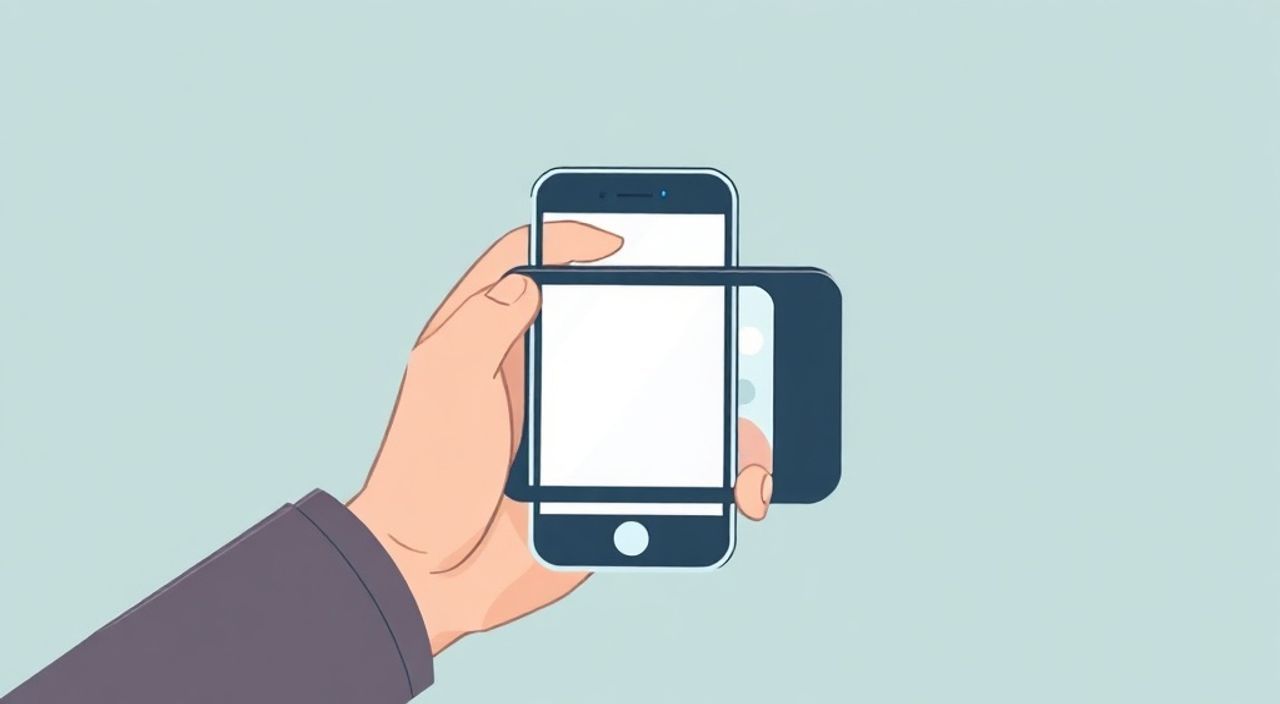
Современные телевизоры Doffler, как и устройства других брендов, всё чаще становятся центром домашнего развлечения. Однако пользователи часто сталкиваются с вопросом: как вывести изображение с телефона на экран телевизора? Это может быть нужно для демонстрации фото, просмотра видео или презентации. Ответ зависит от модели телефона, версии прошивки телевизора и доступных технологий подключения. Универсального решения нет — всё зависит от конкретной ситуации.
Чтобы подключить телефон к телевизору Doffler, используйте Miracast (для Android), AirPlay (для iPhone) или HDMI-адаптер. Убедитесь, что оба устройства в одной Wi-Fi-сети, если используется беспроводное соединение.
Содержание статьи:
- Особенности телевизоров Doffler: что важно знать перед подключением
- Подготовка к подключению: проверка совместимости и настройка сети
- Беспроводное подключение с Android: Miracast и альтернативы
- Как подключить iPhone к телевизору Doffler
- Проводное подключение: когда беспроводные методы не работят
- Часто задаваемые вопросы и типичные ошибки
- Экспертное мнение: советы от специалиста по бытовой электронике
- Заключение
Особенности телевизоров Doffler: что важно знать перед подключением
Телевизоры Doffler — это бюджетные Smart TV, ориентированные на российский и постсоветский рынок. Они оснащаются операционной системой на базе Android TV или собственной прошивкой, поддерживающей основные функции стриминга и подключения внешних устройств. Важно понимать, что Doffler не является производителем, а торговой маркой, продукция которой собирается на заводах в Китае. Поэтому технические характеристики могут варьироваться даже в рамках одной линейки.
Основная сложность при подключении телефона к телевизору Doffler заключается в отсутствии единого интерфейса. Некоторые модели поддерживают Miracast напрямую, другие требуют установки сторонних приложений, третьи вообще не имеют встроенного механизма зеркалирования экрана. Кроме того, многие пользователи сталкиваются с проблемой устаревшей прошивки, которая не поддерживает современные протоколы.
В большинстве случаев телевизоры Doffler не поддерживают Apple AirPlay «из коробки». Это означает, что владельцам iPhone придётся использовать альтернативные способы вывода изображения. Также стоит обратить внимание на наличие функции DLNA или поддержку Google Cast — эти технологии позволяют транслировать контент, но не дублируют весь экран телефона.
Полезно знать: Перед покупкой адаптера или попыткой подключения проверьте модель телевизора Doffler и его текущую версию прошивки через меню «Настройки» → «О системе».
Подготовка к подключению: проверка совместимости и настройка сети
Перед тем как начать процесс подключения, необходимо выполнить несколько подготовительных шагов. Первое — убедиться, что телефон и телевизор находятся в одной локальной сети. Большинство беспроводных технологий, таких как Miracast или DLNA, требуют стабильного Wi-Fi-соединения. Если телевизор подключён по кабелю, а телефон — к Wi-Fi, это может вызвать проблемы с обнаружением устройств.
Далее проверьте, поддерживает ли ваша модель телевизора Doffler функцию зеркалирования экрана. Для этого зайдите в меню «Сеть» или «Устройства» и найдите пункты вроде «Подключение телефона», «Screen Mirroring», «Smart View» или «Беспроводное подключение». Если таких опций нет, возможно, ваша модель слишком старая или не имеет встроенной поддержки.
Для Android-устройств также важно проверить наличие функции Miracast. Она доступна на большинстве смартфонов с Android 4.2 и выше, но может быть скрыта в дополнительных настройках. На некоторых устройствах её можно найти в разделе «Подключение к TV» или «Беспроводной дисплей». Убедитесь, что Bluetooth и Wi-Fi включены, так как они могут использоваться для первоначального сопряжения.
- Обновите прошивку телевизора Doffler до последней версии через меню «Настройки» → «Обновление системы».
- Перезагрузите роутер и оба устройства (телефон и телевизор) перед началом подключения.
- Отключите VPN и файрволы на телефоне, которые могут блокировать сетевой трафик.
- Проверьте уровень сигнала Wi-Fi: рекомендуется минимум 75% для стабильной передачи видео.
«Подготовка — половина успеха. Многие проблемы с подключением возникают из-за устаревшего ПО или неправильно настроенной сети.» — Алексей Романов, инженер по бытовой электронике, 12 лет опыта
Беспроводное подключение с Android: Miracast и альтернативы
Miracast — это стандарт беспроводной передачи видео и аудио между устройствами без необходимости подключения к интернету. Он работает по принципу Wi-Fi Direct, создавая прямое соединение между телефоном и телевизором. Если ваш телевизор Doffler поддерживает Miracast, процесс подключения будет простым:
- На телевизоре активируйте режим приёма сигнала: «Сеть» → «Screen Mirroring» → «Включено».
- На Android-телефоне откройте «Настройки» → «Подключение к другим устройствам» → «Беспроводной дисплей».
- Найдите имя вашего телевизора в списке доступных устройств.
- Нажмите на название и подтвердите подключение на экране телевизора.
Если Miracast не работает или недоступен, рассмотрите использование приложений-посредников. Например, ApowerMirror, AirDroid или EZCast позволяют транслировать экран Android на телевизор через Wi-Fi. Эти приложения нужно установить на оба устройства. После запуска на телевизоре Doffler выберите соответствующий режим (например, «Режим приема»), а на телефоне — подключитесь к нему по локальной сети.
Метод |
Требует интернет? |
Поддержка Doffler |
Качество передачи |
|---|---|---|---|
Miracast |
Нет |
Выборочно |
Высокое (до 1080p) |
DLNA (через BubbleUPnP) |
Да |
Часто |
Среднее (зависит от файла) |
Google Cast (Chromecast built-in) |
Да |
Редко |
Высокое |
Сторонние приложения (ApowerMirror) |
Да |
Универсально |
Среднее – высокое |
Полезно знать: Не все приложения одинаково хорошо работают с Doffler. Рекомендуется тестировать 2–3 варианта, чтобы найти наиболее стабильный.
Как подключить iPhone к телевизору Doffler
Владельцы iPhone сталкиваются с дополнительными трудностями, поскольку Doffler не поддерживает AirPlay напрямую. AirPlay — эксклюзивная технология Apple, и она работает только с совместимыми устройствами. Однако есть несколько обходных путей.
Первый вариант — использование приложения AirServer или Reflector на компьютере, подключённом к телевизору Doffler через HDMI. Вы транслируете экран iPhone на компьютер, а он, в свою очередь, выводит изображение на телевизор. Это решение требует наличия ПК или Mac, но обеспечивает качественную передачу изображения с минимальной задержкой.
Второй способ — применение универсальных приложений, таких как AllCast или iDisplay. Некоторые из них поддерживают режим приёма на телевизоре через DLNA. Хотя они не дублируют весь экран, позволяют транслировать видео и фото из галереи. Установите приложение на телефон, найдите телевизор Doffler в списке устройств и начните воспроизведение.
Третий, самый надёжный метод — проводное подключение через адаптер Lightning to HDMI. Это официальное решение от Apple, которое гарантирует совместимость и качество передачи. Подключите адаптер к iPhone, HDMI-кабель — к телевизору, и выберите соответствующий вход (HDMI 1, 2 и т.д.).
«Для владельцев iPhone лучший вариант — Lightning to HDMI. Да, это провод, но зато работает всегда и не зависит от Wi-Fi.» — Марина Козлова, эксперт по Apple-устройствах, автор блога «iOS в деталях»
Проводное подключение: когда беспроводные методы не работят
Если ни один из беспроводных способов не дал результата, на помощь приходит классический проводной подход. Он особенно актуален для старых моделей Doffler, не поддерживающих современные протоколы. Основные варианты:
- HDMI-подключение через MHL или SlimPort — если ваш телефон поддерживает MHL (Mobile High-Definition Link), вы можете использовать переходник MHL-to-HDMI. Такие переходники подходят для многих Android-смартфонов Samsung, HTC и Sony образца 2012–2016 годов.
- USB-C to HDMI — современные флагманы (Samsung Galaxy, Google Pixel, OnePlus) поддерживают альтернативный режим DisplayPort через USB-C. Достаточно подключить кабель USB-C to HDMI, и телевизор автоматически распознает сигнал.
- Адаптеры для iPhone — как уже упоминалось, Apple предлагает Lightning to HDMI и Lightning to VGA адаптеры. Они работают без дополнительного питания, но могут требовать подзарядки iPhone при длительном использовании.
При проводном подключении важно:
- Выбрать правильный вход на телевизоре Doffler (нажмите кнопку «Source» или «Input» на пульте).
- Убедиться, что кабель и адаптер исправны (протестируйте на другом устройстве).
- Проверить, не блокирует ли телефон подключение (на некоторых моделях нужно подтвердить доверие к устройству).
Полезно знать: При использовании USB-C to HDMI убедитесь, что ваш телефон поддерживает функцию видеовыхода. Не все устройства с USB-C портом умеют передавать видео.
Часто задаваемые вопросы и типичные ошибки
- Почему телевизор Doffler не видит мой телефон?
Чаще всего причина в разном Wi-Fi. Убедитесь, что оба устройства подключены к одной сети. Также проверьте, включена ли функция обнаружения устройств на телевизоре. Иногда помогает сброс сетевых настроек. - Можно ли подключить телефон к Doffler без Wi-Fi?
Да, если использовать Miracast (работает по Wi-Fi Direct) или проводное подключение. В этом случае интернет не нужен, но Wi-Fi на устройствах должен быть включён. - Почему при подключении по Miracast идёт задержка?
Задержка возникает из-за перегрузки канала или слабого сигнала. Уменьшите нагрузку на сеть, закройте фоновые приложения и переместите роутер ближе. - Поддерживает ли Doffler Google Chromecast?
Только если в прошивке есть встроенная поддержка Chromecast. Уточняйте в спецификациях конкретной модели. Альтернатива — использовать внешний Chromecast- dongle в HDMI-порту. - Как увеличить качество картинки при трансляции?
Используйте кабельное подключение или Miracast. Убедитесь, что видео на телефоне имеет высокое разрешение. Избегайте одновременного использования нескольких устройств в сети.
Экспертное мнение: советы от специалиста по бытовой электронике
«Телевизоры Doffler — хороший выбор для базовых задач, но их программная часть часто отстаёт. Я рекомендую пользователям сразу после покупки проверять наличие обновлений и при необходимости устанавливать сторонние приложения для подключения. Самый надёжный способ — проводной. Он лишён «магии», но работает стабильно. Если вы планируете часто подключать телефон, рассмотрите покупку внешнего адаптера с поддержкой Miracast или Chromecast. Это значительно расширит возможности вашего Doffler.» — Дмитрий Лебедев, руководитель сервисного центра «Электро-Мастер», 15 лет в сфере ремонта и настройки ТВ
Заключение
Подключение телефона к телевизору Doffler — задача выполнимая, но требующая понимания технических нюансов. Главное — определить тип вашего телефона и возможности телевизора. Для Android предпочтительны Miracast или сторонние приложения, для iPhone — проводные адаптеры или ПК-посредники. Беспроводные методы удобны, но чувствительны к качеству сети.
Не существует единого способа, который подойдёт всем. Эффективность подключения зависит от модели, прошивки и окружения. Лучше иметь под рукой хотя бы один проводной адаптер — он спасёт в критический момент.
- Проверьте поддержку Miracast на телевизоре Doffler и телефоне перед началом настройки.
- iPhone не подключаются к Doffler через AirPlay — используйте Lightning to HDMI или ПК-посредник.
- Проводное подключение остаётся самым стабильным решением для старых и новых моделей.
- Обновляйте прошивку телевизора — это может добавить поддержку новых функций.
- Тестируйте несколько методов, чтобы найти наиболее подходящий именно для вашей конфигурации.
⚠️ Дисклеймер — нажмите, чтобы развернуть
Материалы, опубликованные в разделе «Блог» на сайте RU DESIGN SHOP (rudesignshop.ru), носят исключительно информационный и ознакомительный характер и не являются руководством к действию, финансовой рекомендацией, медицинской услугой, ветеринарным назначением либо рекламой товаров и услуг, включая азартные игры. Публикации не содержат призывов к участию в азартных играх и не направлены на продвижение соответствующих операторов.
Безопасность применения товаров и веществ: при использовании строительных материалов, бытовой химии, пестицидов и агрохимикатов необходимо строго следовать инструкциям производителя и действующему законодательству Российской Федерации, включая Федеральный закон РФ от 19.07.1997 № 109-ФЗ «О безопасном обращении с пестицидами и агрохимикатами».
Упоминание товарных знаков, брендов и организаций носит исключительно информационный характер и не означает наличие партнёрских отношений или одобрения со стороны правообладателей.
Материалы, содержащие сведения о медицинских, ветеринарных или косметических средствах, представлены в справочных целях и не являются медицинской консультацией или назначением. Перед применением рекомендуется обратиться к врачу, ветеринарному специалисту или иному сертифицированному профессионалу.
Возрастные ограничения: материалы, содержащие сведения о продукции категории 18+, включая алкоголь или азартные игры, предназначены исключительно для совершеннолетней аудитории и публикуются в информационных целях.
Правовая ответственность: решения, принятые на основе опубликованной информации, пользователь принимает самостоятельно и на свой риск; редакция и авторы несут ответственность в пределах, установленных законодательством Российской Федерации.
Редакция не допускает публикаций, содержащих пропаганду экстремизма, терроризма, наркотических средств или суицида; подобные материалы подлежат немедленному удалению.
Упоминание организаций с ограниченным статусом: компания Meta Platforms Inc. (социальные сети Facebook и Instagram) признана экстремистской организацией решением суда РФ, её деятельность запрещена на территории Российской Федерации; любые упоминания приводятся исключительно в информационных целях.
Авторские права и источники: информация собирается из открытых источников; её актуальность указывается на дату публикации и может изменяться.
Изображения и иллюстрации используются на условиях, разрешённых правообладателями. При возникновении претензий редакция готова оперативно рассмотреть обращение и внести необходимые изменения.
Персональные данные и cookies: сайт использует cookies и обрабатывает персональные данные пользователей в соответствии с Федеральным законом № 152-ФЗ «О персональных данных» и Политикой конфиденциальности RU DESIGN SHOP.
Мнения авторов могут не совпадать с позицией государственных органов или коммерческих организаций, упомянутых в материалах.
РЕКОМЕНДУЕМ
Товары от российских производителей



