Скидка 5% на первый заказ — RDS5




Телевизор филипс как подключить приставку
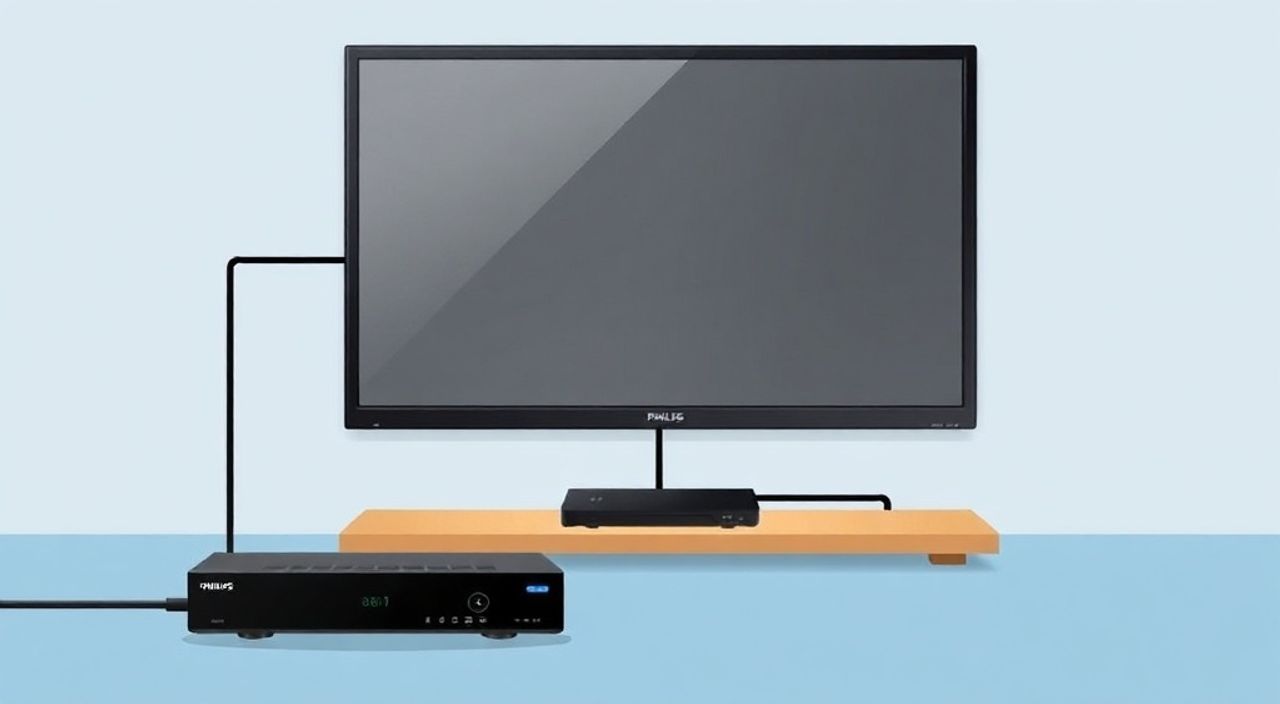
Телевизоры Philips — один из самых популярных выборов для домашнего кинотеатра благодаря надёжной работе, интуитивному интерфейсу и поддержке современных стандартов подключения. Многие пользователи сталкиваются с вопросом, как правильно подключить цифровую приставку к телевизору Philips, особенно если речь идёт о старой модели или новой приставке с HDMI, USB или антенным входом. Неправильное подключение может привести к отсутствию сигнала, искажённому изображению или невозможности переключения каналов. Однако с правильным подходом эта задача решается за считанные минуты — даже без технического бэкграунда. Главное — определить тип приставки, выбрать подходящий порт на телевизоре и настроить входной сигнал.
Чтобы подключить приставку к телевизору Philips, используйте HDMI-кабель — это самый надёжный и качественный способ. Подключите кабель к порту HDMI на приставке и соответствующему входу на телевизоре, затем переключите источник сигнала на этот HDMI-порт через меню «Источник» или кнопку «Source» на пульте. Если HDMI отсутствует — используйте композитный кабель (жёлтый, красный, белый) и переключите вход на AV.
Какие типы приставок можно подключить к Philips
Телевизоры Philips поддерживают несколько типов цифровых приставок, в зависимости от модели и года выпуска. Основные категории — это цифровые ТВ-приставки (DVB-T2), спутниковые ресиверы (DVB-S2), IPTV-приставки (например, от провайдеров вроде МТС, Теле2, Ростелеком) и приставки для стриминга (Android TV, Apple TV, Roku). Каждый тип требует своего подхода к подключению.
Современные модели Philips, выпущенные после 2018 года, оснащены минимум двумя HDMI-портами, что делает подключение цифровых приставок простым и универсальным. Более старые модели, особенно с диагональю до 40 дюймов, могут иметь только композитные (AV) или SCART-разъёмы. Важно: даже если телевизор не имеет HDMI, это не значит, что приставку нельзя подключить — просто потребуется адаптер или кабель с другими коннекторами.
Полезно знать: Если вы используете приставку от провайдера, проверьте, поддерживает ли она HDMI-выход. Некоторые бюджетные модели поставляются только с композитным кабелем — это снижает качество изображения, но не мешает работе.
Приставка может быть как встроенной (в некоторых моделях Philips Smart TV), так и внешней. Внешние устройства подключаются через физические разъёмы. Для точного выбора кабеля посмотрите на маркировку на задней панели телевизора: HDMI 1, HDMI 2, AV IN, RF IN. Это поможет избежать ошибок при подключении.
Подключение через HDMI: пошаговая инструкция
HDMI — это стандартный и рекомендуемый способ подключения цифровой приставки к телевизору Philips. Он обеспечивает передачу видео и аудио в высоком разрешении (до 4K), поддерживает Dolby Digital и автоматически определяет устройство.
- Выключите телевизор и приставку из розетки — это предотвратит скачки напряжения при подключении.
- Найдите HDMI-порт на задней или боковой панели телевизора Philips. Обычно они обозначены как HDMI 1, HDMI 2 и т.д. Порты могут быть расположены в лотке для кабелей — аккуратно откройте его.
- Подключите один конец HDMI-кабеля к порту на приставке. Убедитесь, что разъём вставлен до щелчка — он не должен болтаться.
- Второй конец кабеля вставьте в HDMI-порт на телевизоре. Не используйте удлинители или переходники — они могут нарушить передачу сигнала.
- Включите приставку, затем включите телевизор.
- Нажмите кнопку «Source» или «Источник» на пульте Philips. Появится список входов. Выберите тот HDMI-порт, куда вы подключили приставку (например, «HDMI 1»).
- Если изображение не появилось, нажмите «Menu» → «Настройки» → «Сигнал» → «Автоматический поиск» — это обновит список доступных источников.
«HDMI-CEC — функция, доступная в большинстве современных Philips. Включив её, вы сможете управлять приставкой с пульта телевизора. Путь: Настройки → Система → HDMI-CEC → Включить.» — Дмитрий Козлов, инженер-электронщик, 12 лет опыта в сервисе Philips
После успешного подключения вы увидите интерфейс приставки — меню каналов, настройки, EPG. Если экран чёрный, но звук есть — проверьте, не включён ли режим «Только аудио» в настройках приставки.
Подключение через композитный кабель (AV)
Если ваш телевизор Philips не имеет HDMI-портов, или приставка не поддерживает HDMI (например, старая приставка от Триколор ТВ), используйте композитный кабель с трёхцветными разъёмами: жёлтый (видео), красный и белый (аудио).
- Подключите жёлтый разъём к порту «VIDEO IN» на телевизоре, красный — к «AUDIO RIGHT», белый — к «AUDIO LEFT».
- На приставке найдите аналогичные выходы и подключите кабель точно так же — жёлтый к жёлтому, красный к красному, белый к белому.
- Включите приставку, затем телевизор.
- Нажмите кнопку «Source» на пульте и выберите вход «AV», «AV1» или «Video».
- Если изображение не появляется, попробуйте переключиться между AV1 и AV2 — на некоторых моделях есть два AV-входа.
Полезно знать: Качество изображения при AV-подключении ограничено 576i (PAL). Для HD-каналов это может выглядеть размыто. Если возможно, обновите приставку на модель с HDMI.
Такой способ подходит для телевизоров Philips 32PFL4000, 40PFL3000 и аналогичных моделей 2010–2015 годов. Не используйте композитный кабель для 4K-приставок — он не передаст высокое разрешение, и вы потеряете преимущества современного контента.
Подключение через антенный вход (RF)
Реже, но всё же встречается ситуация, когда приставка подключается через антенный вход (RF). Это характерно для моделей, где приставка работает как цифровой тюнер, а не как внешнее устройство. Такой способ подходит, например, для приставок DVB-T2 с выходом на антенный разъём (F-разъём).
- Отсоедините антенный кабель от телевизора — он идёт от антенны или спутниковой тарелки.
- Подключите его к входу «ANT IN» на приставке.
- От приставки к телевизору подключите второй антенный кабель — от выхода «ANT OUT» приставки к входу «ANT IN» телевизора.
- Включите приставку и телевизор.
- На телевизоре выберите режим «ТВ» (не AV, не HDMI), затем запустите автоматический поиск каналов в меню «Настройки» → «Телевидение» → «Поиск каналов».
Этот метод используется, когда приставка заменяет собой тюнер телевизора. Важно: не путайте его с подключением через HDMI — в этом случае приставка не выводит изображение напрямую, а передаёт сигнал как аналоговый ТВ-канал.
Полезно знать: При подключении через RF, телевизор Philips будет воспринимать приставку как обычный канал (например, 22-й). Чтобы переключаться, используйте кнопки «Канал +/–» на пульте, а не «Source».
Частые ошибки и как их исправить
Даже при правильном подключении возникают типичные проблемы. Вот самые распространённые:
- «Чёрный экран, звук есть» — вероятно, приставка отправляет сигнал в формате, не поддерживаемом телевизором. Зайдите в настройки приставки → «Выход» → «Разрешение» → выберите 1080i или 720p.
- «Нет сигнала» при HDMI-подключении — проверьте, не отключён ли HDMI-вход в настройках телевизора. Путь: Настройки → Система → HDMI → Убедитесь, что режим «HDMI-CEC» и «HDMI-ARC» не блокируют вход.
- «Приставка не определяется» — перезагрузите оба устройства. Отключите питание на 2 минуты, затем включите сначала приставку, потом телевизор.
- «Изображение мерцает» — возможно, кабель повреждён. Попробуйте заменить HDMI-кабель на новый, сертифицированный (HDMI 2.0 или выше).
- «Пульт не управляет приставкой» — включите HDMI-CEC. Путь: Настройки → Система → HDMI-CEC → Включить. Если не работает — попробуйте переименовать устройство в меню «Устройства» → «Название устройства» → «Приставка».
Также не забывайте: если вы используете приставку с Wi-Fi (например, Android TV), убедитесь, что она подключена к интернету. Без интернета некоторые сервисы не запускаются — это не ошибка подключения, а ограничение сервиса.
«Часто пользователи думают, что проблема в телевизоре, а на самом деле — в приставке. Проверьте её на другом ТВ. Если работает — значит, дело в настройках Philips.» — Анна Соколова, руководитель сервисного центра «ТехноСервис»
Экспертное мнение: что скрывают производители
Многие пользователи не знают, что телевизоры Philips с функцией Smart TV уже содержат встроенный Android TV или Google TV — и им не нужна внешняя приставка. Если вы купили приставку для доступа к Netflix, YouTube или Rutube, возможно, вы переплатили.
«Почти все Philips с диагональю 40+ дюймов, выпущенные после 2020 года, имеют встроенные приложения. Проверьте: нажмите кнопку «Home» на пульте — если есть значки Netflix, YouTube, Prime Video — вам не нужна приставка. Достаточно подключить кабель интернета.» — Максим Волков, эксперт по умным домам, автор курса «Smart TV для всех»
Также важно: не все HDMI-порты одинаковы. На некоторых моделях Philips есть HDMI 1 с поддержкой ARC (Audio Return Channel), а HDMI 2 — без. Если вы подключаете приставку к порту ARC, она может не работать с аудиосистемами. Используйте HDMI 2 или 3 для приставок — это гарантирует стабильную работу.
Если вы используете приставку с HDR или 4K, убедитесь, что телевизор поддерживает эти форматы. В меню «Изображение» → «Режим изображения» выберите «HDR» или «4K Ultra». Без этого изображение будет в стандартной цветовой гамме.
Часто задаваемые вопросы
Можно ли подключить две приставки к одному телевизору Philips?
Да, если у вас есть хотя бы два HDMI-порта. Подключите первую к HDMI 1, вторую к HDMI 2. Переключайтесь между ними через кнопку «Source». Если порт один — используйте HDMI-переключатель (switch) с управлением через кнопку или ИК-пульт.
Почему приставка не видит каналы после подключения?
Скорее всего, вы не запустили автоматический поиск. После подключения зайдите в меню приставки → «Настройки» → «Каналы» → «Поиск». Убедитесь, что антенна подключена (если это DVB-T2) или спутниковая тарелка (DVB-S2).
Как обновить прошивку приставки?
Если приставка подключена к интернету, обновления приходят автоматически. Вручную: настройки → Система → Обновление ПО. Если обновление не находится — скачайте файл с сайта производителя и установите через USB.
Почему нет звука при подключении через HDMI?
Проверьте настройки аудиовыхода на телевизоре: Настройки → Звук → Выход звука → «HDMI». Если стоит «Встроенные динамики» — звук будет, но если выбран «Аудиосистема» — проверьте, включена ли она.
Можно ли подключить приставку через USB?
Нет. USB на телевизоре Philips — только для записи, чтения файлов или подключения мыши/клавиатуры. Для видео-аудио сигнала нужен HDMI, AV или RF.
Заключение
Подключение приставки к телевизору Philips — задача, которая кажется сложной, но на практике решается за 5–10 минут. Главное — не пытаться подключить всё подряд, а сначала определить тип приставки и совместимые порты на телевизоре. HDMI остаётся золотым стандартом: он обеспечивает качество, простоту и поддержку современных форматов. Композитный и RF-подключения — это резервные варианты для старых моделей, но они не потеряли актуальности.
Если ваш телевизор Philips имеет HDMI — используйте его. Если нет — не спешите менять телевизор: композитный кабель и правильная настройка позволят вам смотреть цифровые каналы без потерь в функциональности. Всегда проверяйте, не встроена ли функциональность приставки в сам телевизор — это сэкономит вам деньги и место на полке.
- Используйте HDMI-кабель — он обеспечивает наилучшее качество и простоту подключения.
- Если HDMI отсутствует — подключайте через AV (жёлтый/красный/белый) или RF (антенный кабель).
- Всегда переключайте источник сигнала вручную через кнопку «Source».
- При отсутствии сигнала — проверяйте кабели, перезагружайте устройства и обновляйте прошивку.
- Не покупайте приставку, если ваш Philips уже поддерживает Smart TV — это лишняя трата.
⚠️ Дисклеймер — нажмите, чтобы развернуть
Материалы, опубликованные в разделе «Блог» на сайте RU DESIGN SHOP (rudesignshop.ru), носят исключительно информационный и ознакомительный характер и не являются руководством к действию, финансовой рекомендацией, медицинской услугой, ветеринарным назначением либо рекламой товаров и услуг, включая азартные игры. Публикации не содержат призывов к участию в азартных играх и не направлены на продвижение соответствующих операторов.
Безопасность применения товаров и веществ: при использовании строительных материалов, бытовой химии, пестицидов и агрохимикатов необходимо строго следовать инструкциям производителя и действующему законодательству Российской Федерации, включая Федеральный закон РФ от 19.07.1997 № 109-ФЗ «О безопасном обращении с пестицидами и агрохимикатами».
Упоминание товарных знаков, брендов и организаций носит исключительно информационный характер и не означает наличие партнёрских отношений или одобрения со стороны правообладателей.
Материалы, содержащие сведения о медицинских, ветеринарных или косметических средствах, представлены в справочных целях и не являются медицинской консультацией или назначением. Перед применением рекомендуется обратиться к врачу, ветеринарному специалисту или иному сертифицированному профессионалу.
Возрастные ограничения: материалы, содержащие сведения о продукции категории 18+, включая алкоголь или азартные игры, предназначены исключительно для совершеннолетней аудитории и публикуются в информационных целях.
Правовая ответственность: решения, принятые на основе опубликованной информации, пользователь принимает самостоятельно и на свой риск; редакция и авторы несут ответственность в пределах, установленных законодательством Российской Федерации.
Редакция не допускает публикаций, содержащих пропаганду экстремизма, терроризма, наркотических средств или суицида; подобные материалы подлежат немедленному удалению.
Упоминание организаций с ограниченным статусом: компания Meta Platforms Inc. (социальные сети Facebook и Instagram) признана экстремистской организацией решением суда РФ, её деятельность запрещена на территории Российской Федерации; любые упоминания приводятся исключительно в информационных целях.
Авторские права и источники: информация собирается из открытых источников; её актуальность указывается на дату публикации и может изменяться.
Изображения и иллюстрации используются на условиях, разрешённых правообладателями. При возникновении претензий редакция готова оперативно рассмотреть обращение и внести необходимые изменения.
Персональные данные и cookies: сайт использует cookies и обрабатывает персональные данные пользователей в соответствии с Федеральным законом № 152-ФЗ «О персональных данных» и Политикой конфиденциальности RU DESIGN SHOP.
Мнения авторов могут не совпадать с позицией государственных органов или коммерческих организаций, упомянутых в материалах.
РЕКОМЕНДУЕМ
Товары от российских производителей


Гипсовый светильник SGS13
Первоначальная цена составляла 2803 руб..1228 руб.Текущая цена: 1228 руб..
Встраиваемый светильник IZAR DUO SN007
3650 руб.
