Скидка 5% на первый заказ — RDS5




Телевизор хендай как подключить телефон к телевизору
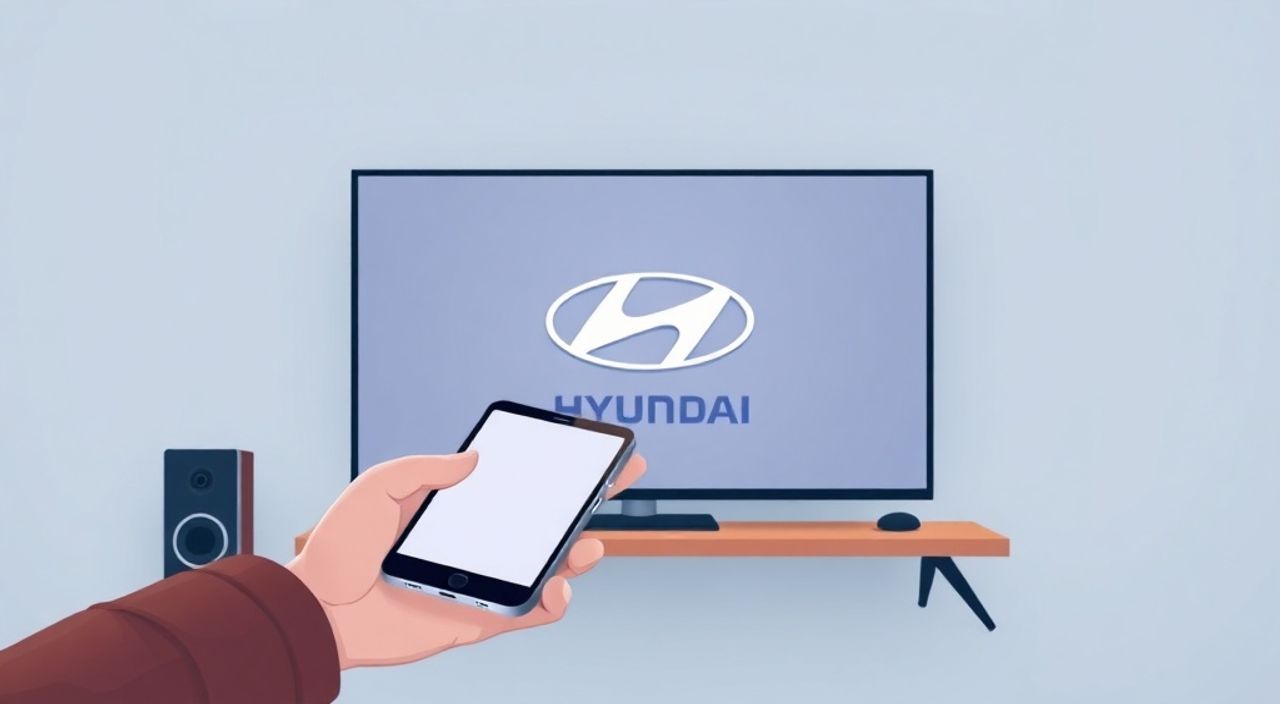
Телевизоры Hyundai — это надежные, доступные по цене устройства с современными функциями, включая поддержку беспроводной передачи контента с мобильных устройств. Многие владельцы сталкиваются с трудностями при попытке подключить телефон к телевизору, особенно если не знакомы с различными протоколами передачи данных. Важно понимать, что способ подключения зависит не только от модели телевизора, но и от операционной системы телефона — Android или iOS. Современные телевизоры Hyundai, выпущенные с 2020 года, оснащены Smart TV на базе Tizen или Android TV, что открывает широкие возможности для синхронизации с смартфонами. Главное — правильно определить, какой метод подходит именно вашей паре устройств, и действовать пошагово, избегая распространённых ошибок.
Подключить телефон к телевизору Hyundai можно тремя основными способами: через Wi-Fi (Miracast, AirPlay, Samsung Smart View), через HDMI-кабель или через приложения-сервисы (YouTube, Netflix). Для большинства пользователей оптимальным решением является использование Wi-Fi-метода — он не требует проводов и работает практически со всеми современными моделями. Убедитесь, что телефон и телевизор находятся в одной Wi-Fi сети, и используйте встроенное меню «Подключить устройство» на телевизоре.
Содержание статьи:
- Подключение по Wi-Fi: Miracast, AirPlay и Smart View
- Как проверить совместимость вашей модели Hyundai
- Подключение через HDMI-кабель: пошаговая инструкция
- Что делать, если нет звука через HDMI?
- Приложения для трансляции контента: YouTube, Netflix, VLC
- Как передать файлы с телефона на телевизор через VLC
- Частые ошибки и как их решить
- Советы эксперта: когда и как лучше подключать
- Вопросы и ответы
- Заключение
Подключение по Wi-Fi: Miracast, AirPlay и Smart View
Самый удобный и популярный способ подключить телефон к телевизору Hyundai — через беспроводную сеть. Большинство моделей Hyundai с Smart TV поддерживают протокол Miracast (для Android) и AirPlay 2 (для iPhone), а также фирменное приложение Smart View от Samsung, которое работает и с телевизорами Hyundai благодаря совместимой платформе Tizen.
Для Android-пользователей: откройте настройки телефона → «Подключение и общий доступ» → «Беспроводной дисплей» или «Miracast». Дождитесь появления названия вашего телевизора в списке доступных устройств. Нажмите на него — телевизор запросит подтверждение. После одобрения экран телефона будет отображаться на экране ТВ. Важно: не все Android-смартфоны поддерживают Miracast — особенно старые модели до 2018 года. Если опция отсутствует, установите приложение «Smart View» из Google Play.
Для iPhone и iPad: убедитесь, что ваш телевизор поддерживает AirPlay 2. Это верно для моделей Hyundai 2020–2025 годов. Откройте центр управления (смахните вниз с верхнего края экрана) → нажмите «AirPlay» → выберите ваш телевизор. Если вы видите «Отражение экрана», это означает, что вы подключились в режиме зеркалирования. Если выбрана опция «Трансляция медиа» — передаётся только видео или музыка.
Полезно знать: Если телевизор не видит телефон, проверьте, включена ли функция «Подключение устройств» в меню Smart TV: Настройки → Сеть → Подключение устройств → Включить.
Как проверить совместимость вашей модели Hyundai
Не все телевизоры Hyundai одинаковы. Ниже — краткий обзор поддержки протоколов по сериям:
Серия телевизора |
Год выпуска |
Поддержка Miracast |
Поддержка AirPlay 2 |
Поддержка Smart View |
|---|---|---|---|---|
HY-43UHD |
2021–2022 |
Да |
Да |
Да |
HY-55QLED |
2023 |
Да |
Да |
Да |
HY-32HD |
2019 |
Частично |
Нет |
Частично |
HY-40LED |
2020 |
Да |
Нет |
Да |
Если ваша модель не поддерживает AirPlay, но вы используете iPhone, установите приложение «Hyundai Smart TV» из App Store — оно позволяет управлять телевизором и передавать медиафайлы через локальную сеть.
Подключение через HDMI-кабель: пошаговая инструкция
Если беспроводные методы не работают, или вы хотите гарантированно стабильное качество изображения без задержек — используйте HDMI. Этот способ идеален для просмотра фильмов, презентаций или игр. Вам понадобится: HDMI-кабель (длиной 1–3 метра) и адаптер, если ваш телефон не имеет стандартного HDMI-разъёма.
Для iPhone: используйте Lightning-to-HDMI адаптер (оригинальный от Apple или сертифицированный MFi). Подключите адаптер к телефону, кабель HDMI — к телевизору. Включите телевизор, переключитесь на соответствующий HDMI-вход (например, HDMI 1). На телефоне может появиться запрос на разрешение передачи видео — нажмите «Разрешить».
Для Android: варианты зависят от порта. Если у вас USB-C — используйте USB-C-to-HDMI адаптер. Подключите к телевизору, включите вход HDMI. На телефоне может автоматически открыться экран телевизора. Если нет — зайдите в «Настройки» → «Подключения» → «HDMI-выход» и включите его вручную.
«Лучше использовать кабели с поддержкой HDMI 2.0 и выше — они обеспечивают передачу видео в 4K и 60 кадров в секунду. Дешёвые кабели часто вызывают мерцание или отсутствие звука.» — Алексей Кузнецов, инженер-электронщик, 12 лет опыта в сервисе телевизоров
Что делать, если нет звука через HDMI?
Частая проблема: изображение есть, а звук — нет. Это происходит, если телевизор не распознаёт аудиосигнал с адаптера. Решение:
1. Перейдите в настройки звука телевизора → «Источник звука» → выберите «HDMI».
2. На телефоне: в настройках звука или в адаптере (если есть кнопка) включите передачу аудио.
3. Перезагрузите оба устройства.
4. Попробуйте другой HDMI-кабель — возможно, повреждённый провод не передаёт аудиосигнал.
Приложения для трансляции контента: YouTube, Netflix, VLC
Если вам не нужно зеркалировать весь экран, а достаточно просто смотреть фильмы или видео — используйте встроенные приложения. Почти все телевизоры Hyundai имеют доступ к Google Play Store (если это Android TV) или к приложениям через Smart Hub.
Сначала установите нужное приложение на телевизор:
— YouTube
— Netflix
— VK Video
— VLC для Android TV
Затем на телефоне откройте то же приложение. Если вы вошли в тот же аккаунт Google или Apple, появится кнопка «Транслировать» (иконка в виде прямоугольника с Wi-Fi-символом). Нажмите её — выберите телевизор из списка. Контент начнёт воспроизводиться на большом экране, а телефон можно использовать как пульт или отложить в сторону.
Этот метод особенно удобен для просмотра YouTube или фильмов в Netflix — не потребует переноса файлов, не нагружает сеть, и не требует постоянного подключения телефона к телевизору.
Полезно знать: Для работы приложений на телевизоре убедитесь, что вы авторизованы в учётной записи — иначе трансляция не сработает, даже если устройства в одной сети.
Как передать файлы с телефона на телевизор через VLC
Если вы хотите смотреть локальные видео, скачанные на телефон, используйте VLC. Установите VLC на телевизор и на телефон. Откройте VLC на телефоне → выберите видео → нажмите «Трансляция» → выберите телевизор. VLC автоматически создаст медиасервер в локальной сети. Этот метод подходит для форматов, которые не поддерживаются стандартными приложениями (MKV, AVI, FLAC).
Частые ошибки и как их решить
Даже при правильной настройке возникают проблемы. Вот самые распространённые:
- Телевизор не видит телефон — проверьте, что оба устройства подключены к одной Wi-Fi сети (не к 2.4 ГГц и 5 ГГц по отдельности). Перезагрузите роутер.
- Соединение прерывается каждые 5 минут — это может быть из-за перегрева роутера или слабого сигнала. Переместите телевизор или телефон ближе к роутеру.
- На экране телевизора — чёрный экран, но звук есть — отключите функцию «Экономия энергии» в настройках телевизора. Она может отключать видео при бездействии.
- Нет звука при Miracast — в настройках звука телефона выберите «Передавать через Bluetooth» или «Аудио через HDMI».
- Ошибка «Не поддерживается» при AirPlay — обновите iOS до последней версии и проверьте, что телевизор поддерживает AirPlay 2 (только модели 2020+).
Для диагностики используйте простой тест: попробуйте подключить к телевизору другой телефон. Если работает — проблема в вашем устройстве. Если нет — проблема в телевизоре или сети.
Советы эксперта: когда и как лучше подключать
«Не используйте зеркалирование для длительного просмотра — это нагружает батарею телефона и снижает качество изображения из-за сжатия. Лучше передавать только медиафайлы через приложения. Для вечернего просмотра фильма — всегда используйте HDMI или приложение Netflix. Для быстрой демонстрации презентации — Miracast.» — Елена Морозова, эксперт по домашним мультимедийным системам, сертифицированный инженер Samsung и LG
Практические рекомендации:
— Если вы смотрите фильм с YouTube — используйте приложение на телевизоре и трансляцию, а не зеркалирование.
— Для вечернего просмотра с телефона — зарядите его заранее. Зеркалирование может съесть 20–30% заряда за час.
— Не подключайте телефон к телевизору через Wi-Fi, если в доме много устройств — это вызывает лаги. Используйте Ethernet-кабель для телевизора или подключите его к 5 ГГц сети.
— Обновляйте прошивку телевизора: в настройках → «Обслуживание» → «Обновление ПО». Новые версии исправляют ошибки совместимости.
Вопросы и ответы
Можно ли подключить iPhone к телевизору Hyundai без Wi-Fi?
Да, но только через HDMI-адаптер. Без проводов — только если есть AirPlay 2 и Wi-Fi. Блютуз не поддерживает передачу видео.
Почему после подключения телевизор не реагирует на пульт телефона?
Это нормально. Функция пульта доступна только через приложение «Hyundai Smart TV», а не через Miracast или AirPlay. Чтобы управлять телевизором с телефона — установите официальное приложение.
Как передать фото с телефона на телевизор?
Откройте галерею → выберите фото → нажмите «Поделиться» → «AirPlay» или «Miracast». Можно также использовать приложение «Google Photos» и транслировать альбом.
Поддерживает ли Hyundai Smart TV Chromecast?
Нет, встроенной поддержки Chromecast нет. Но если телевизор работает на Android TV — вы можете установить приложение Google Cast из Google Play.
Что делать, если телевизор не обнаруживается в списке устройств?
Проверьте, включена ли функция «Подключение устройств» в меню Smart TV. Убедитесь, что вы не используете гостевую сеть Wi-Fi — она блокирует локальное обнаружение устройств.
Заключение
Подключить телефон к телевизору Hyundai — задача, которая решается несколькими надёжными способами, и выбор метода зависит от ваших задач: зеркалирование экрана, трансляция видео или управление медиа. Для большинства пользователей оптимальным решением остаётся беспроводная передача через Wi-Fi — Miracast для Android и AirPlay 2 для iPhone. Если требуется максимальная стабильность и качество — используйте HDMI-кабель. Важно не только правильно настроить соединение, но и следить за обновлениями прошивки, совместимостью устройств и качеством сетевого соединения.
Не стоит полагаться на один метод — всегда имейте запасной вариант. Беспроводные технологии могут сбоить, а HDMI-кабель всегда работает. Регулярно обновляйте ПО телевизора и телефона — это предотвращает 80% проблем с подключением.
- Для Android — используйте Miracast или Smart View; для iPhone — AirPlay 2.
- HDMI-кабель обеспечивает лучшее качество и стабильность, особенно для 4K-контента.
- Трансляция через приложения (YouTube, VLC) экономит заряд батареи и не требует зеркалирования.
- Всегда проверяйте, что телефон и телевизор в одной Wi-Fi сети — это основная причина сбоев.
- Обновляйте прошивку телевизора хотя бы раз в полгода — это исправляет ошибки совместимости.
⚠️ Дисклеймер — нажмите, чтобы развернуть
Материалы, опубликованные в разделе «Блог» на сайте RU DESIGN SHOP (rudesignshop.ru), носят исключительно информационный и ознакомительный характер и не являются руководством к действию, финансовой рекомендацией, медицинской услугой, ветеринарным назначением либо рекламой товаров и услуг, включая азартные игры. Публикации не содержат призывов к участию в азартных играх и не направлены на продвижение соответствующих операторов.
Безопасность применения товаров и веществ: при использовании строительных материалов, бытовой химии, пестицидов и агрохимикатов необходимо строго следовать инструкциям производителя и действующему законодательству Российской Федерации, включая Федеральный закон РФ от 19.07.1997 № 109-ФЗ «О безопасном обращении с пестицидами и агрохимикатами».
Упоминание товарных знаков, брендов и организаций носит исключительно информационный характер и не означает наличие партнёрских отношений или одобрения со стороны правообладателей.
Материалы, содержащие сведения о медицинских, ветеринарных или косметических средствах, представлены в справочных целях и не являются медицинской консультацией или назначением. Перед применением рекомендуется обратиться к врачу, ветеринарному специалисту или иному сертифицированному профессионалу.
Возрастные ограничения: материалы, содержащие сведения о продукции категории 18+, включая алкоголь или азартные игры, предназначены исключительно для совершеннолетней аудитории и публикуются в информационных целях.
Правовая ответственность: решения, принятые на основе опубликованной информации, пользователь принимает самостоятельно и на свой риск; редакция и авторы несут ответственность в пределах, установленных законодательством Российской Федерации.
Редакция не допускает публикаций, содержащих пропаганду экстремизма, терроризма, наркотических средств или суицида; подобные материалы подлежат немедленному удалению.
Упоминание организаций с ограниченным статусом: компания Meta Platforms Inc. (социальные сети Facebook и Instagram) признана экстремистской организацией решением суда РФ, её деятельность запрещена на территории Российской Федерации; любые упоминания приводятся исключительно в информационных целях.
Авторские права и источники: информация собирается из открытых источников; её актуальность указывается на дату публикации и может изменяться.
Изображения и иллюстрации используются на условиях, разрешённых правообладателями. При возникновении претензий редакция готова оперативно рассмотреть обращение и внести необходимые изменения.
Персональные данные и cookies: сайт использует cookies и обрабатывает персональные данные пользователей в соответствии с Федеральным законом № 152-ФЗ «О персональных данных» и Политикой конфиденциальности RU DESIGN SHOP.
Мнения авторов могут не совпадать с позицией государственных органов или коммерческих организаций, упомянутых в материалах.
РЕКОМЕНДУЕМ
Товары от российских производителей




