Скидка 5% на первый заказ — RDS5




Телевизор lg как подключить цифровую приставку
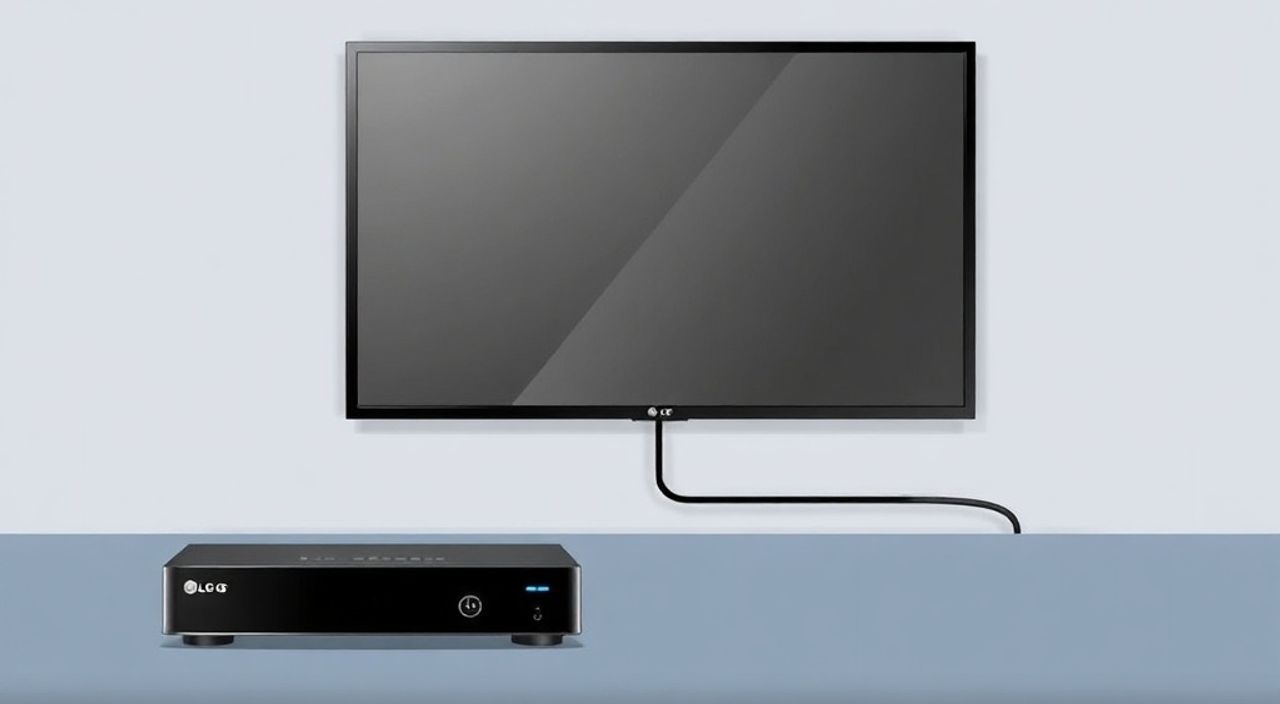
Телевизоры LG — одни из самых популярных устройств на российском рынке благодаря высокому качеству изображения, надёжности и продуманному интерфейсу. Однако при переходе на цифровое ТВ многие пользователи сталкиваются с вопросом: как подключить цифровую приставку к LG TV, если телевизор не имеет встроенного DVB-T2 тюнера? Эта задача看似 простой, но на практике требует внимания к деталям: от выбора правильного кабеля до настройки источника сигнала. Неправильное подключение может привести к отсутствию изображения, ошибкам поиска каналов или даже повреждению портов. Важно не просто вставить кабель — нужно понимать, как система взаимодействует между приставкой и телевизором.
Чтобы подключить цифровую приставку к телевизору LG, используйте HDMI-кабель — это самый надёжный и качественный способ. Подключите приставку к свободному HDMI-порту на телевизоре, включите приставку, затем на пульте LG выберите соответствующий HDMI-вход. После этого выполните автоматический поиск каналов на приставке — именно там, а не на телевизоре, нужно настраивать цифровое ТВ.
Содержание статьи:
- Почему HDMI — лучший способ подключения
- Пошаговая инструкция: как подключить приставку к LG TV
- Как проверить, что вы выбрали правильный HDMI-вход?
- Что делать, если HDMI-порт не работает?
- Частые ошибки и как их избежать
- Что делать, если нет сигнала
- Альтернативные способы подключения
- Экспертное мнение: что скрывают инструкции
- Вопросы и ответы
- Заключение
Почему HDMI — лучший способ подключения
Современные цифровые приставки, включая популярные модели от Триколор, Телекарта, МТС и других провайдеров, выходят на рынок с поддержкой Full HD и даже 4K. Телевизоры LG, особенно серии NanoCell и OLED, способны отображать эти форматы с высокой точностью. Но для этого требуется цифровой канал передачи — именно HDMI обеспечивает передачу видео и аудио без потерь, в отличие от устаревших композитных разъёмов (RCA, «тюльпаны»).
Почему не использовать антенный кабель? Потому что телевизор LG не воспринимает цифровой сигнал через антенный вход, если у него нет встроенного DVB-T2 тюнера. Даже если вы подключите приставку через RF-выход — вы получите только аналоговый сигнал, который не сможет передать качественное изображение, а также не позволит использовать меню приставки. HDMI же передаёт чистый цифровой поток, включая субтитры, многоканальное звучание и интерактивные сервисы.
Полезно знать: Большинство современных приставок имеют HDMI-выход по умолчанию. Если в комплекте нет кабеля — купите стандартный HDMI 1.4 или выше. Не покупайте «супер-дорогие» кабели: для расстояний до 5 метров достаточно бюджетного варианта.
Пошаговая инструкция: как подключить приставку к LG TV
Подключение цифровой приставки к телевизору LG — это не сложная задача, но требует соблюдения последовательности. Пропустив даже один шаг, вы можете столкнуться с отсутствием изображения или неправильной настройкой.
- Отключите питание. Перед подключением отключите от сети как телевизор, так и приставку. Это снижает риск скачков напряжения и повреждения портов.
- Найдите HDMI-порт на телевизоре. На задней или боковой панели LG TV найдите разъёмы HDMI. Обычно они обозначены как HDMI 1, HDMI 2 и т.д. Лучше выбрать порт с наименьшим номером — он чаще всего является основным.
- Подключите HDMI-кабель. Один конец кабеля вставьте в HDMI-выход приставки, второй — в выбранный порт на телевизоре. Не прилагайте чрезмерных усилий: кабель должен входить плавно, с лёгким щелчком.
- Подключите антенну. К выходу «ANT IN» на приставке подключите цифровую антенну. Убедитесь, что антенна направлена в сторону ближайшего ретранслятора — это критично для стабильного сигнала.
- Включите приставку. Подключите её к розетке и включите. Дождитесь загрузки — на экране приставки должно появиться меню или логотип провайдера.
- Включите телевизор и выберите источник. Нажмите кнопку «Source» или «Input» на пульте LG. В списке появятся HDMI 1, HDMI 2 и т.д. Выберите тот, в который подключена приставка.
- Настройте каналы на приставке. Перейдите в меню приставки → «Настройки» → «Поиск каналов» → «Автоматический поиск». Дождитесь завершения — это может занять 2–5 минут. Не отключайте питание во время поиска!
После завершения поиска каналы появятся в списке. Их можно перенумеровать или сортировать через меню приставки — телевизор LG просто отображает то, что ему передаёт приставка.
Как проверить, что вы выбрали правильный HDMI-вход?
Если на экране телевизора «Нет сигнала», а приставка включена, значит, вы выбрали не тот источник. Нажмите «Source» ещё раз и пролистайте все варианты. Некоторые модели LG имеют кнопку «Quick Menu» — нажмите её, чтобы быстро переключаться между входами без захода в полное меню.
Что делать, если HDMI-порт не работает?
Попробуйте подключить приставку к другому HDMI-порту. Если проблема сохраняется — проверьте кабель на другом устройстве. Иногда порт может быть повреждён из-за перегрева или механического воздействия.
Частые ошибки и как их избежать
Даже опытные пользователи допускают типичные ошибки при подключении цифровой приставки. Вот основные из них:
- Подключение через антенный вход телевизора. Это самый распространённый косяк. Приставка не передаёт сигнал в аналоговом формате — только через HDMI. Подключение через RF-выход приставки в антенный вход телевизора даёт только чёрный экран или «Нет сигнала».
- Игнорирование настройки на приставке. Многие считают, что каналы нужно искать на телевизоре. Это неверно. Все цифровые приставки — это отдельные приёмники. Поиск каналов выполняется ТОЛЬКО в их меню.
- Использование старого кабеля. Кабели HDMI 1.0 или композитные (жёлтый/красный/белый) не поддерживают современные форматы. Они могут не передавать звук, изображение или вообще не работать.
- Не проверяется питание приставки. Иногда приставка подключена, но не включена — индикатор не горит. Убедитесь, что блок питания исправен, а розетка работает.
«Пользователи часто путают “вход” и “выход”. HDMI-выход на приставке — это где сигнал выходит. HDMI-вход на телевизоре — где он заходит. Никогда не подключайте выход к выходу или вход к входу.» — Алексей Морозов, инженер-электронщик, 12 лет опыта в установке цифрового ТВ
Что делать, если нет сигнала
Если после всех действий на экране появляется сообщение «Нет сигнала» или «Проверьте подключение», не паникуйте. Проблема решаема. Следуйте алгоритму:
- Проверьте, включена ли приставка — индикатор должен гореть.
- Убедитесь, что на телевизоре выбран правильный HDMI-вход.
- Переподключите HDMI-кабель — выньте и вставьте снова, проверьте, нет ли повреждений.
- Попробуйте другой HDMI-кабель — даже новый может быть бракованным.
- Подключите приставку к другому телевизору — если работает, проблема в LG.
- Проверьте антенну: подключите её напрямую к другому приёмнику (например, к ресиверу от Триколор). Если сигнал есть — проблема в приставке.
- Сбросьте настройки приставки: найдите в меню «Сброс к заводским» — это может помочь при сбоях прошивки.
Полезно знать: Если вы живёте в зоне слабого сигнала, попробуйте заменить антенну на активную с усилителем. Особенно это актуально в сельской местности или в многоэтажках с металлическими конструкциями.
Альтернативные способы подключения
Хотя HDMI — оптимальный вариант, в редких случаях он недоступен. Например, если телевизор старой модели (до 2012 года) или приставка не имеет HDMI-выхода. В таких случаях есть два альтернативных метода:
Метод |
Качество изображения |
Звук |
Подходит для LG? |
Рекомендация |
|---|---|---|---|---|
Композит (RCA, «тюльпаны») |
SD (480i) — низкое разрешение |
Стерео, но без Dolby |
Да, но только если нет HDMI |
Используйте только как временное решение |
SCART (редко встречается) |
SD до 576i |
Стерео |
Да, но на старых моделях |
Практически не используется в России |
RF (антенный выход) |
Аналоговый сигнал — не поддерживается |
Аналоговый |
Нет — не работает с цифровыми приставками |
Не используйте — приведёт к ошибке |
Важно: RF-выход на цифровой приставке НЕ предназначен для подключения к телевизору. Он создан только для передачи сигнала на аналоговый телевизор или для ретрансляции через домашнюю антенну — в этом случае приставка становится «мостом» между антенной и несколькими телевизорами.
Экспертное мнение: что скрывают инструкции
«Многие производители приставок не пишут прямо: “настройка каналов выполняется только на приставке”. Пользователь смотрит на телевизор, думает — “надо искать каналы здесь”, и теряет часы. Это главная причина обращений в сервисные центры.» — Екатерина Петрова, технический консультант сервисного центра LG, Москва
Часто пользователи не понимают, что телевизор LG — это просто монитор. Он не «видит» цифровой сигнал, если не получает его через HDMI. Даже если вы нажмёте «Автонастройка» на телевизоре — он будет искать аналоговые каналы, а не цифровые. Это принципиальное отличие.
Также не забывайте: некоторые модели приставок (например, от МТС или Теле2) требуют активации через приложение или SMS. Если каналы не появляются после поиска — проверьте, подключена ли приставка к интернету (если она имеет Wi-Fi или Ethernet) и активирована ли подписка.
Вопросы и ответы
Можно ли подключить две приставки к одному LG TV?
Да, но не одновременно. Подключите каждую к разным HDMI-портам. Переключайтесь между ними через меню «Source». Некоторые модели LG поддерживают функцию «Разделение экрана», но она не работает с цифровыми приставками — только с внешними медиаплеерами.
Почему нет звука, хотя изображение есть?
Часто проблема в настройке аудиовыхода. Зайдите в меню приставки → «Аудио» → выберите «PCM» или «Stereo». Если используется звуковая панель — проверьте, правильно ли подключён HDMI ARC (если он есть).
Можно ли использовать приставку через USB?
Нет. USB на телевизоре LG — только для чтения файлов, подключения мыши или обновления прошивки. Цифровой ТВ-приёмник через USB не работает.
Что делать, если приставка не определяется?
Перезагрузите оба устройства. Отключите питание на 2 минуты, затем включите сначала приставку, потом телевизор. Это сбрасывает внутренние состояния портов.
Почему каналы пропадают после перезагрузки?
Возможно, приставка не сохранила настройки из-за сбоя питания. Попробуйте обновить прошивку через меню «Обновление ПО» или обратитесь в поддержку провайдера.
Заключение
Подключение цифровой приставки к телевизору LG — это не просто вопрос кабелей и портов, а понимание архитектуры цифрового сигнала. Главное правило: приставка — это самостоятельное устройство, которое принимает, декодирует и передаёт сигнал. Телевизор — только экран. Именно поэтому настройка каналов происходит только на приставке, а не на TV.
Если вы следовали инструкции и использовали HDMI-кабель, ваша система работает корректно. Не забывайте периодически обновлять прошивку приставки — это улучшает стабильность и добавляет новые функции. Также следите за состоянием антенны: снег, дождь и металлические конструкции могут временно нарушать приём.
Современный цифровой ТВ — это удобно, качественно и доступно. Главное — не пытаться «обойти» систему. Подключите правильно, настройте на приставке — и вы получите чёткое изображение, стабильный звук и сотни каналов без помех.
- Используйте только HDMI-кабель для подключения цифровой приставки к LG TV.
- Настройка каналов выполняется ТОЛЬКО на приставке, а не на телевизоре.
- Никогда не подключайте приставку через антенный вход телевизора — это не работает.
- Если нет сигнала — проверьте кабель, порт, питание и направление антенны.
- Для стабильного приёма в сложных условиях используйте активную антенну с усилителем.
⚠️ Дисклеймер — нажмите, чтобы развернуть
Материалы, опубликованные в разделе «Блог» на сайте RU DESIGN SHOP (rudesignshop.ru), носят исключительно информационный и ознакомительный характер и не являются руководством к действию, финансовой рекомендацией, медицинской услугой, ветеринарным назначением либо рекламой товаров и услуг, включая азартные игры. Публикации не содержат призывов к участию в азартных играх и не направлены на продвижение соответствующих операторов.
Безопасность применения товаров и веществ: при использовании строительных материалов, бытовой химии, пестицидов и агрохимикатов необходимо строго следовать инструкциям производителя и действующему законодательству Российской Федерации, включая Федеральный закон РФ от 19.07.1997 № 109-ФЗ «О безопасном обращении с пестицидами и агрохимикатами».
Упоминание товарных знаков, брендов и организаций носит исключительно информационный характер и не означает наличие партнёрских отношений или одобрения со стороны правообладателей.
Материалы, содержащие сведения о медицинских, ветеринарных или косметических средствах, представлены в справочных целях и не являются медицинской консультацией или назначением. Перед применением рекомендуется обратиться к врачу, ветеринарному специалисту или иному сертифицированному профессионалу.
Возрастные ограничения: материалы, содержащие сведения о продукции категории 18+, включая алкоголь или азартные игры, предназначены исключительно для совершеннолетней аудитории и публикуются в информационных целях.
Правовая ответственность: решения, принятые на основе опубликованной информации, пользователь принимает самостоятельно и на свой риск; редакция и авторы несут ответственность в пределах, установленных законодательством Российской Федерации.
Редакция не допускает публикаций, содержащих пропаганду экстремизма, терроризма, наркотических средств или суицида; подобные материалы подлежат немедленному удалению.
Упоминание организаций с ограниченным статусом: компания Meta Platforms Inc. (социальные сети Facebook и Instagram) признана экстремистской организацией решением суда РФ, её деятельность запрещена на территории Российской Федерации; любые упоминания приводятся исключительно в информационных целях.
Авторские права и источники: информация собирается из открытых источников; её актуальность указывается на дату публикации и может изменяться.
Изображения и иллюстрации используются на условиях, разрешённых правообладателями. При возникновении претензий редакция готова оперативно рассмотреть обращение и внести необходимые изменения.
Персональные данные и cookies: сайт использует cookies и обрабатывает персональные данные пользователей в соответствии с Федеральным законом № 152-ФЗ «О персональных данных» и Политикой конфиденциальности RU DESIGN SHOP.
Мнения авторов могут не совпадать с позицией государственных органов или коммерческих организаций, упомянутых в материалах.
РЕКОМЕНДУЕМ
Товары от российских производителей


Светильник с зеркалом ХЕЛЬ ABSOLUT SKANDIC
62000 руб.

