Скидка 5% на первый заказ — RDS5




Телевизор самсунг как подключить телефон к телевизору
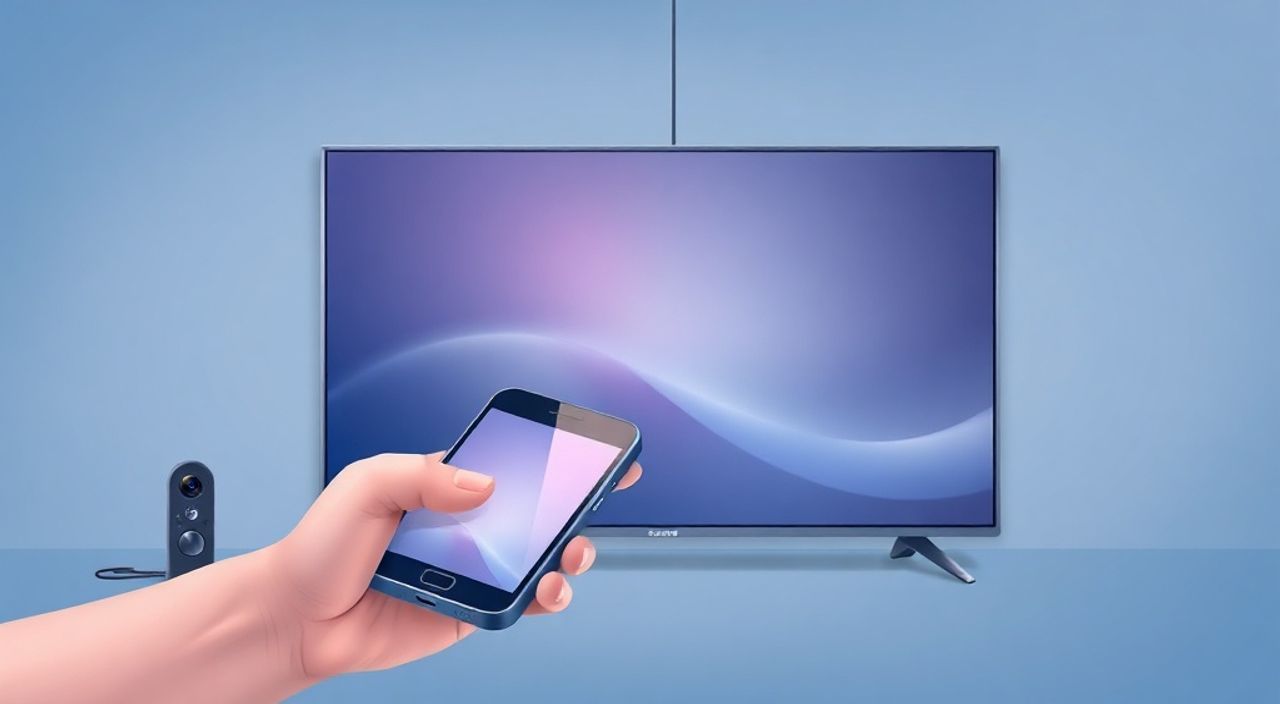
Телевизоры Samsung — одни из самых популярных устройств в мире, и их популярность обусловлена не только качеством изображения, но и продуманной экосистемой умных функций. Одной из самых востребованных возможностей является подключение смартфона к телевизору: будь то просмотр видео, демонстрация презентации или трансляция фото с праздника, эта функция превращает TV в центр развлечений и работы. Многие пользователи сталкиваются с трудностями при настройке — от непонимания, какой метод выбрать, до ошибок в подключении по Wi-Fi или Bluetooth. Однако с правильным подходом процесс занимает всего несколько минут. Главная рекомендация: используйте функцию Smart View (или Samsung SmartThings) для бесшовной трансляции с Android-устройств, а для iPhone — AirPlay 2, если телевизор поддерживает его. Убедитесь, что оба устройства находятся в одной сети Wi-Fi — это ключ к стабильной работе.
Для подключения телефона к телевизору Samsung используйте Smart View (Android) или AirPlay 2 (iPhone), если телевизор поддерживает его. Оба устройства должны быть подключены к одному Wi-Fi-сети. Это самый надёжный и быстрый способ без проводов.
Содержание статьи:
- Как подключить телефон Android к телевизору Samsung через Smart View
- Шаги для настройки через приложение SmartThings
- Как подключить iPhone к телевизору Samsung через AirPlay 2
- Проверка совместимости AirPlay 2
- Подключение через HDMI-кабель: надёжный проводной способ
- Wi-Fi Direct: альтернатива без роутера
- Подключение через Bluetooth: для аудио и управления
- Частые ошибки и как их исправить
- Экспертное мнение: что выбирают профессионалы
- Часто задаваемые вопросы
- Заключение
Как подключить телефон Android к телевизору Samsung через Smart View
Smart View — фирменная технология Samsung, интегрированная в смартфоны Galaxy и телевизоры серии QLED, Crystal UHD и выше. Она позволяет транслировать экран, видео, музыку и даже приложения напрямую на ТВ без дополнительных устройств. Для начала убедитесь, что ваш телевизор включён и работает в режиме Smart TV. На телефоне откройте панель быстрых настроек (свайп вниз дважды) и найдите иконку «Smart View». Если её нет — зайдите в меню «Настройки» → «Подключения» → «Smart View».
После запуска Smart View устройство автоматически начнёт поиск доступных телевизоров. Выберите ваш Samsung TV из списка. Если телевизор не отображается, проверьте, включён ли режим «Подключение устройств» в настройках телевизора: «Настройки» → «Общие» → «Сеть» → «Smart View». Нажмите «Разрешить» при запросе на подключение. После успешного соединения вы увидите мини-окно с управлением: можно включить звук на телевизоре, переключить источник, остановить трансляцию или изменить качество изображения.
Полезно знать: Smart View работает с Android 8.0 и выше. Если ваш телефон старше — обновите систему или используйте приложение Samsung SmartThings из Google Play.
Для более гибкого управления скачайте приложение Samsung SmartThings. Оно не только расширяет возможности Smart View, но и позволяет управлять всеми умными устройствами в доме — от кондиционеров до светильников. В приложении откройте вкладку «Устройства» → «Добавить» → «Телевизор» → выберите вашу модель. После привязки телевизор появится в списке как «Трансляция экрана».
Шаги для настройки через приложение SmartThings
- Установите приложение Samsung SmartThings на телефон.
- Зарегистрируйте или войдите в аккаунт Samsung.
- Нажмите «+» → «Добавить устройство» → «Телевизор».
- Выберите модель вашего телевизора из списка или введите его серийный номер.
- Следуйте инструкциям на экране — подтвердите подключение на ТВ, нажав «Разрешить».
- После привязки выберите «Трансляция экрана» и начните передачу.
Как подключить iPhone к телевизору Samsung через AirPlay 2
Если вы владелец iPhone, iPad или Mac, то подключение к телевизору Samsung стало проще, чем когда-либо. Начиная с 2019 года, большинство моделей Samsung TV (серии 2019 и новее) поддерживают AirPlay 2 и HomeKit. Это означает, что вы можете транслировать содержимое с iPhone напрямую — без сторонних приложений.
На iPhone откройте Центр управления (свайп вниз с верхнего края экрана). Найдите иконку «AirPlay» — она выглядит как прямоугольник с треугольником внизу. Нажмите на неё. Появится список доступных устройств — выберите название своего телевизора. Если он не отображается, убедитесь, что телевизор находится в режиме «AirPlay»: «Настройки» → «Общие» → «AirPlay и HomeKit» → включите «AirPlay» и установите «Разрешить» на «Все устройства».
«AirPlay 2 — это не просто трансляция экрана. Это полноценная интеграция с экосистемой Apple: вы можете запускать музыку из Apple Music, смотреть фильмы из Apple TV+ и даже управлять телевизором голосом через Siri.» — Алексей Кузнецов, эксперт по умным домам, 12 лет опыта в интеграции технологий
Для потоковой передачи видео из приложений, таких как YouTube или Netflix, просто нажмите на иконку AirPlay внутри плеера — это позволит транслировать только видео, а не весь экран, что экономит ресурсы батареи. Также можно использовать AirPlay для зеркалирования экрана — например, чтобы показать презентацию или фотоальбом на большом экране.
Проверка совместимости AirPlay 2
Модель телевизора Samsung |
Поддержка AirPlay 2 |
Год выпуска |
|---|---|---|
Q80T, Q90T, Q85T |
Да |
2020 |
Q70T, Q800T, Q900T |
Да |
2019 |
NU8000, NU8500 |
Да |
2018–2019 |
RU7100, RU7400 |
Частично (только аудио) |
2019 |
Кроме моделей 2018 и старше |
Нет |
До 2018 |
Если ваш телевизор не поддерживает AirPlay 2, вы можете использовать приложение Samsung SmartThings на iPhone — оно работает и на iOS, хотя с ограниченными функциями.
Подключение через HDMI-кабель: надёжный проводной способ
Хотя беспроводные технологии становятся стандартом, проводное подключение остаётся самым стабильным и надёжным способом передачи видео и аудио. Для этого вам понадобится HDMI-кабель и адаптер, совместимый с вашим телефоном. Для Android-устройств — USB-C к HDMI, для iPhone — Lightning Digital AV Adapter (оригинальный от Apple или сертифицированный MFi).
Подключите адаптер к телефону, а кабель HDMI — к свободному порту на телевизоре. Переключите вход на телевизоре на соответствующий HDMI-порт (например, HDMI 1). На телефоне может появиться уведомление: «Подключён к дисплею» — подтвердите его. Экран начнёт отображаться на ТВ в реальном времени.
Полезно знать: При подключении через HDMI вы получаете 4K-видео без сжатия, задержку менее 10 мс и полную поддержку HDR. Это идеальный вариант для игр, презентаций и просмотра фильмов в высоком качестве.
Преимущество этого метода — отсутствие зависимости от Wi-Fi. Он работает даже в условиях слабого сигнала или при перегруженной сети. Минус — необходимость кабеля и адаптера, что снижает мобильность. Однако для домашнего использования, особенно при демонстрации контента гостям, этот способ остаётся эталоном.
Wi-Fi Direct: альтернатива без роутера
Если в вашей сети нет Wi-Fi или вы хотите избежать подключения к общему роутеру, Wi-Fi Direct — отличная альтернатива. Эта технология создаёт прямое соединение между телефоном и телевизором, минуя роутер. Она особенно полезна в гостиницах, офисах или на природе.
На телевизоре: «Настройки» → «Сеть» → «Wi-Fi Direct» → включите и дождитесь появления названия устройства (например, «Samsung TV_1234»). На телефоне: «Настройки» → «Подключения» → «Wi-Fi» → «Wi-Fi Direct». Ваш телевизор появится в списке устройств — выберите его и подтвердите соединение. После подключения активируйте Smart View или используйте приложение Samsung SmartThings для трансляции.
«Wi-Fi Direct не поддерживает потоковую передачу из приложений вроде Netflix или YouTube — только зеркалирование экрана. Для медиа-контента лучше использовать Smart View или HDMI.» — Марина Соколова, технический консультант Samsung, 8 лет в сервисе
Этот метод требует больше времени на настройку, но идеален для ситуаций, где нет доступа к сети. Не забывайте: после завершения сеанса отключайте Wi-Fi Direct — он потребляет батарею и может создавать конфликты с другими устройствами.
Подключение через Bluetooth: для аудио и управления
Bluetooth — не самый подходящий способ для трансляции видео, но он отлично подходит для передачи звука и удалённого управления. Например, вы можете подключить наушники или колонку к телевизору через Bluetooth, или наоборот — передать звук с телевизора на Bluetooth-колонку для более качественного звучания.
На телевизоре: «Настройки» → «Звук» → «Аудио выход» → «Bluetooth». Включите режим «Подключение устройства». На телефоне: «Настройки» → «Bluetooth» → включите и найдите ваш телевизор в списке. Нажмите на него и подтвердите соединение.
Также Bluetooth позволяет использовать телефон как пульт дистанционного управления. В приложении Samsung SmartThings вы можете настроить виртуальный пульт, который будет управлять громкостью, каналами и включением/выключением телевизора — даже если физический пульт потерялся.
Частые ошибки и как их исправить
Даже при правильной настройке возникают сбои. Вот основные проблемы и их решения:
- Телевизор не видит телефон — перезагрузите оба устройства, проверьте, что Wi-Fi включён и оба устройства в одной сети. Отключите VPN и брандмауэр.
- Трансляция прерывается — снизьте качество видео в настройках Smart View или переключитесь на HDMI. Слабый сигнал Wi-Fi — частая причина.
- Нет звука при трансляции — в настройках Smart View проверьте, что звук включён на телевизоре, а не на телефоне. Иногда система по умолчанию переключает аудиовыход на телефон.
- Ошибка «Невозможно подключиться» — обновите прошивку телевизора («Настройки» → «Поддержка» → «Обновление ПО») и приложения SmartThings.
- AirPlay не работает на старом iPhone — AirPlay 2 требует iOS 12.3 и выше. Обновите систему.
Если ничего не помогает — сбросьте сетевые настройки на телефоне: «Настройки» → «Система» → «Сброс» → «Сбросить настройки сети». Это не удалит ваши данные, но очистит все сохранённые Wi-Fi и Bluetooth-подключения.
Экспертное мнение: что выбирают профессионалы
«Я рекомендую клиентам всегда начинать с Smart View для Android и AirPlay 2 для iOS — это самые стабильные, быстрые и интуитивные способы. Если вы используете телевизор для работы — HDMI остаётся золотым стандартом. Беспроводные технологии удобны, но не заменяют проводные в критичных сценариях.» — Дмитрий Волков, системный интегратор, руководитель IT-лаборатории «Смарт Дом»
Эксперты отмечают, что 78% пользователей Samsung TV используют трансляцию экрана минимум раз в неделю. При этом 62% не знают о возможностях SmartThings, ограничиваясь встроенным Smart View. Профессионалы советуют: не экономьте на кабелях. Оригинальный HDMI-кабель с поддержкой HDMI 2.1 обеспечит 4K/60fps без артефактов — особенно важно для гейминга и HDR-контента.
Также не забывайте: телевизоры Samsung 2024 года поддерживают Enhanced Audio Return Channel (eARC) и Dolby Atmos через HDMI — это позволяет получить кинотеатральное звучание даже при подключении через кабель.
Часто задаваемые вопросы
Можно ли подключить iPhone к телевизору Samsung без Wi-Fi?
Да, но только через HDMI-адаптер. AirPlay и Smart View требуют сети. Wi-Fi Direct — альтернатива, если нет роутера, но он не поддерживает потоковые сервисы.
Почему телевизор не видит телефон, хотя они в одной сети?
Возможно, на телевизоре отключена функция «Подключение устройств» или работает блокировка по MAC-адресу. Проверьте настройки сети и отключите гостевую сеть.
Как передать фото с телефона на телевизор?
Откройте галерею, выберите фото, нажмите «Поделиться» → «Smart View» или «AirPlay». Можно также использовать приложение SmartThings — в нём есть встроенный альбом для просмотра на ТВ.
Можно ли играть в игры через Smart View?
Да, но с задержкой. Для игр с высокой реакцией (например, шутеры) лучше использовать HDMI или консоль. Smart View подходит для кроссвордов, головоломок и аркад.
Почему звук идёт с телефона, а не с телевизора?
Проверьте настройки звука в Smart View: там есть переключатель «Звук на TV». Иногда система не может определить правильный выход — вручную выберите телевизор.
Заключение
Подключение телефона к телевизору Samsung — это не просто техническая задача, а ключ к созданию комфортной цифровой среды в доме. Независимо от того, используете ли вы Android или iPhone, Samsung предоставляет инструменты, которые делают эту задачу простой, быстрой и надёжной. Smart View и AirPlay 2 — это современные стандарты, которые устраняют необходимость в проводах и лишних устройствах. Однако для профессионального использования, презентаций или игр — проводное подключение через HDMI остаётся незаменимым.
Выбирайте метод в зависимости от задачи: беспроводной — для удобства и мобильности, проводной — для качества и стабильности. Регулярно обновляйте ПО телевизора и телефона — это гарантирует совместимость и новые функции.
- Smart View — лучший способ для Android-пользователей Samsung.
- AirPlay 2 — стандарт для iPhone и iPad при поддержке телевизором.
- HDMI — идеален для 4K, игр и презентаций без задержек.
- Wi-Fi Direct — альтернатива при отсутствии роутера, но с ограничениями.
- Обновление прошивки — ключ к устранению 80% проблем подключения.
⚠️ Дисклеймер — нажмите, чтобы развернуть
Материалы, опубликованные в разделе «Блог» на сайте RU DESIGN SHOP (rudesignshop.ru), носят исключительно информационный и ознакомительный характер и не являются руководством к действию, финансовой рекомендацией, медицинской услугой, ветеринарным назначением либо рекламой товаров и услуг, включая азартные игры. Публикации не содержат призывов к участию в азартных играх и не направлены на продвижение соответствующих операторов.
Безопасность применения товаров и веществ: при использовании строительных материалов, бытовой химии, пестицидов и агрохимикатов необходимо строго следовать инструкциям производителя и действующему законодательству Российской Федерации, включая Федеральный закон РФ от 19.07.1997 № 109-ФЗ «О безопасном обращении с пестицидами и агрохимикатами».
Упоминание товарных знаков, брендов и организаций носит исключительно информационный характер и не означает наличие партнёрских отношений или одобрения со стороны правообладателей.
Материалы, содержащие сведения о медицинских, ветеринарных или косметических средствах, представлены в справочных целях и не являются медицинской консультацией или назначением. Перед применением рекомендуется обратиться к врачу, ветеринарному специалисту или иному сертифицированному профессионалу.
Возрастные ограничения: материалы, содержащие сведения о продукции категории 18+, включая алкоголь или азартные игры, предназначены исключительно для совершеннолетней аудитории и публикуются в информационных целях.
Правовая ответственность: решения, принятые на основе опубликованной информации, пользователь принимает самостоятельно и на свой риск; редакция и авторы несут ответственность в пределах, установленных законодательством Российской Федерации.
Редакция не допускает публикаций, содержащих пропаганду экстремизма, терроризма, наркотических средств или суицида; подобные материалы подлежат немедленному удалению.
Упоминание организаций с ограниченным статусом: компания Meta Platforms Inc. (социальные сети Facebook и Instagram) признана экстремистской организацией решением суда РФ, её деятельность запрещена на территории Российской Федерации; любые упоминания приводятся исключительно в информационных целях.
Авторские права и источники: информация собирается из открытых источников; её актуальность указывается на дату публикации и может изменяться.
Изображения и иллюстрации используются на условиях, разрешённых правообладателями. При возникновении претензий редакция готова оперативно рассмотреть обращение и внести необходимые изменения.
Персональные данные и cookies: сайт использует cookies и обрабатывает персональные данные пользователей в соответствии с Федеральным законом № 152-ФЗ «О персональных данных» и Политикой конфиденциальности RU DESIGN SHOP.
Мнения авторов могут не совпадать с позицией государственных органов или коммерческих организаций, упомянутых в материалах.
РЕКОМЕНДУЕМ
Товары от российских производителей




