Скидка 5% на первый заказ — RDS5




Телевизор сони как подключить
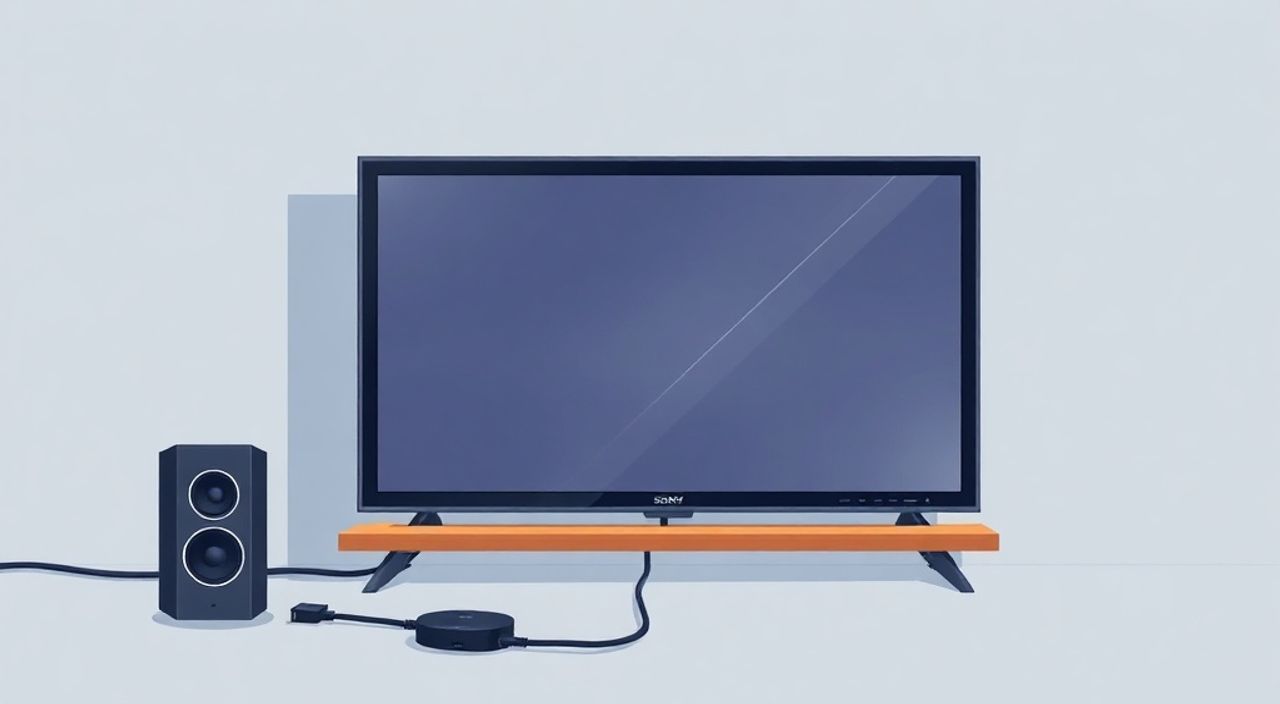
Телевизоры Sony — это не просто устройства для просмотра контента, а полноценные медиацентры, объединяющие высокое качество изображения, интеллектуальные функции и простоту подключения. Многие пользователи сталкиваются с трудностями при первом подключении: не видят сигнал с приставки, не находят Wi-Fi, не могут настроить HDMI-вход или подключить звуковую систему. Причина не в сложности устройства, а в отсутствии четкой инструкции. Sony позаботилась о пользовательском опыте, но для полного раскрытия потенциала телевизора требуется понимание всех интерфейсов, протоколов и скрытых настроек. Главное — начать с правильного порта, проверить источник сигнала и убедиться, что система распознаёт подключённое устройство.
Чтобы подключить телевизор Sony, используйте HDMI-кабель для видео и звука — это самый надёжный способ. Убедитесь, что источник (приставка, игровая консоль, ПК) включён и выбран правильный вход на телевизоре через кнопку «Input» или меню «Источник». Для беспроводного подключения активируйте Wi-Fi в настройках и подключитесь к сети, как к обычному устройству.
Содержание статьи:
Подключение через HDMI
HDMI — это стандарт, который обеспечивает передачу цифрового аудио и видео без потерь. Большинство современных телевизоров Sony, включая серии X90, A8 и Z9K, имеют от 3 до 4 портов HDMI, из которых хотя бы один поддерживает HDMI 2.1 с возможностью передачи сигнала 4K/120 Гц. Подключить устройство просто: возьмите качественный HDMI-кабель (лучше — сертифицированный для 4K), вставьте один конец в выход на источнике (например, Blu-ray-проигрыватель или приставку), а второй — в любой свободный HDMI-порт на задней панели телевизора.
После подключения включите оба устройства. Телевизор автоматически может переключиться на соответствующий вход, но если этого не произошло — нажмите кнопку «Input» на пульте или откройте меню «Источник» через главный интерфейс. Выберите нужный порт: HDMI 1, HDMI 2 и т.д. Для лучшего качества изображения перейдите в «Настройки изображения» → «Режим изображения» и выберите «Игровой» или «Кинотеатр», в зависимости от типа контента.
Полезно знать: Если изображение отсутствует, проверьте, не отключён ли HDMI-CEC (функция управления устройствами через один пульт). Включите её в «Настройки» → «Система» → «Управление устройствами через HDMI».
Для телевизоров с Android TV или Google TV доступна функция «Автоматическое переключение источника». Когда вы включаете, например, приставку Apple TV, телевизор сам переключается на соответствующий HDMI-вход. Убедитесь, что эта опция активирована — она экономит время и упрощает взаимодействие.
Подключение по Wi-Fi
Беспроводное подключение — это основа современного телевизора Sony. Оно позволяет не только выходить в интернет, но и транслировать контент с смартфонов, планшетов и ПК. Для начала войдите в меню «Настройки» → «Сеть» → «Настройка сети». Выберите «Беспроводная сеть» и дождитесь появления списка доступных сетей. Найдите свою Wi-Fi сеть, введите пароль и нажмите «Подключиться».
Если сеть не отображается, убедитесь, что роутер работает, и попробуйте перезагрузить телевизор. Для моделей 2023–2025 годов поддерживается Wi-Fi 6 и 5 ГГц — это обеспечивает стабильную передачу данных даже при загрузке сети. Не используйте длинные пароли с нестандартными символами — некоторые старые версии прошивки могут их не распознавать.
Полезно знать: Для потоковой трансляции с Android-устройств используйте функцию «Screen Mirroring» или «Google Cast». На телефоне откройте центр уведомлений, выберите «Проектирование экрана» и найдите свой телевизор по имени.
Также можно подключить телевизор к сети через Ethernet-кабель — это самый надёжный способ для постоянного подключения к Netflix, YouTube или PlayStation Network. Для этого просто вставьте кабель в порт LAN на задней панели. Телевизор автоматически определит подключение и настроит IP-адрес по DHCP.
Подключение звуковой системы
Качество звука в телевизорах Sony, особенно в OLED-моделях, уже очень высокое, но для кинематографичного опыта стоит подключить саундбар или домашний кинотеатр. Есть три основных способа: HDMI ARC, оптический выход и Bluetooth.
HDMI ARC (Audio Return Channel) — самый предпочтительный вариант. Подключите саундбар к порту HDMI ARC (обычно помечен как HDMI 3 или с надписью ARC) на телевизоре. Включите функцию ARC в настройках: «Настройки» → «Звук» → «Звуковой выход» → «HDMI ARC». Теперь звук с любого источника (включая встроенные приложения) будет передаваться на внешнюю систему.
Оптический выход (TOSLINK) подходит для старых моделей саундбаров. Используйте цифровой аудиокабель и выберите в настройках «Звуковой выход» → «Оптический». Этот метод не поддерживает Dolby Atmos, но обеспечивает чистый стерео- или 5.1-звук.
Bluetooth — удобен для быстрого подключения наушников или портативных колонок. Перейдите в «Настройки» → «Звук» → «Bluetooth-устройства» → «Добавить устройство». Найдите свою колонку в списке и подтвердите пару. Важно: при использовании Bluetooth звук с телевизора может немного запаздывать — это нормально для беспроводной передачи.
Полезно знать: Для Dolby Atmos и DTS:X требуется HDMI eARC. Убедитесь, что ваш саундбар и телевизор поддерживают эту функцию — иначе вы не получите полного объёмного звука.
Подключение компьютера
Подключение ПК к телевизору Sony — отличный способ использовать экран как монитор для работы, игр или просмотра фильмов. Используйте HDMI-кабель: один конец — в порт видеокарты, второй — в HDMI-порт телевизора. Включите телевизор и переключитесь на соответствующий вход.
На компьютере нажмите Win + P (для Windows) и выберите режим «Расширить» или «Только второй экран». Если изображение не появляется, обновите драйверы видеокарты или измените разрешение в настройках дисплея — телевизоры Sony часто работают в 4K, а ПК может пытаться выдать 1080p.
Для Mac подключите через HDMI или USB-C → HDMI адаптер. Зайдите в «Системные настройки» → «Дисплеи» и выберите «Масштабирование» → «Рекомендуемое». Убедитесь, что звук передаётся через HDMI: в macOS это настраивается в «Звук» → «Выход» → «Телевизор».
Полезно знать: Для игр на ПК включите режим «Игровой» на телевизоре — он снижает задержку до 15–20 мс, что критично для FPS и гоночных симуляторов.
Подключение игровой консоли
Подключение PlayStation 5, Xbox Series X/S или Nintendo Switch к телевизору Sony — это один из самых востребованных сценариев. Все консоли используют HDMI 2.1, поэтому подключайте их к порту с маркировкой HDMI 3 или HDMI 2.1 (на моделях 2023–2025). Включите консоль и телевизор — устройство должно автоматически определить сигнал.
Для максимальной производительности включите «Режим игры» в настройках телевизора: «Настройки» → «Изображение» → «Режим изображения» → «Игровой». Это отключает обработку изображения, снижает задержку и включает поддержку 4K/120 Гц, VRR (Variable Refresh Rate) и ALLM (Auto Low Latency Mode).
Для PS5 и Xbox Series X/S также рекомендуется включить «HDMI-CEC» и «HDMI Deep Color» — это обеспечивает стабильную передачу цвета и управление через один пульт. Если игра тормозит или пропадает изображение — проверьте кабель: используйте только кабель Ultra High Speed HDMI, сертифицированный для 48 Гбит/с.
Полезно знать: Sony BRAVIA совместима с технологией Auto HDR и Auto Low Latency Mode. При подключении консоли телевизор автоматически переключается в режим HDR и снижает задержку — не отключайте эти функции.
Ошибки и их решение
Даже при правильном подключении могут возникать проблемы. Вот самые частые и их решения:
- Нет сигнала на HDMI — проверьте кабель, попробуйте другой порт, перезагрузите источник. Убедитесь, что устройство включено и настроено на вывод сигнала.
- Wi-Fi не подключается — перезагрузите роутер, проверьте пароль, отключите другие устройства, мешающие сигналу. Используйте 5 ГГц вместо 2.4 ГГц для большей стабильности.
- Звук нет через HDMI ARC — включите ARC в настройках телевизора и на саундбаре. Убедитесь, что на саундбаре выбран вход HDMI ARC, а не оптический.
- Консоль не распознаётся — обновите прошивку телевизора через «Настройки» → «Обслуживание» → «Программное обеспечение». Устаревшие версии могут не поддерживать новые стандарты HDMI.
- Телевизор не реагирует на пульт — замените батарейки, сбросьте пульт (удерживайте «Home» 10 сек), проверьте, не блокирует ли его мебель или стекло.
Если ничего не помогает — выполните сброс настроек сети: «Настройки» → «Система» → «Сброс» → «Сброс настроек сети». Это не удалит ваши аккаунты, но очистит конфигурации Wi-Fi и Bluetooth.
Советы эксперта
«Многие пользователи не используют функцию «Автоматическое распознавание устройства». Когда вы подключаете новый источник — телевизор Sony может предложить сохранить его как «Игровая приставка» или «Кинотеатр». Нажмите «Да» — это настроит оптимальные параметры изображения и звука под тип контента.» — Алексей Кузнецов, инженер-аудиоинженер, эксперт по домашним кинотеатрам, 15 лет опыта в Sony
Ещё один важный совет: не подключайте все устройства сразу. Начните с одного — например, с приставки. Убедитесь, что всё работает, затем добавляйте остальные. Это позволяет локализовать проблему. Также не используйте удлинители и дешёвые HDMI-кабели — они часто вызывают помехи, особенно при 4K/120 Гц.
Для тех, кто часто меняет источники, настройте «Панель быстрого доступа»: в меню «Главная» нажмите «Редактировать» и добавьте ярлыки для HDMI 1, HDMI 2, Apple TV, YouTube. Это сократит время поиска нужного входа с 30 секунд до 3.
Вопросы и ответы
Можно ли подключить телевизор Sony к Wi-Fi без пульта?
Да, если у вас есть смартфон с установленным приложением «Sony BRAVIA Remote Control». Скачайте его из App Store или Google Play, подключите к телевизору по QR-коду, и вы сможете управлять сетевыми настройками через телефон.
Почему телевизор не видит USB-флешку?
Флешка должна быть отформатирована в FAT32 или exFAT. NTFS не поддерживается. Также убедитесь, что файлы не повреждены — попробуйте открыть их на компьютере. Некоторые модели не читают файлы с именами на кириллице.
Как подключить два Bluetooth-устройства одновременно?
Телевизоры Sony не поддерживают одновременное подключение двух аудиоустройств. Можно подключить только одно — наушники или колонку. Но вы можете переключаться между ними в настройках Bluetooth.
Почему при подключении ПК пропадает звук?
В Windows звук может быть назначен на встроенную видеокарту. Откройте «Панель управления» → «Звук» → «Воспроизведение» и выберите «HDMI» как устройство по умолчанию. Обновите драйверы, если проблема сохраняется.
Нужно ли обновлять прошивку телевизора?
Обязательно. Sony регулярно выпускает обновления, улучшающие совместимость с новыми устройствами, исправляющие ошибки и добавляющие функции. Включите автоматическое обновление в «Настройки» → «Обслуживание» → «Обновление ПО».
Заключение
Подключение телевизора Sony — это не просто вставка кабеля в розетку. Это настройка целой экосистемы: от источника сигнала до звуковой системы и беспроводной сети. Каждый тип подключения — HDMI, Wi-Fi, Bluetooth, ARC — требует своего подхода, но все они просты, если следовать пошаговой логике. Главное — не торопиться, проверять кабели, обновлять прошивку и использовать рекомендованные настройки для каждого типа устройства.
Представьте, что ваш телевизор — это центр управления домашним развлечением. Чем точнее вы настроите его под свои устройства, тем глубже и насыщеннее будет опыт просмотра, игры или работы. Не пренебрегайте функциями, которые Sony встроила специально для удобства: автоматическое распознавание, HDMI-CEC, режимы изображения под контент. Они созданы для того, чтобы вы забыли о настройках — и наслаждались содержанием.
Телевизор Sony — это инструмент, а не просто экран. Его потенциал раскрывается не в покупке, а в грамотной настройке. Используйте HDMI 2.1 для игр, Bluetooth для музыки, ARC для звука и Wi-Fi для контента — и вы получите идеальную медиа-систему.
- Всегда используйте качественные HDMI-кабели, особенно для 4K/120 Гц.
- Включайте режим «Игровой» при подключении консолей — это снижает задержку до минимума.
- Обновляйте прошивку телевизора хотя бы раз в месяц — это устраняет ошибки совместимости.
- Для стабильного Wi-Fi подключения используйте 5 ГГц и ставьте телевизор ближе к роутеру.
- Не игнорируйте HDMI-CEC — он позволяет управлять всеми устройствами одним пультом.
⚠️ Дисклеймер — нажмите, чтобы развернуть
Материалы, опубликованные в разделе «Блог» на сайте RU DESIGN SHOP (rudesignshop.ru), носят исключительно информационный и ознакомительный характер и не являются руководством к действию, финансовой рекомендацией, медицинской услугой, ветеринарным назначением либо рекламой товаров и услуг, включая азартные игры. Публикации не содержат призывов к участию в азартных играх и не направлены на продвижение соответствующих операторов.
Безопасность применения товаров и веществ: при использовании строительных материалов, бытовой химии, пестицидов и агрохимикатов необходимо строго следовать инструкциям производителя и действующему законодательству Российской Федерации, включая Федеральный закон РФ от 19.07.1997 № 109-ФЗ «О безопасном обращении с пестицидами и агрохимикатами».
Упоминание товарных знаков, брендов и организаций носит исключительно информационный характер и не означает наличие партнёрских отношений или одобрения со стороны правообладателей.
Материалы, содержащие сведения о медицинских, ветеринарных или косметических средствах, представлены в справочных целях и не являются медицинской консультацией или назначением. Перед применением рекомендуется обратиться к врачу, ветеринарному специалисту или иному сертифицированному профессионалу.
Возрастные ограничения: материалы, содержащие сведения о продукции категории 18+, включая алкоголь или азартные игры, предназначены исключительно для совершеннолетней аудитории и публикуются в информационных целях.
Правовая ответственность: решения, принятые на основе опубликованной информации, пользователь принимает самостоятельно и на свой риск; редакция и авторы несут ответственность в пределах, установленных законодательством Российской Федерации.
Редакция не допускает публикаций, содержащих пропаганду экстремизма, терроризма, наркотических средств или суицида; подобные материалы подлежат немедленному удалению.
Упоминание организаций с ограниченным статусом: компания Meta Platforms Inc. (социальные сети Facebook и Instagram) признана экстремистской организацией решением суда РФ, её деятельность запрещена на территории Российской Федерации; любые упоминания приводятся исключительно в информационных целях.
Авторские права и источники: информация собирается из открытых источников; её актуальность указывается на дату публикации и может изменяться.
Изображения и иллюстрации используются на условиях, разрешённых правообладателями. При возникновении претензий редакция готова оперативно рассмотреть обращение и внести необходимые изменения.
Персональные данные и cookies: сайт использует cookies и обрабатывает персональные данные пользователей в соответствии с Федеральным законом № 152-ФЗ «О персональных данных» и Политикой конфиденциальности RU DESIGN SHOP.
Мнения авторов могут не совпадать с позицией государственных органов или коммерческих организаций, упомянутых в материалах.
РЕКОМЕНДУЕМ
Товары от российских производителей




