Скидка 5% на первый заказ — RDS5




Телевизор тошиба как подключить приставку
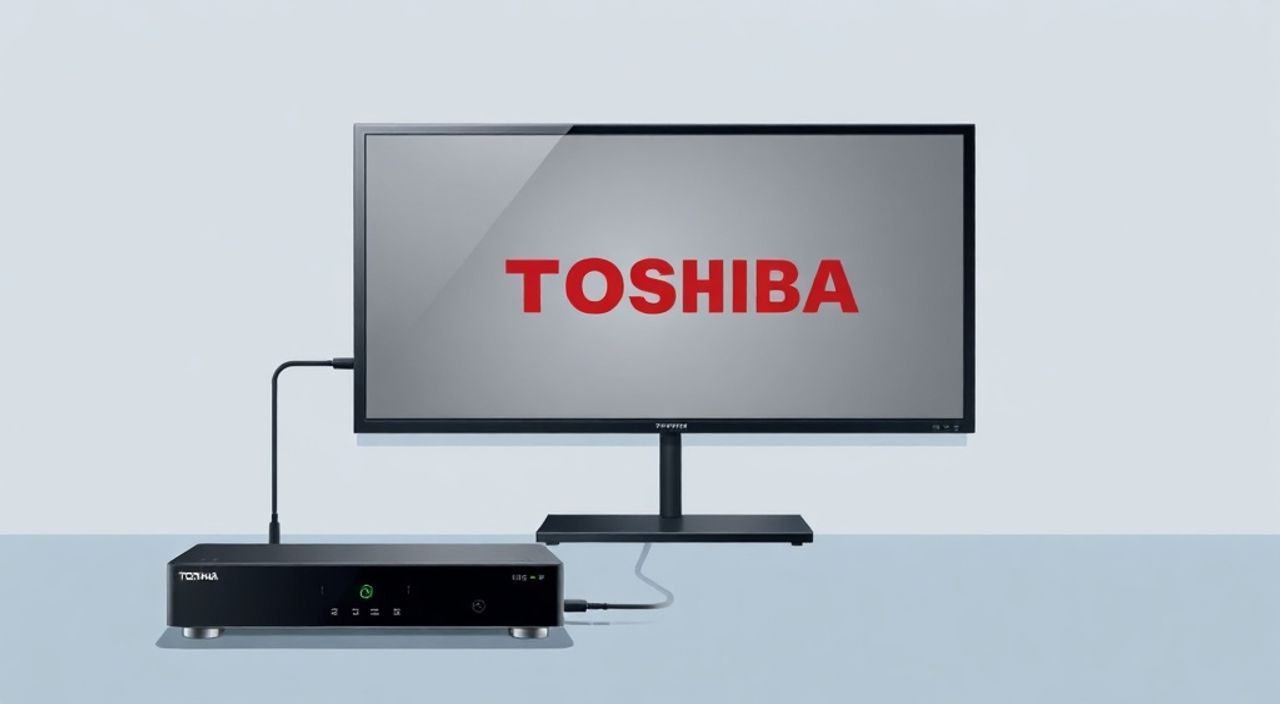
Телевизоры Toshiba — это надёжные устройства, которые долгие годы остаются в домах российских пользователей благодаря стабильной работе, простому интерфейсу и совместимости с современными внешними устройствами. Однако при подключении цифровой приставки — будь то спутниковая, кабельная или IPTV-модель — многие сталкиваются с трудностями: нет сигнала, неверный вход, отсутствие звука или изображение в черно-белом режиме. На первый взгляд, задача кажется простой — вставить кабель и включить приставку. Но на практике всё зависит от правильного выбора порта, настройки телевизора и соответствия форматов сигнала. Именно поэтому важно понимать не только, как подключить приставку к телевизору Toshiba, но и почему именно так, а не иначе.
Чтобы подключить приставку к телевизору Toshiba, используйте HDMI-кабель — это самый надёжный и современный способ. Подключите приставку к свободному HDMI-порту на телевизоре, включите приставку, затем на пульте ТВ выберите соответствующий HDMI-вход. Если HDMI отсутствует — используйте композитный кабель (жёлтый, красный, белый) и переключите телевизор на AV-вход.
Содержание статьи:
Какие типы приставок можно подключить к Toshiba
Телевизоры Toshiba, выпущенные с 2010 по 2025 год, поддерживают несколько типов подключения внешних устройств. Главное — определить, какая именно приставка у вас есть. Это может быть:
— Цифровая ТВ-приставка (DVB-T2, DVB-C, DVB-S2) — для приёма бесплатных или платных каналов;
— Спутниковая приставка (например, от МТС, Триколор, НТВ-Плюс);
— IPTV-приставка — для просмотра телевидения через интернет;
— Видеомагнитофон или старая приставка с аналоговым выходом.
Каждый тип требует своего подхода. Современные модели Toshiba (серии C, D, E, F, G) имеют от 2 до 4 портов HDMI, что делает подключение проще. Устаревшие модели (до 2012 года) могут не иметь HDMI вообще — тогда придётся использовать AV или SCART.
Представьте, что вы купили новую приставку, подключили её, а на экране — чёрный экран. Причина не в поломке, а в том, что вы выбрали неправильный вход. Телевизор не «видит» сигнал, потому что остался на канале 21, а не на HDMI 2. Это одна из самых распространённых ошибок.
Полезно знать: Проверьте модель телевизора на задней панели — там указан серийный номер и год выпуска. Это поможет определить, какие порты доступны.
Подключение через HDMI: пошаговая инструкция
HDMI — это золотой стандарт для подключения приставок к современным телевизорам Toshiba. Он передаёт и видео, и аудио в цифровом качестве, поддерживает Full HD и 4K, не требует дополнительных настроек звука и работает практически мгновенно.
Вот как подключить приставку через HDMI:
- Выключите телевизор и приставку из розетки — это предотвратит скачки напряжения.
- Найдите на задней или боковой панели телевизора HDMI-порт. Обычно они обозначены как HDMI 1, HDMI 2 и т.д. Лучше выбрать HDMI 2 — он чаще всего имеет более высокую пропускную способность.
- Один конец HDMI-кабеля вставьте в порт на приставке, второй — в выбранный HDMI-порт на телевизоре. Убедитесь, что кабель плотно защёлкнулся — не должно быть люфта.
- Подключите приставку к электропитанию и включите её.
- Включите телевизор. Нажмите кнопку Input или Source на пульте ДУ.
- В меню выбора источника найдите и выберите соответствующий HDMI-вход (например, HDMI 2).
- Если изображение появилось — настройка завершена. Если нет — переходите к разделу с диагностикой.
«HDMI-кабель — не просто провод. Если вы используете кабель дешевле 300 рублей, он может не поддерживать HDCP 2.2, и тогда 4K-сигнал не пройдёт. Лучше взять проверенный кабель с маркировкой High Speed или Premium High Speed.» — Алексей Кузнецов, инженер-электронщик, 12 лет опыта в сервисных центрах
Не забудьте: если приставка подключена, а телевизор автоматически не переключается на HDMI, вручную выберите вход. Некоторые модели Toshiba имеют функцию «Auto Input», но она часто отключена по умолчанию.
Подключение через композитный кабель (AV)
Если ваш телевизор Toshiba старше 2012 года или у вас нет HDMI-кабеля — используйте композитный кабель (три разъёма: жёлтый — видео, красный и белый — аудио). Он подходит для аналоговых приставок, старых спутниковых приёмников и даже видеомагнитофонов.
Алгоритм подключения:
- Выключите оба устройства.
- Найдите на задней панели телевизора разъёмы AV — они обозначены как «Video In» и «Audio L/R».
- Вставьте жёлтый штекер в жёлтый порт (видео), красный — в красный (правый аудиоканал), белый — в белый (левый аудиоканал).
- Подключите приставку к розетке и включите её.
- Включите телевизор. Нажмите кнопку Input или Source.
- Выберите источник AV, Video или A/V — в зависимости от модели.
- Если изображение появилось, но цвета искажены — проверьте, правильно ли вставлены разъёмы. Часто белый и красный перепутаны.
Полезно знать: Композитный кабель передаёт сигнал только в разрешении до 576i (PAL). Для HD-контента он не подходит — изображение будет размытым, особенно на экранах 40+ дюймов.
Если вы подключили кабель, но звука нет — проверьте, включён ли аудиовыход на приставке. Некоторые модели имеют отдельный переключатель звука в настройках.
Подключение через SCART (для старых моделей)
SCART — это европейский стандарт, который встречается в телевизорах Toshiba, выпущенных до 2010 года. Он объединяет в одном разъёме видео и аудио, что делает его удобным для тех, у кого нет HDMI и AV-портов.
Подключение по SCART:
- Убедитесь, что у приставки есть SCART-выход. Если нет — потребуется переходник SCART → AV.
- Вставьте SCART-штекер в соответствующий разъём на телевизоре. Он выглядит как широкий прямоугольник с множеством контактов.
- Включите приставку и телевизор.
- На пульте нажмите Input и выберите SCART или AV2.
- Если изображение появилось, но в чёрно-белом режиме — проверьте настройки SCART на приставке: там может быть режим «RGB» или «Composite».
Полезно знать: SCART поддерживает качественный сигнал, но не все модели Toshiba корректно обрабатывают RGB-сигнал. Если цвета выглядят неестественно, попробуйте переключиться в режим Composite в настройках приставки.
Параметр |
HDMI |
AV (композитный) |
SCART |
|---|---|---|---|
Качество видео |
До 4K, цифровое |
До 576i, аналоговое |
До 576p, аналоговое/RGB |
Звук |
Да, встроен |
Да, отдельные кабели |
Да, встроен |
Поддержка 4K |
Да |
Нет |
Нет |
Совместимость с современными приставками |
Высокая |
Низкая |
Ограниченная |
Сложность подключения |
Очень простая |
Простая |
Средняя |
Частые ошибки и как их исправить
Даже при правильном подключении возникают проблемы. Вот самые распространённые:
- Чёрный экран после подключения — телевизор не переключён на нужный вход. Проверьте кнопку Input на пульте. Иногда нужно нажать несколько раз, чтобы пролистать все порты.
- Звук есть, но нет изображения — возможно, приставка выдаёт сигнал в формате, который телевизор не поддерживает. Попробуйте изменить разрешение на приставке (если есть настройки) — установите 720p или 1080i.
- Изображение в чёрно-белом цвете — в случае с AV или SCART это значит, что цветовой сигнал не передаётся. Проверьте, не перепутаны ли жёлтый и белый/красный кабели. В SCART — переключите режим на Composite.
- Приставка не видит сигнал — убедитесь, что кабель от антенны или спутника подключён к приставке, а не к телевизору. Многие путают: приставка должна получать сигнал, а не телевизор.
- Пульта нет, а кнопки на телевизоре не работают — попробуйте включить телевизор через кнопку питания на корпусе, затем удерживайте кнопку Input в течение 5 секунд — это сбросит вход на HDMI 1.
«Часто пользователи думают, что проблема в телевизоре, но на самом деле — в приставке. Попробуйте подключить её к другому ТВ — если работает, значит, дело в настройках или порте вашего Toshiba.» — Елена Морозова, технический консультант сервисного центра «ТехноМир»
Если ничего не помогает — сбросьте настройки приставки до заводских. Для этого нажмите и удерживайте кнопку Reset на корпусе устройства 10–15 секунд (уточните в инструкции к вашей модели).
Экспертное мнение: что скрывают инструкции
«Многие производители, включая Toshiba, в инструкциях не упоминают важную деталь: при подключении приставки через HDMI, телевизор может не сразу распознать устройство, если оно включено позже. Решение — включать приставку первой, а телевизор — через 5–10 секунд. Это даёт устройству время на инициализацию и передачу EDID-данных — технической информации о поддерживаемых форматах. Без этого телевизор может выбрать неправильное разрешение или вообще не отобразить изображение.
Также не забывайте: некоторые модели Toshiba с 2018 года имеют функцию “HDMI-CEC”, которая позволяет управлять приставкой с пульта ТВ. Но эта функция часто отключена по умолчанию. Проверьте меню: “Настройки” → “Система” → “HDMI-CEC” → “Включить”. Это упрощает использование: один пульт — управление всеми устройствами.
И последнее — не используйте удлинители и переходники для HDMI. Даже качественные кабели длиной более 5 метров требуют активного усилителя. В противном случае — помехи, обрывы, сбои при смене каналов.»
Часто задаваемые вопросы
Можно ли подключить приставку к телевизору Toshiba без пульта?
Да, но сложнее. Используйте физические кнопки на корпусе телевизора. Найдите кнопку “Input” или “Source” — обычно она находится сбоку или снизу. Нажимайте до тех пор, пока не появится нужный вход. Если кнопок нет — подключите приставку к HDMI 1, включите телевизор — он может автоматически переключиться.
Почему телевизор не видит приставку через HDMI, хотя кабель исправен?
Возможно, приставка выдаёт сигнал в формате 4K/60Hz, а ваш телевизор поддерживает только 1080p/30Hz. Зайдите в настройки приставки и снизьте разрешение до 1080i или 720p. Также попробуйте другой HDMI-порт — иногда один из них неисправен.
Можно ли использовать приставку от другого телевизора?
Да, если она совместима с вашим регионом и форматом сигнала (DVB-T2 для России). Главное — подключить её правильно. Не все приставки привязаны к конкретному ТВ — они работают с любым устройством, имеющим подходящий вход.
Почему звук идёт только через телевизор, а не через колонки?
Если вы используете звуковую систему через HDMI ARC, убедитесь, что в настройках телевизора выбран выход “Audio Out: HDMI ARC”. Если нет — звук будет только через встроенные динамики. Для аудиосистем без ARC используйте оптический выход или аудиокабель 3.5 мм (если есть).
Как узнать, какой HDMI-порт лучше использовать?
В большинстве моделей Toshiba HDMI 1 и HDMI 2 одинаковы. Но в некоторых — HDMI 2 поддерживает eARC (расширенный аудиовыход). Если вы подключаете звуковую панель — выбирайте порт с маркировкой eARC или ARC.
Заключение
Подключение приставки к телевизору Toshiba — это не просто вставка кабеля. Это процесс, требующий понимания ваших устройств, их возможностей и стандартов передачи сигнала. HDMI остаётся лучшим выбором для современных моделей — он обеспечивает чёткое изображение, стабильный звук и простоту управления. Для старых телевизоров — композитный или SCART-кабель — надёжное, хотя и устаревшее решение.
Помните: главное — не спешить. Выключите устройства перед подключением, проверьте кабели, выберите правильный вход и не забывайте про настройки разрешения на приставке. Даже если телевизор «старый», он может работать как новый — при правильном подходе.
Правильно подключённая приставка превращает даже 10-летний Toshiba в полноценный медиацентр. Не тратьте деньги на новый ТВ — сначала проверьте, работает ли ваш с новыми технологиями.
- Используйте HDMI — это самый надёжный и качественный способ подключения.
- Если HDMI отсутствует — подключайте через AV (жёлтый, красный, белый) или SCART.
- Всегда включайте приставку первой, затем телевизор — это предотвращает ошибки распознавания.
- Проверяйте вход на телевизоре: часто проблема в неправильном выборе источника, а не в оборудовании.
- При отсутствии звука — проверьте настройки аудиовыхода на приставке и в меню ТВ.
⚠️ Дисклеймер — нажмите, чтобы развернуть
Материалы, опубликованные в разделе «Блог» на сайте RU DESIGN SHOP (rudesignshop.ru), носят исключительно информационный и ознакомительный характер и не являются руководством к действию, финансовой рекомендацией, медицинской услугой, ветеринарным назначением либо рекламой товаров и услуг, включая азартные игры. Публикации не содержат призывов к участию в азартных играх и не направлены на продвижение соответствующих операторов.
Безопасность применения товаров и веществ: при использовании строительных материалов, бытовой химии, пестицидов и агрохимикатов необходимо строго следовать инструкциям производителя и действующему законодательству Российской Федерации, включая Федеральный закон РФ от 19.07.1997 № 109-ФЗ «О безопасном обращении с пестицидами и агрохимикатами».
Упоминание товарных знаков, брендов и организаций носит исключительно информационный характер и не означает наличие партнёрских отношений или одобрения со стороны правообладателей.
Материалы, содержащие сведения о медицинских, ветеринарных или косметических средствах, представлены в справочных целях и не являются медицинской консультацией или назначением. Перед применением рекомендуется обратиться к врачу, ветеринарному специалисту или иному сертифицированному профессионалу.
Возрастные ограничения: материалы, содержащие сведения о продукции категории 18+, включая алкоголь или азартные игры, предназначены исключительно для совершеннолетней аудитории и публикуются в информационных целях.
Правовая ответственность: решения, принятые на основе опубликованной информации, пользователь принимает самостоятельно и на свой риск; редакция и авторы несут ответственность в пределах, установленных законодательством Российской Федерации.
Редакция не допускает публикаций, содержащих пропаганду экстремизма, терроризма, наркотических средств или суицида; подобные материалы подлежат немедленному удалению.
Упоминание организаций с ограниченным статусом: компания Meta Platforms Inc. (социальные сети Facebook и Instagram) признана экстремистской организацией решением суда РФ, её деятельность запрещена на территории Российской Федерации; любые упоминания приводятся исключительно в информационных целях.
Авторские права и источники: информация собирается из открытых источников; её актуальность указывается на дату публикации и может изменяться.
Изображения и иллюстрации используются на условиях, разрешённых правообладателями. При возникновении претензий редакция готова оперативно рассмотреть обращение и внести необходимые изменения.
Персональные данные и cookies: сайт использует cookies и обрабатывает персональные данные пользователей в соответствии с Федеральным законом № 152-ФЗ «О персональных данных» и Политикой конфиденциальности RU DESIGN SHOP.
Мнения авторов могут не совпадать с позицией государственных органов или коммерческих организаций, упомянутых в материалах.
РЕКОМЕНДУЕМ
Товары от российских производителей




