Скидка 5% на первый заказ — RDS5




Телевизор xiaomi как подключить к компьютеру
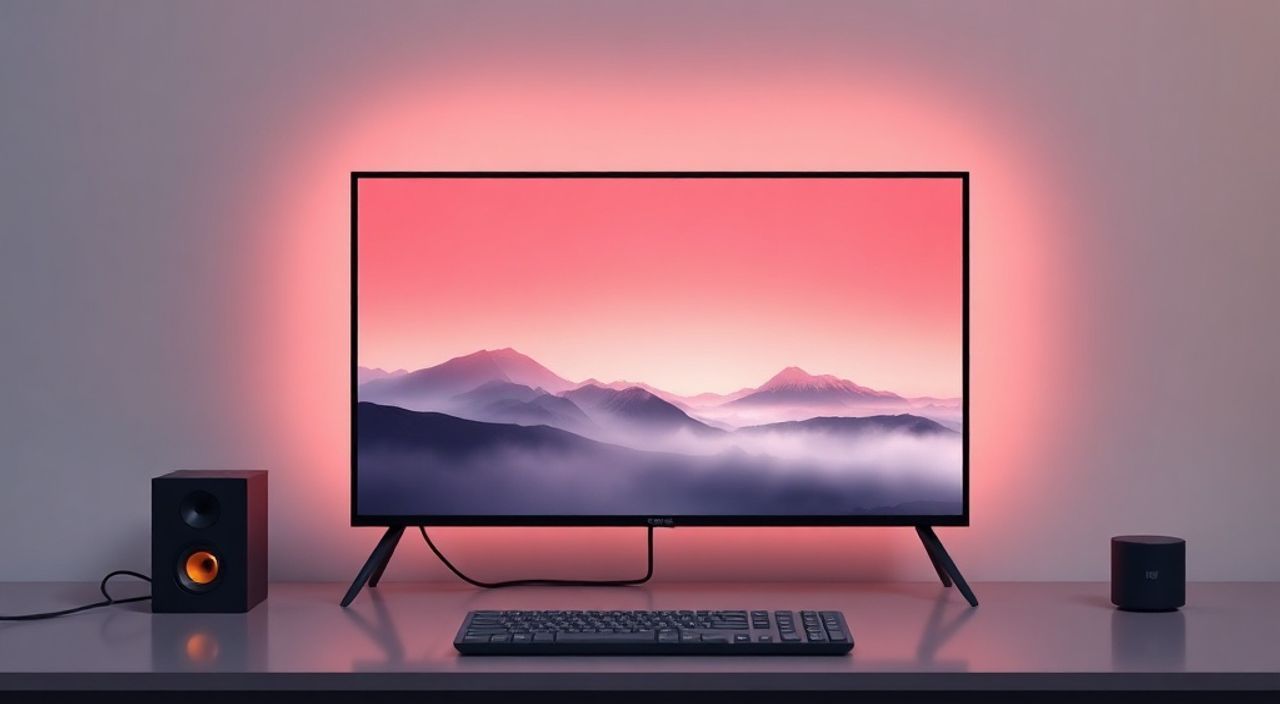
Телевизоры Xiaomi — это не просто экраны для просмотра фильмов, а мощные мультимедийные центры с операционной системой Android TV, поддерживающие широкий спектр подключений. Многие пользователи хотят использовать свой Xiaomi TV как монитор для компьютера — чтобы работать, играть или демонстрировать презентации на большом экране. Подключение возможно через HDMI, USB-C, Wi-Fi или даже Bluetooth, но не все методы одинаково надёжны. Главная задача — выбрать подходящий способ, настроить правильные параметры и избежать распространённых ошибок, таких как отсутствие звука, задержка изображения или неверное соотношение сторон.
Для подключения компьютера к телевизору Xiaomi лучше всего использовать HDMI-кабель — это гарантирует стабильное изображение, низкую задержку и передачу звука. Если HDMI недоступен, подойдёт Wi-Fi через Miracast или приложение Xiaomi Screen Share. Избегайте старых адаптеров VGA — они не поддерживают современные стандарты разрешения и могут вызывать сбои.
Содержание статьи:
Подключение через HDMI
Самый надёжный и рекомендуемый способ подключить компьютер к телевизору Xiaomi — через HDMI. Большинство современных телевизоров Xiaomi, включая серии Mi TV QLED, Mi TV S и Mi TV A, имеют как минимум два порта HDMI 2.0 или HDMI 2.1. Это позволяет передавать видео в разрешении до 4K/60 Гц, а также передавать многоканальный аудиосигнал без потерь.
Чтобы подключиться, вам понадобится HDMI-кабель — желательно высокоскоростной, сертифицированный для 4K. Подключите один конец к компьютеру, второй — к телевизору. Включите ТВ и переключите вход на соответствующий HDMI-порт (например, HDMI 1 или HDMI 2). На компьютере нажмите сочетание клавиш Win + P и выберите режим «Расширить» или «Дублировать» — в зависимости от задачи. Для игр и видеомонтажа лучше выбрать «Расширить», чтобы использовать телевизор как второй монитор. Для презентаций подойдёт «Дублировать».
Полезно знать: Не используйте дешёвые кабели без сертификации — они могут не передавать сигнал 4K или вызывать мерцание. Лучше выбрать кабель с маркировкой HDMI 2.0 High Speed или HDMI 2.1.
Если изображение не появляется, проверьте, активен ли выход на видеокарте. На ноутбуках иногда требуется включить внешний дисплей через функциональную клавишу Fn + F3 или аналогичную. Также убедитесь, что на телевизоре не включён режим «Игровой» — он может отключать автоматическое определение сигнала.
Wi-Fi и беспроводное отображение
Если HDMI-кабель отсутствует или вы хотите избежать проводов, можно использовать беспроводные методы. Xiaomi TV поддерживает Miracast (стандарт экран-по-вайфаю) и собственное приложение Xiaomi Screen Share. Оба варианта требуют, чтобы компьютер и телевизор были подключены к одной Wi-Fi сети.
Для Windows 10/11: откройте «Панель управления» → «Устройства и принтеры» → «Добавить устройство», либо нажмите Win + K и выберите свой телевизор из списка. Если телевизор не виден, перейдите в настройки TV → «Сеть» → «Беспроводное отображение» и включите его. Убедитесь, что на компьютере установлены актуальные драйвера Wi-Fi и поддержка Miracast активна (введите в поиске Windows «Диагностика Miracast»).
Для macOS подключение через AirPlay невозможно — Xiaomi TV не поддерживает этот протокол. Вместо этого используйте сторонние приложения, например, Reflector 4 или AirParrot, которые эмулируют AirPlay на телевизоре. Установите их на компьютер, запустите и выберите устройство Xiaomi TV как целевой экран.
Полезно знать: Беспроводное отображение всегда имеет задержку (латентность) от 100 до 500 мс — это неприемлемо для игр и редактирования видео. Используйте только для просмотра фильмов, презентаций или серфинга.
Приложение Xiaomi Screen Share — альтернатива для пользователей Android и Windows. Скачайте его с Google Play или официального сайта Xiaomi, запустите на телефоне, подключите его к той же сети, что и TV, и нажмите «Подключиться». Затем через приложение можно транслировать экран компьютера, если он подключён к тому же устройству через USB или удалённый доступ.
Подключение через USB-C
Некоторые современные ноутбуки и ПК оснащены портом USB-C с поддержкой DisplayPort Alt Mode. Если ваш телевизор Xiaomi имеет USB-C-порт (например, Mi TV QLED 55 дюймов), вы можете подключить компьютер напрямую через USB-C — HDMI-адаптер не понадобится.
Проверьте, поддерживает ли ваш ноутбук передачу видео через USB-C: откройте спецификации модели или посмотрите, есть ли на порте значок монитора. Если да — подключите кабель USB-C — USB-C напрямую. Телевизор должен автоматически переключиться на вход с USB-C. Если нет — вручную выберите источник сигнала в меню TV.
«USB-C — это будущее, но не все производители реализуют его корректно. Если вы не видите изображения, попробуйте другой кабель — даже один с повреждённой жилой может не передавать видео.» — Алексей Козлов, инженер по домашним мультимедийным системам, 12 лет опыта
Важно: USB-C на Xiaomi TV не предназначен для зарядки компьютера. Он только для передачи видео и аудио. Если вы хотите одновременно заряжать ноутбук — используйте отдельный адаптер питания.
Также обратите внимание: не все модели Xiaomi TV имеют USB-C. Ранние версии (Mi TV 4S, 5A) — только HDMI. Уточните модель на задней панели или в настройках телевизора: «О телевизоре» → «Модель».
Настройка экрана и звука
После физического подключения важно правильно настроить разрешение, частоту обновления и аудиовыход. На компьютере откройте «Параметры» → «Система» → «Дисплей». Вы увидите два экрана — ваш монитор и телевизор. Нажмите на телевизор и выберите «Рекомендуемое» разрешение — обычно это 1920×1080 или 3840×2160. Установите частоту 60 Гц — если доступна, она обеспечит плавность.
Для звука перейдите в «Панель управления» → «Звук» → «Воспроизведение». Выберите устройство «Телевизор (HDMI)» или «Монитор Xiaomi TV». Если звук не идёт — проверьте, включён ли HDMI-аудио в драйверах видеокарты. В NVIDIA Control Panel или AMD Radeon Software найдите раздел «Аудио» и убедитесь, что HDMI-выход активен.
Параметр |
Рекомендуемое значение |
Почему важно |
|---|---|---|
Разрешение |
1920×1080 или 3840×2160 |
Предотвращает растяжение и размытие изображения |
Частота обновления |
60 Гц |
Снижает мерцание и увеличивает комфорт при работе |
Соотношение сторон |
16:9 |
Телевизоры не поддерживают 4:3 — иначе появятся чёрные полосы |
Тип сигнала HDMI |
Full RGB |
Даёт более точные цвета, чем YCbCr |
Если текст на телевизоре кажется слишком мелким — увеличьте масштаб в Windows: в «Параметрах» → «Система» → «Масштабирование» установите 125% или 150%. Это особенно полезно при работе с 4K-экраном.
Распространённые ошибки и их решение
Даже при правильном подключении возникают типичные проблемы. Вот основные из них и как их устранить.
- Нет сигнала на телевизоре — проверьте, выбран ли правильный HDMI-вход. Переключите вход вручную с пульта. Убедитесь, что кабель плотно вставлен. Попробуйте другой кабель или порт.
- Изображение черно-белое или с артефактами — причина в несовместимости цветового пространства. В настройках видеокарты измените формат цвета с YCbCr на RGB. Также обновите драйверы графики.
- Задержка (лаг) при движении — включите «Режим игры» на телевизоре (в настройках изображения). Отключите все эффекты типа «Motion interpolation» или «AI Picture». Это снизит латентность до 15–30 мс.
- Звук идёт только с одного устройства — Windows может не переключать аудиовыход. Принудительно выберите телевизор как устройство по умолчанию в «Звуке».
- Телевизор не виден в списке Miracast — перезагрузите Wi-Fi роутер. Убедитесь, что на компьютере включена служба «Беспроводное отображение» (включите через «Панель управления» → «Программы» → «Включение или отключение компонентов Windows»).
Также не забывайте: некоторые телевизоры Xiaomi автоматически отключают HDMI-CEC (управление устройствами через HDMI) для экономии энергии. Если пульт TV не управляет компьютером — включите HDMI-CEC в настройках TV: «Настройки» → «Сеть и устройства» → «HDMI-CEC» → «Включить».
Экспертное мнение
«Многие пользователи пытаются подключить старый ПК через VGA-адаптер — это ошибка. VGA не передаёт цифровой сигнал, а телевизор Xiaomi требует чистый HDMI. Результат — размытая картинка, шумы, невозможность 1080p. Если у вас старый компьютер — купите недорогой USB-C или HDMI-адаптер за 800–1200 рублей. Это дешевле, чем замена монитора.» — Дмитрий Петров, системный интегратор, эксперт по домашним медиасистемам, 15 лет в индустрии
Он также отмечает, что при использовании телевизора как монитора важно учитывать расстояние. Экран 55 дюймов рассчитан на просмотр с 2–3 метров. При работе за столом (50–70 см) текст будет слишком мелким — даже при 4K. В таких случаях лучше выбрать монитор 27–32 дюйма, а телевизор использовать для презентаций, кино или игр на большом экране.
Если вы используете Xiaomi TV для гейминга — включите режим «Игровой», отключите все обработки изображения и убедитесь, что частота обновления установлена в 60 Гц. Для 144 Гц — проверьте, поддерживает ли ваша модель HDMI 2.1 (только новые QLED и OLED от Xiaomi).
Вопросы и ответы
Можно ли подключить Mac к Xiaomi TV?
Да, но не через AirPlay. Используйте HDMI-адаптер USB-C → HDMI или сторонние приложения вроде Reflector 4. Через Wi-Fi — Miracast не поддерживается macOS напрямую, поэтому потребуется промежуточное ПО.
Почему телевизор не определяет компьютер при подключении HDMI?
Возможные причины: неисправный кабель, отключённый HDMI-выход на видеокарте, неверный вход на TV, устаревшие драйверы. Попробуйте подключить кабель к другому устройству — например, игровой приставке. Если работает — проблема в ПК.
Как передать звук с компьютера на телевизор, если есть колонки?
В настройках звука Windows выберите «Телевизор» как устройство воспроизведения. Если вы хотите, чтобы звук шёл через колонки, а не через TV — используйте аудиоразветвитель или подключите колонки к компьютеру отдельно.
Можно ли использовать телевизор как монитор для работы с графикой?
Да, но только если это модель с OLED или QLED и поддержкой цветового пространства DCI-P3. Для профессиональной работы (фото, дизайн) лучше выбрать монитор с калибровкой. Xiaomi TV подойдёт для предварительного просмотра, но не для точной цветопередачи.
Почему при подключении через Wi-Fi изображение прерывается?
Причина — нестабильный Wi-Fi, помехи от других устройств или слишком высокая нагрузка на сеть. Убедитесь, что роутер работает на 5 ГГц, а не 2.4 ГГц. Отключите другие устройства, использующие много трафика (стриминг, торренты).
Заключение
Подключение компьютера к телевизору Xiaomi — это не просто техническая задача, а возможность расширить рабочее пространство, улучшить комфорт при просмотре контента и создать полноценную медиа-студию дома. HDMI остаётся золотым стандартом: он обеспечивает стабильность, качество и нулевую задержку. Беспроводные методы удобны для презентаций, но не для игр и редактирования. Важно не только правильно подключить устройство, но и настроить разрешение, звук и цветовую гамму под задачи.
Выбирайте HDMI для работы, Miracast для демонстраций, и всегда проверяйте совместимость кабелей и драйверов. Телевизор Xiaomi — мощный инструмент, и его потенциал раскрывается только при грамотной настройке.
- Лучший способ подключения — HDMI-кабель с поддержкой 4K и 60 Гц.
- Беспроводные методы работают, но с задержкой — не подходят для игр.
- USB-C подходит только для современных ноутбуков с поддержкой DisplayPort Alt Mode.
- Всегда включайте «Режим игры» на телевизоре для снижения латентности.
- Настройте разрешение, частоту и цветовой профиль в Windows для точной передачи изображения.
⚠️ Дисклеймер — нажмите, чтобы развернуть
Материалы, опубликованные в разделе «Блог» на сайте RU DESIGN SHOP (rudesignshop.ru), носят исключительно информационный и ознакомительный характер и не являются руководством к действию, финансовой рекомендацией, медицинской услугой, ветеринарным назначением либо рекламой товаров и услуг, включая азартные игры. Публикации не содержат призывов к участию в азартных играх и не направлены на продвижение соответствующих операторов.
Безопасность применения товаров и веществ: при использовании строительных материалов, бытовой химии, пестицидов и агрохимикатов необходимо строго следовать инструкциям производителя и действующему законодательству Российской Федерации, включая Федеральный закон РФ от 19.07.1997 № 109-ФЗ «О безопасном обращении с пестицидами и агрохимикатами».
Упоминание товарных знаков, брендов и организаций носит исключительно информационный характер и не означает наличие партнёрских отношений или одобрения со стороны правообладателей.
Материалы, содержащие сведения о медицинских, ветеринарных или косметических средствах, представлены в справочных целях и не являются медицинской консультацией или назначением. Перед применением рекомендуется обратиться к врачу, ветеринарному специалисту или иному сертифицированному профессионалу.
Возрастные ограничения: материалы, содержащие сведения о продукции категории 18+, включая алкоголь или азартные игры, предназначены исключительно для совершеннолетней аудитории и публикуются в информационных целях.
Правовая ответственность: решения, принятые на основе опубликованной информации, пользователь принимает самостоятельно и на свой риск; редакция и авторы несут ответственность в пределах, установленных законодательством Российской Федерации.
Редакция не допускает публикаций, содержащих пропаганду экстремизма, терроризма, наркотических средств или суицида; подобные материалы подлежат немедленному удалению.
Упоминание организаций с ограниченным статусом: компания Meta Platforms Inc. (социальные сети Facebook и Instagram) признана экстремистской организацией решением суда РФ, её деятельность запрещена на территории Российской Федерации; любые упоминания приводятся исключительно в информационных целях.
Авторские права и источники: информация собирается из открытых источников; её актуальность указывается на дату публикации и может изменяться.
Изображения и иллюстрации используются на условиях, разрешённых правообладателями. При возникновении претензий редакция готова оперативно рассмотреть обращение и внести необходимые изменения.
Персональные данные и cookies: сайт использует cookies и обрабатывает персональные данные пользователей в соответствии с Федеральным законом № 152-ФЗ «О персональных данных» и Политикой конфиденциальности RU DESIGN SHOP.
Мнения авторов могут не совпадать с позицией государственных органов или коммерческих организаций, упомянутых в материалах.
РЕКОМЕНДУЕМ
Товары от российских производителей




