Скидка 5% на первый заказ — RDS5




Терморегулятор beok wifi инструкция на русском
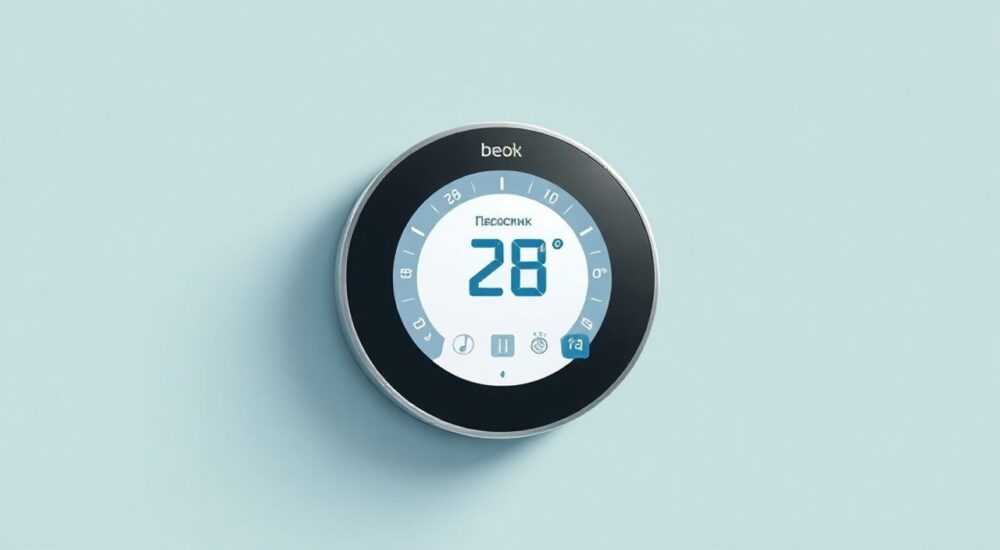
Терморегулятор Beok Wi-Fi — современное решение для точного контроля температуры в доме, позволяющее управлять отоплением удалённо через смартфон. Популярность этих устройств растёт благодаря простоте установки, поддержке голосовых помощников и интеграции с приложением Tuya Smart. Однако пользователи часто сталкиваются с трудностями на этапе настройки: подключение к Wi-Fi, привязка к аккаунту, выбор режима работы и корректная калибровка датчика. Без чёткого руководства даже опытный пользователь может запутаться.
Для успешной настройки терморегулятора Beok Wi-Fi важно использовать актуальное приложение Tuya Smart или Smart Life, подключить устройство к стабильному 2,4 ГГц Wi-Fi и строго следовать пошаговой инструкции привязки. Убедитесь, что термостат находится в режиме раздачи сети (индикатор мигает) перед началом сопряжения.
Содержание статьи:
- Особенности модели Beok Wi-Fi
- Технические характеристики
- Подготовка к настройке
- Проверка связи и режима настройки
- Подключение к приложению Tuya Smart
- Пошаговая инструкция по подключению
- Основные режимы работы
- Настройка расписания
- Калибровка и точность измерений
- Типичные ошибки калибровки
- Интеграция с голосовыми помощниками
- Часто задаваемые вопросы
- Заключение
Особенности модели Beok Wi-Fi
Терморегуляторы Beok Wi-Fi позиционируются как универсальные устройства для управления электрическими и водяными системами отопления. Они совместимы с тёплыми полами, конвекторами, радиаторами и другими нагревательными приборами. Основное преимущество — возможность удалённого доступа через интернет, что особенно актуально для загородных домов и квартир с длительным отсутствием жильцов.
Устройства оснащены цифровым дисплеем, сенсорной панелью управления и встроенным датчиком температуры. Многие модели поддерживают внешний датчик пола, что позволяет избежать перегрева напольного покрытия. Корпус выполнен в минималистичном дизайне, легко вписывается в интерьер и фиксируется на стандартную монтажную коробку.
Важно понимать, что Beok не имеет собственного фирменного приложения. Все функции реализованы через экосистему Tuya, поэтому использование приложений Tuya Smart или Smart Life обязательно. Это даёт дополнительные возможности: сценарии автоматизации, расписание, геолокационные триггеры и интеграция с умным домом.
Полезно знать: При покупке уточняйте версию прошивки и наличие сертификата FCC/CE. Некоторые китайские поставщики продают модификации с ограниченной поддержкой русского языка в интерфейсе.
Технические характеристики
- Напряжение питания: 85–265 В переменного тока
- Максимальный ток коммутации: 16 А (до 3,6 кВт)
- Рабочая частота Wi-Fi: 2,4 ГГц (5 ГГц не поддерживается)
- Диапазон измерения температуры: 5–35 °C (с шагом 0,5 °C)
- Точность измерения: ±0,5 °C
- Степень защиты: IP20 (только для внутреннего монтажа)
Подготовка к настройке
Перед началом настройки необходимо выполнить несколько подготовительных шагов. Во-первых, убедитесь, что терморегулятор правильно подключён к электросети и нагревательному прибору. Подключение проводов выполняется через винтовые клеммы: L (фаза), N (ноль), а также выход на нагрузку (обычно обозначен как «Load» или «Heater»). Если используется датчик пола, он подключается отдельно — контакты обычно маркированы как «F» или «Sensor».
Во-вторых, скачайте на смартфон официальное приложение. Рекомендуется использовать Tuya Smart (Google Play / App Store). Установите последнюю версию и создайте аккаунт. Логин можно указать через email или номер телефона. При регистрации выберите регион — Россия или Казахстан, чтобы интерфейс автоматически переключился на русский язык.
«Обязательно используйте стабильное Wi-Fi-соединение на 2,4 ГГц. Даже если ваш роутер поддерживает двухдиапазонный режим, терморегулятор Beok не работает на 5 ГГц. Это одна из самых частых причин сбоев при подключении.» — Алексей Петров, инженер по умным системам, 7 лет опыта
Проверка связи и режима настройки
После подачи питания на терморегулятор его экран должен включиться. Индикатор Wi-Fi начнёт мигать — это означает, что устройство находится в режиме AP (Access Point) и готово к подключению. Если индикатор не мигает, нажмите и удерживайте кнопку «Menu» или «Wi-Fi» (в зависимости от модели) около 5 секунд до появления режима раздачи.
Проверьте, чтобы на телефоне был отключён мобильный интернет и включён Bluetooth (требуется для некоторых версий приложения). Подключитесь к временной сети, которую создаёт сам термостат — она будет отображаться в списке Wi-Fi как «SmartLife-XXXX» или «Beok-Device».
Подключение к приложению Tuya Smart
Процесс добавления устройства в приложение Tuya Smart стандартный, но требует внимания к деталям. Откройте приложение, войдите в аккаунт и нажмите значок «+» в правом верхнем углу. Выберите тип устройства — «Термостат» или «Умное отопление». Приложение начнёт поиск доступных устройств.
Если автоматическое обнаружение не сработало, выберите «Добавить вручную» → «Терморегулятор» → «Beok». Затем система предложит выбрать сеть 2,4 ГГц и ввести пароль. Убедитесь, что вы подключены к нужной домашней сети, а не к временной от самого термостата.
Пошаговая инструкция по подключению
- Включите терморегулятор и переведите его в режим настройки (мигающий Wi-Fi индикатор).
- На телефоне подключитесь к временной сети устройства (например, Beok-1234).
- Откройте Tuya Smart, нажмите «+» → «Термостат» → «Beok».
- Приложение запросит выбор вашей домашней Wi-Fi сети. Выберите сеть 2,4 ГГц и введите пароль.
- Дождитесь завершения процесса (обычно 30–60 секунд). Экран термостата покажет галочку или надпись «OK».
- Назначьте устройство в нужную комнату (например, «Гостиная») и сохраните.
После успешного подключения терморегулятор появится в главном интерфейсе приложения. Теперь вы можете управлять им из любой точки мира, где есть интернет.
Полезно знать: Если подключение не удалось, перезагрузите роутер, сбросьте настройки термостата (удерживайте кнопку сброса 10 секунд) и повторите попытку. Часто помогает смена канала Wi-Fi на 1, 6 или 11 — они менее загружены.
Основные режимы работы
После успешного подключения терморегулятор Beok Wi-Fi предлагает несколько режимов управления, которые можно настраивать как локально, так и через приложение:
- Ручной режим — постоянная поддержка заданной температуры. Подходит для постоянного проживания.
- Автоматический режим (расписание) — программируемый график включения/выключения. Например, утром — 22 °C, днём — 18 °C, вечером — 21 °C.
- Экономичный режим — снижение температуры при отсутствии людей. Может активироваться по геолокации.
- Защита от замерзания — поддержание минимальной температуры (обычно +5 °C) при длительном отъезде.
Настройка расписания
Через приложение Tuya Smart можно создать недельное расписание. Например:
День |
Утро (7:00–9:00) |
День (9:00–18:00) |
Вечер (18:00–23:00) |
|---|---|---|---|
Понедельник–Пятница |
22 °C |
18 °C |
21 °C |
Суббота–Воскресенье |
21 °C |
20 °C |
22 °C |
Расписание сохраняется в памяти термостата, поэтому даже при потере Wi-сигнала устройство продолжит работать по графику.
«Используйте геолокацию в приложении — включайте отопление за 30 минут до вашего прибытия домой. Это экономит до 25% энергии в месяц.» — Екатерина Миронова, эксперт по энергоэффективности
Калибровка и точность измерений
Точность терморегулятора зависит от корректной калибровки. По умолчанию термостат использует встроенный датчик, но при наличии внешнего датчика пола (в комплекте или отдельно) рекомендуется переключиться на него. Это особенно важно для тёплых полов — чтобы не перегреть ламинат или плитку.
Чтобы изменить источник измерения:
- Зайдите в меню термостата (удерживайте «Menu»).
- Выберите «Sensor» или «Датчик».
- Укажите: «Внутренний», «Внешний» или «Оба» (при установленном приоритете).
Если показания кажутся неточными, можно внести ручную коррекцию. Например, если реальная температура на 1 °C выше, чем показывает термостат, установите смещение –1 °C. Это делается в настройках приложения или на самом устройстве.
Типичные ошибки калибровки
- Установка термостата рядом с окном, батареей или на сквозняке — искажает показания.
- Использование внешнего датчика без правильной изоляции провода — риск повреждения при укладке в стяжку.
- Отсутствие проверки показаний термометром — всегда сверяйтесь с эталонным прибором.
Интеграция с голосовыми помощниками
Один из ключевых плюсов Beok Wi-Fi — поддержка Amazon Alexa, Google Assistant и Яндекс.Алисы. После привязки к Tuya Smart достаточно добавить аккаунт Tuya в соответствующее приложение голосового помощника.
Например, в Яндекс.Алисе:
- Откройте приложение «Яндекс».
- Перейдите в «Устройства» → «Добавить устройство» → «Умный дом».
- Выберите «Tuya» и войдите с теми же данными, что и в Tuya Smart.
- Подтвердите синхронизацию.
Теперь можно говорить: «Алиса, включи отопление в гостиной», «Алиса, установи 23 градуса на кухне».
Полезно знать: Для работы с Яндексом требуется, чтобы аккаунт Tuya был зарегистрирован на почту, привязанную к Яндекс.ID. Иначе синхронизация не пройдёт.
Часто задаваемые вопросы
Не могу подключиться к Wi-Fi. Что делать?
Убедитесь, что используется сеть 2,4 ГГц, пароль введён верно, и роутер не блокирует новое устройство. Попробуйте временно отключить MAC-фильтрацию. Перезагрузите термостат и повторите попытку.
Терморегулятор не реагирует на команды из приложения.
Проверьте статус подключения в Tuya Smart. Если стоит «Офлайн», проблема в Wi-Fi. Перезагрузите роутер или переместите термостат ближе к точке доступа. Также проверьте питание — возможно, сработал автомат.
Как сбросить настройки до заводских?
Удерживайте кнопку сброса (обычно маленькое отверстие) 10–15 секунд. На экране появится сообщение о сбросе. После этого устройство вернётся в режим настройки.
Можно ли использовать два термостата в одной системе отопления?
Да, но только если они управляют разными зонами (например, разные комнаты). Для одной линии лучше использовать один термостат, чтобы избежать конфликта сигналов.
Поддерживает ли Beok протоколы HomeKit или MQTT?
Нет, родная поддержка отсутствует. Однако через сторонние шлюзы (например, Home Assistant) можно реализовать интеграцию с помощью Tuya API.
Заключение
Терморегулятор Beok Wi-Fi — это практичное и технологичное решение для умного контроля отопления. Благодаря поддержке приложений Tuya Smart и Smart Life, гибкому программированию и интеграции с голосовыми помощниками, он подходит как для новичков, так и для продвинутых пользователей. Главное — правильно выполнить первоначальную настройку и учесть особенности Wi-Fi-подключения.
Помните: успех эксплуатации зависит от трёх факторов — стабильного Wi-Fi на 2,4 ГГц, корректной электромонтажной схемы и своевременной калибровки датчика. Следуя этой инструкции, вы обеспечите комфортную температуру в доме и сэкономите на энергозатратах.
- Используйте приложение Tuya Smart для настройки и управления.
- Подключайте термостат только к сети 2,4 ГГц.
- Настройте расписание и геолокационные триггеры для экономии.
- Проверяйте точность показаний и при необходимости калибруйте датчик.
- Интегрируйте с Яндекс.Алисой или Google Assistant для голосового управления.
⚠️ Дисклеймер — нажмите, чтобы развернуть
Материалы, опубликованные в разделе «Блог» на сайте RU DESIGN SHOP (rudesignshop.ru), носят исключительно информационный и ознакомительный характер и не являются руководством к действию, финансовой рекомендацией, медицинской услугой, ветеринарным назначением либо рекламой товаров и услуг, включая азартные игры. Публикации не содержат призывов к участию в азартных играх и не направлены на продвижение соответствующих операторов.
Безопасность применения товаров и веществ: при использовании строительных материалов, бытовой химии, пестицидов и агрохимикатов необходимо строго следовать инструкциям производителя и действующему законодательству Российской Федерации, включая Федеральный закон РФ от 19.07.1997 № 109-ФЗ «О безопасном обращении с пестицидами и агрохимикатами».
Упоминание товарных знаков, брендов и организаций носит исключительно информационный характер и не означает наличие партнёрских отношений или одобрения со стороны правообладателей.
Материалы, содержащие сведения о медицинских, ветеринарных или косметических средствах, представлены в справочных целях и не являются медицинской консультацией или назначением. Перед применением рекомендуется обратиться к врачу, ветеринарному специалисту или иному сертифицированному профессионалу.
Возрастные ограничения: материалы, содержащие сведения о продукции категории 18+, включая алкоголь или азартные игры, предназначены исключительно для совершеннолетней аудитории и публикуются в информационных целях.
Правовая ответственность: решения, принятые на основе опубликованной информации, пользователь принимает самостоятельно и на свой риск; редакция и авторы несут ответственность в пределах, установленных законодательством Российской Федерации.
Редакция не допускает публикаций, содержащих пропаганду экстремизма, терроризма, наркотических средств или суицида; подобные материалы подлежат немедленному удалению.
Упоминание организаций с ограниченным статусом: компания Meta Platforms Inc. (социальные сети Facebook и Instagram) признана экстремистской организацией решением суда РФ, её деятельность запрещена на территории Российской Федерации; любые упоминания приводятся исключительно в информационных целях.
Авторские права и источники: информация собирается из открытых источников; её актуальность указывается на дату публикации и может изменяться.
Изображения и иллюстрации используются на условиях, разрешённых правообладателями. При возникновении претензий редакция готова оперативно рассмотреть обращение и внести необходимые изменения.
Персональные данные и cookies: сайт использует cookies и обрабатывает персональные данные пользователей в соответствии с Федеральным законом № 152-ФЗ «О персональных данных» и Политикой конфиденциальности RU DESIGN SHOP.
Мнения авторов могут не совпадать с позицией государственных органов или коммерческих организаций, упомянутых в материалах.
РЕКОМЕНДУЕМ
Товары от российских производителей




