Скидка 5% на первый заказ — RDS5




Точка доступа на телефоне андроид как настроить
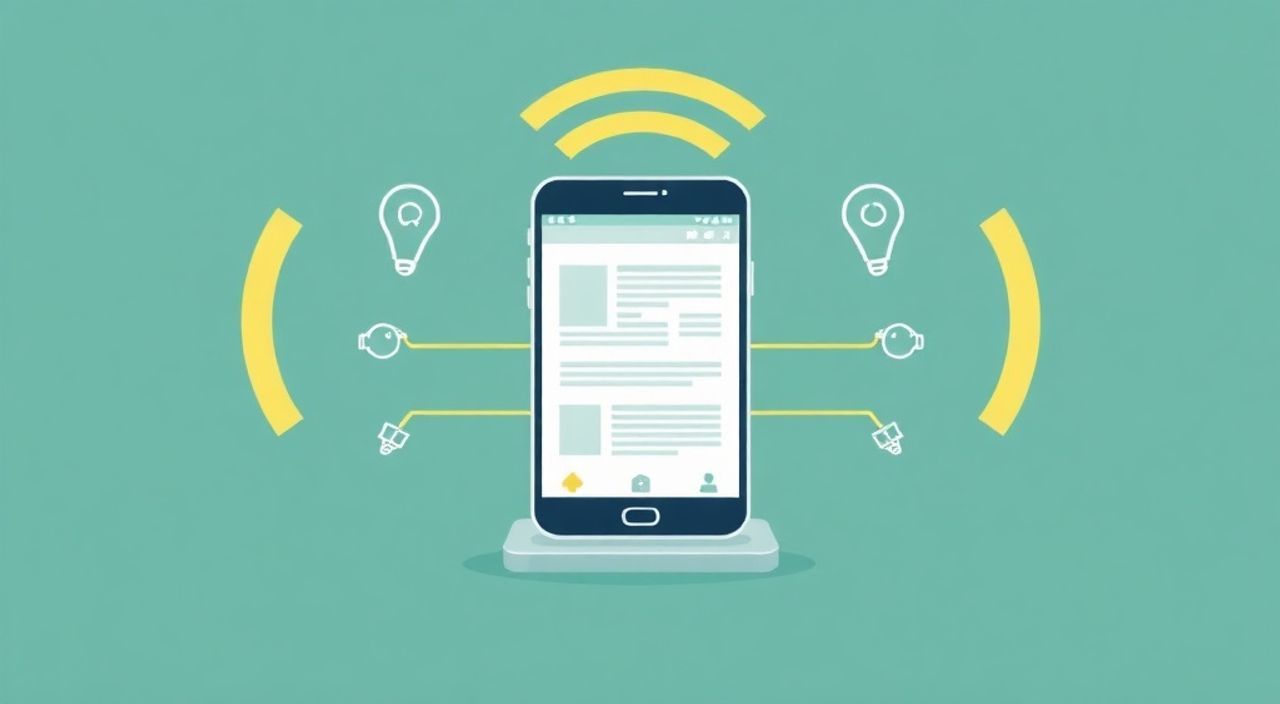
Чтобы настроить точку доступа на телефоне Android, перейдите в «Настройки» > «Сеть и интернет» > «Точка доступа и модем», задайте имя сети (SSID), выберите тип безопасности (рекомендуется WPA2) и установите надежный пароль. Активируйте точку доступа — другие устройства смогут подключаться к интернету через ваш смартфон.
Настройка точки доступа на Android осуществляется в стандартных настройках телефона: укажите уникальное имя сети, выберите безопасный протокол шифрования и сложный пароль. Это обеспечит стабильное и защищенное соединение для других устройств.
Содержание статьи:
- Что такое точка доступа Wi-Fi на Android
- Как настроить точку доступа на телефоне Android: пошаговая инструкция
- Где находится точка доступа на разных производителях
- Безопасность точки доступа: как защитить сеть от несанкционированного доступа
- Дополнительные меры защиты
- Распространённые проблемы и ошибки при использовании точки доступа
- Телефон не видит точку доступа
- Устройства не подключаются к точке доступа
- Медленная скорость интернета
- Телефон перегревается при активной точке доступа
- Расширенные настройки и скрытые функции
- Изменение диапазона Wi-Fi
- Ограничение количества подключений
- Использование USB-модема и Bluetooth-обмена
- Автоматизация через приложения и настройки
- Экспертное мнение
- Вопросы и ответы
- Заключение
Что такое точка доступа Wi-Fi на Android
Точка доступа Wi-Fi — это функция, позволяющая использовать ваш смартфон как роутер. Она транслирует мобильный интернет (через 4G/5G) на другие устройства: ноутбуки, планшеты, умные часы или игровые приставки. Эта технология особенно полезна в дороге, в местах без стационарного Wi-Fi или при временном отключении домашнего интернета.
Принцип работы прост: телефон принимает данные через SIM-карту и раздаёт их по беспроводной сети. При этом создаётся локальная сеть, к которой можно подключиться, как к обычному Wi-Fi. Современные версии Android поддерживают одновременную работу Wi-Fi и Bluetooth, что позволяет подключать несколько устройств без потерь в скорости.
Функция доступна практически на всех смартфонах с операционной системой Android 6.0 и выше. Производители могут называть её по-разному: «Мобильная точка доступа», «Режим модема», «Wi-Fi Hotspot» или просто «Точка доступа». Независимо от названия, суть функции остаётся неизменной — раздача интернета.
Полезно знать: Точка доступа расходует заряд батареи и мобильный трафик быстрее, чем обычное использование телефона. Рекомендуется использовать её с внешним аккумулятором и иметь запасной пакет данных.
Как настроить точку доступа на телефоне Android: пошаговая инструкция
Настройка точки доступа на Android занимает всего несколько минут. Ниже приведена универсальная инструкция, подходящая для большинства устройств на базе Android 10–14.
- Откройте приложение «Настройки» на вашем смартфоне.
- Перейдите в раздел «Сеть и интернет». На некоторых устройствах он может называться «Подключения» или «Wi-Fi и интернет».
- Найдите пункт «Точка доступа и модем» (или «Режим модема»).
- Нажмите на «Мобильная точка доступа».
- Активируйте переключатель, чтобы включить функцию.
- Нажмите на «Настроить точку доступа» или значок шестерёнки.
- Задайте имя сети (SSID). Лучше выбрать уникальное название, например, «MyPhone_Hotspot_5G».
- Выберите тип безопасности — рекомендуется WPA2-PSK.
- Установите надёжный пароль длиной не менее 8 символов, включая цифры и буквы.
- Сохраните настройки и проверьте подключение с другого устройства.
После активации точка доступа будет отображаться в списке Wi-Fi сетей на других устройствах. Подключитесь к ней, используя указанный пароль. Скорость соединения будет зависеть от качества сигнала мобильной сети и количества подключённых устройств.
Где находится точка доступа на разных производителях
Интерфейс Android может отличаться в зависимости от производителя. Ниже — особенности для популярных брендов:
- Samsung Galaxy: Настройки → Подключения → Точка доступа и модем → Мобильная точка доступа.
- Xiaomi / Redmi: Настройки → Подключения → Точка доступа и модем → Режим модема.
- Honor / Huawei: Настройки → Дополнительные настройки → Точка доступа и модем.
- Google Pixel: Настройки → Сеть и интернет → Точка доступа и модем.
- Realme / Oppo: Настройки → Подключения → Точка доступа Wi-Fi.
Если вы не можете найти нужный раздел, воспользуйтесь строкой поиска в настройках. Введите запрос «точка доступа» или «hotspot» — система предложит соответствующие пункты.
Полезно знать: На некоторых бюджетных моделях функция может быть недоступна из-за ограничений оператора связи. Уточните у провайдера возможность использования режима модема.
Безопасность точки доступа: как защитить сеть от несанкционированного доступа
Публичная или плохо защищённая точка доступа может стать мишенью для злоумышленников. Без пароля любой пользователь в радиусе действия сможет подключиться к вашей сети, исчерпав трафик и получив доступ к данным.
Самый важный шаг — выбор правильного типа шифрования. Из доступных вариантов (WEP, WPA, WPA2, WPA3) предпочтение стоит отдавать WPA2-PSK или WPA3, если ваше устройство его поддерживает. WEP устарел и легко взламывается даже новичками.
Тип безопасности |
Уровень защиты |
Рекомендация |
|---|---|---|
WEP |
Низкий |
Не использовать |
WPA |
Средний |
Только временно |
WPA2-PSK |
Высокий |
Рекомендуется |
WPA3 |
Очень высокий |
Лучший выбор |
Пароль должен быть сложным: комбинация букв (заглавных и строчных), цифр и специальных символов. Избегайте очевидных слов вроде «12345678» или «password». Идеально — случайный набор из 12+ символов.
Дополнительные меры защиты
- Регулярно меняйте пароль, особенно если передавали его третьим лицам.
- Отключайте точку доступа, когда она не используется.
- Используйте фильтрацию по MAC-адресам (если доступно в расширенных настройках).
- Не используйте точку доступа в общественных местах без необходимости.
- Ограничьте количество подключаемых устройств.
«Всегда используйте WPA2 или WPA3. Даже самый длинный пароль на WEP не спасёт от взлома. Это базовый уровень кибергигиены.» — Алексей Ковалёв, эксперт по информационной безопасности, 12 лет опыта
Распространённые проблемы и ошибки при использовании точки доступа
Несмотря на простоту настройки, пользователи часто сталкиваются с трудностями. Ниже — основные проблемы и способы их решения.
Телефон не видит точку доступа
Возможные причины:
- Функция отключена в настройках.
- Производитель скрыл пункт под другим названием.
- Оператор заблокировал функцию.
Решение: Проверьте настройки, обновите ПО, свяжитесь с оператором.
Устройства не подключаются к точке доступа
- Неправильный пароль — проверьте регистр и наличие пробелов.
- Перегрузка сети — отключите часть устройств.
- Конфликт IP-адресов — перезагрузите клиентское устройство.
Медленная скорость интернета
Причины могут быть следующими:
- Слабый сигнал мобильной сети (проверьте уровень сигнала).
- Использование старого стандарта Wi-Fi (802.11b/g вместо 802.11n/ac).
- Ограничения оператора на скорость при использовании модема.
Полезно знать: Некоторые операторы (например, МТС, Билайн, Tele2) применяют fair-use policy — после определённого объёма трафика снижают скорость, даже если пакет ещё не исчерпан.
Телефон перегревается при активной точке доступа
Раздача интернета — энергоёмкий процесс. Чтобы избежать перегрева:
- Не оставляйте точку доступа включённой на долгое время.
- Используйте телефон в прохладном месте.
- Отключите яркость экрана и ненужные службы (GPS, Bluetooth).
Расширенные настройки и скрытые функции
За стандартными параметрами скрываются дополнительные возможности, которые могут повысить удобство и эффективность использования точки доступа.
Изменение диапазона Wi-Fi
В некоторых устройствах (особенно Samsung и Google Pixel) можно выбрать частоту: 2.4 ГГц или 5 ГГц.
- 2.4 ГГц — лучше пробивает стены, но медленнее и подвержен помехам.
- 5 ГГц — выше скорость, меньше помех, но меньший радиус действия.
Выбирайте 5 ГГц, если вы рядом с телефоном; 2.4 ГГц — при удалении.
Ограничение количества подключений
По умолчанию Android позволяет подключить до 10 устройств. Это может замедлить работу. В расширенных настройках (если доступно) можно ограничить число подключений — например, до 3–5.
Использование USB-модема и Bluetooth-обмена
Android поддерживает альтернативные способы раздачи интернета:
- USB-модем: Подключите телефон к ПК через кабель и активируйте «Режим модема через USB».
- Bluetooth-обмен: Подключите устройство по Bluetooth и включите «Общий доступ к подключению».
Эти методы экономят заряд батареи по сравнению с Wi-Fi.
Автоматизация через приложения и настройки
С помощью приложений вроде Tasker или Bixby Routines можно:
- Автоматически включать точку доступа при подключении определённого устройства.
- Отключать её ночью или при разряде батареи ниже 20%.
- Менять SSID в зависимости от времени суток.
Полезно знать: На некоторых устройствах (например, Xiaomi) есть функция «Гостевой режим» — создаётся отдельная сеть с ограниченным доступом, что повышает безопасность.
Экспертное мнение
«Современные смартфоны — полноценные мобильные офисы. Но многие пользователи недооценивают риски при использовании точки доступа. Особенно в поездках или в аэропортах. Всегда используйте шифрование, избегайте публичных SSID и не храните историю подключений. Лучше один раз настроить правильно, чем потом восстанавливать данные.» — Марина Соколова, руководитель отдела кибербезопасности в IT-компании «NetSecure», 9 лет опыта
По её словам, ключевая ошибка — использование стандартных названий сетей, таких как «AndroidAP» или «Huawei-Modem». Это делает устройство более заметным для автоматических сканеров. Также она советует отключать функцию «Автоподключение к моей точке доступа» на других устройствах, чтобы избежать случайного подключения в небезопасных местах.
Вопросы и ответы
Можно ли использовать точку доступа без SIM-карты?
Нет. Для работы точки доступа требуется активная SIM-карта с подключённым мобильным интернетом. Без неё функция будет недоступна.
Как узнать, сколько трафика уже использовано через точку доступа?
В Android 10 и выше: Настройки → Сеть и интернет → Данные → Использование данных → Мобильная точка доступа. Здесь отображается объём переданных данных за выбранный период.
Почему мой ноутбук подключается, а планшет — нет?
Возможно, планшет не поддерживает частоту 5 ГГц, если она включена. Также проверьте, не включён ли на планшете режим энергосбережения, который может блокировать Wi-Fi-подключения.
Можно ли раздавать интернет, если сам находишься в Wi-Fi?
Стандартный Android не поддерживает одновременное подключение к Wi-Fi и раздачу его через точку доступа. Однако некоторые производители (например, Samsung с функцией Wi-Fi Sharing) реализуют эту возможность на своих устройствах.
Влияет ли точка доступа на качество звонков?
На старых устройствах могли возникать задержки. На современных смартфонах (Android 10+) звонки и интернет работают параллельно без потерь, особенно при использовании VoLTE.
Заключение
Настройка точки доступа на Android — простая, но требующая внимания к деталям задача. Правильно настроенная сеть обеспечивает стабильный интернет для нескольких устройств, будь то командировка, путешествие или аварийная ситуация дома.
Важно не только включить функцию, но и позаботиться о безопасности: использовать надёжное шифрование, сложный пароль и своевременно отключать точку доступа. Также стоит контролировать расход трафика и заряд батареи, особенно при длительном использовании.
Точка доступа — это мощный инструмент мобильности. При грамотном использовании она заменяет роутер, спасает от отсутствия Wi-Fi и обеспечивает связь в любых условиях.
- Всегда используйте WPA2 или WPA3 для шифрования.
- Задавайте уникальное имя сети и сложный пароль.
- Контролируйте потребление трафика и уровень заряда.
- Проверяйте настройки у оператора — возможны ограничения.
- Используйте альтернативные способы раздачи: USB и Bluetooth.
⚠️ Дисклеймер — нажмите, чтобы развернуть
Материалы, опубликованные в разделе «Блог» на сайте RU DESIGN SHOP (rudesignshop.ru), носят исключительно информационный и ознакомительный характер и не являются руководством к действию, финансовой рекомендацией, медицинской услугой, ветеринарным назначением либо рекламой товаров и услуг, включая азартные игры. Публикации не содержат призывов к участию в азартных играх и не направлены на продвижение соответствующих операторов.
Безопасность применения товаров и веществ: при использовании строительных материалов, бытовой химии, пестицидов и агрохимикатов необходимо строго следовать инструкциям производителя и действующему законодательству Российской Федерации, включая Федеральный закон РФ от 19.07.1997 № 109-ФЗ «О безопасном обращении с пестицидами и агрохимикатами».
Упоминание товарных знаков, брендов и организаций носит исключительно информационный характер и не означает наличие партнёрских отношений или одобрения со стороны правообладателей.
Материалы, содержащие сведения о медицинских, ветеринарных или косметических средствах, представлены в справочных целях и не являются медицинской консультацией или назначением. Перед применением рекомендуется обратиться к врачу, ветеринарному специалисту или иному сертифицированному профессионалу.
Возрастные ограничения: материалы, содержащие сведения о продукции категории 18+, включая алкоголь или азартные игры, предназначены исключительно для совершеннолетней аудитории и публикуются в информационных целях.
Правовая ответственность: решения, принятые на основе опубликованной информации, пользователь принимает самостоятельно и на свой риск; редакция и авторы несут ответственность в пределах, установленных законодательством Российской Федерации.
Редакция не допускает публикаций, содержащих пропаганду экстремизма, терроризма, наркотических средств или суицида; подобные материалы подлежат немедленному удалению.
Упоминание организаций с ограниченным статусом: компания Meta Platforms Inc. (социальные сети Facebook и Instagram) признана экстремистской организацией решением суда РФ, её деятельность запрещена на территории Российской Федерации; любые упоминания приводятся исключительно в информационных целях.
Авторские права и источники: информация собирается из открытых источников; её актуальность указывается на дату публикации и может изменяться.
Изображения и иллюстрации используются на условиях, разрешённых правообладателями. При возникновении претензий редакция готова оперативно рассмотреть обращение и внести необходимые изменения.
Персональные данные и cookies: сайт использует cookies и обрабатывает персональные данные пользователей в соответствии с Федеральным законом № 152-ФЗ «О персональных данных» и Политикой конфиденциальности RU DESIGN SHOP.
Мнения авторов могут не совпадать с позицией государственных органов или коммерческих организаций, упомянутых в материалах.
РЕКОМЕНДУЕМ
Товары от российских производителей




