Скидка 5% на первый заказ — RDS5




Толщина линий в архикаде как включить
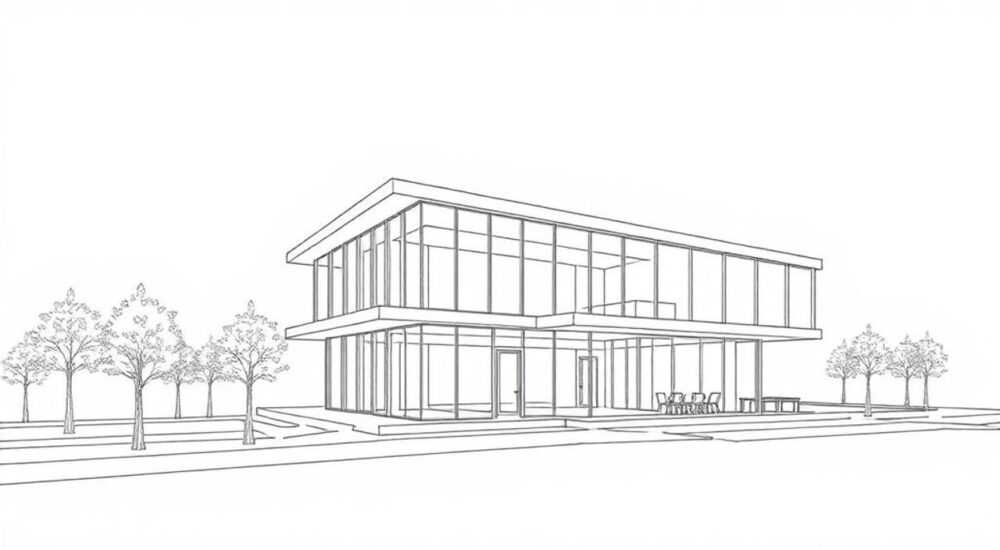
В ArchiCAD отображение толщины линий — важный аспект визуализации чертежей, позволяющий повысить читаемость и точность проектной документации. Многие пользователи сталкиваются с ситуацией, когда линии на экране выглядят одинаково тонкими, что затрудняет восприятие масштаба и приоритетов элементов. Включение отображения толщины линий решается через настройки визуального стиля, параметры слоёв и типы пера, но требует понимания внутренней логики программы.
Чтобы включить отображение толщины линий в ArchiCAD, активируйте опцию «Использовать толщину пера» в настройках визуального стиля. Убедитесь, что типы перьев корректно назначены элементам и слоям.
Содержание статьи:
Что такое толщина линий в ArchiCAD и зачем она нужна
Толщина линий, или «толщина пера», — это визуальный параметр, определяющий, насколько жирными или тонкими отображаются линии на экране и при печати. В ArchiCAD этот параметр управляется системой типов перьев (Pen Types), которые присваиваются элементам, слоям, классам или видам. Он играет ключевую роль в создании профессиональных чертежей, где важно различать контурные линии, осевые, разрезы, скрытые рёбра и другие условные обозначения.
Правильная настройка толщины линий позволяет сразу визуально выделить приоритетные элементы — например, стены на плане могут быть толще, чем мебель, а осевые линии — тоньше, чем контуры конструкций. Это особенно важно при согласовании проектов с заказчиками, смежными специалистами и подрядчиками. Без корректного отображения толщины чертёж может выглядеть плоским и нечитаемым.
Отличие ArchiCAD от других CAD-систем в том, что толщина линий — это не просто графический эффект, а часть системы документирования. Она интегрирована в процессы вывода на печать, экспорт в PDF и DWG, а также в работу с чертежными видами и макетами. Поэтому её настройка должна быть продуманной и последовательной.
Полезно знать: Толщина линий может отличаться в зависимости от масштаба вида. ArchiCAD позволяет задавать относительные или абсолютные значения толщины, что особенно полезно при работе с чертежами разного масштаба.
Как включить отображение толщины линий: пошаговая инструкция
Первое, что нужно сделать — убедиться, что функция отображения толщины линий включена в текущем визуальном стиле. По умолчанию ArchiCAD может использовать режим «Wireframe» или «Monochrome», где все линии отображаются одной толщины.
- Откройте меню Вид → Визуальные стили → Настроить визуальные стили.
- В открывшемся окне выберите текущий визуальный стиль (например, «Окончательный» или «По умолчанию»).
- Найдите параметр «Использовать толщину пера» и установите для него значение Да.
- Нажмите «ОК», чтобы применить изменения.
После этого линии на экране должны начать отображаться с учётом назначенных типов перьев. Если эффект не проявился — проверьте, правильно ли настроены типы перьев и назначены ли они элементам.
Для проверки можно временно изменить тип пера у одного из элементов:
- Выделите любой элемент (например, стену).
- Откройте его настройки (двойной щелчок или кнопка «Информация»).
- Найдите параметр «Тип пера» и выберите более толстый (например, 8).
- Нажмите «Применить» — линия должна стать заметно жирнее.
«Всегда проверяйте визуальный стиль перед началом работы над чертежом. Неправильные настройки могут привести к путанице и необходимости переоформлять документацию.» — Анна Ковалёва, BIM-менеджер, 12 лет опыта в ArchiCAD
Типы перьев и наборы перьев: основы настройки
Типы перьев (Pens) в ArchiCAD — это числовой диапазон от 1 до 64, где 1 — самая тонкая линия, а 64 — самая толстая. Каждому номеру соответствует фиксированная толщина в миллиметрах, но её можно настраивать в зависимости от принтера, плоттера или экспорта.
Наборы перьев (Pen Sets) — это коллекции типов перьев, объединённые по назначению: например, «Архитектурный стандарт», «Инженерные сети», «Чёрно-белая печать». Они позволяют быстро переключаться между разными стилями оформления.
Номер пера |
Типичное использование |
Толщина (мм) |
|---|---|---|
1–2 |
Осевые, размеры, текст |
0.05–0.13 |
3–4 |
Мебель, оборудование |
0.18–0.25 |
5–6 |
Стены, перегородки |
0.35–0.50 |
7–8 |
Контур здания, разрезы |
0.70–1.00 |
Чтобы настроить набор перьев:
- Перейдите в Настройки → Наборы перьев.
- Выберите или создайте новый набор.
- Назначьте каждому номеру пера нужную толщину и цвет (если используется цветное оформление).
- Сохраните набор и назначьте его текущим проектом.
Полезно знать: Наборы перьев можно экспортировать и импортировать между проектами, что удобно при работе в команде или при использовании шаблонов.
Настройка слоёв и приоритетов линий
Если толщина линий всё ещё не отображается корректно, возможно, проблема в настройках слоёв. В ArchiCAD каждый слой может иметь собственный тип пера, который автоматически применяется ко всем элементам на этом слое.
Чтобы проверить и изменить тип пера слоя:
- Откройте Настройки → Слои и категории.
- Перейдите на вкладку «Слои».
- Найдите нужный слой (например, «Walls» или «Furniture»).
- В столбце «Тип пера» укажите соответствующее значение (например, 5 для стен).
- Нажмите «ОК».
После этого все новые элементы на этом слое будут использовать указанную толщину. Однако существующие элементы могут сохранять свои индивидуальные настройки, если тип пера был изменён вручную.
Для массового обновления можно использовать инструмент «Управление атрибутами»:
- Выделите группу элементов.
- Откройте «Инструменты → Управление атрибутами».
- Выберите «Тип пера» и установите нужное значение.
- Примените изменения.
Распространённые ошибки и как их избежать
Одна из самых частых ошибок — включение «Использовать толщину пера» в визуальном стиле, но при этом отсутствие реальных различий в типах перьев. Например, если все элементы используют перо №2, то даже при включённой опции линии будут выглядеть одинаково.
Ещё одна ошибка — неправильная настройка масштаба вида. ArchiCAD может масштабировать толщину линий в зависимости от масштаба чертежа. Если толщина задана в миллиметрах, она будет постоянной при любом масштабе. Но если используется относительная толщина, линии могут становиться слишком тонкими при увеличении.
Ошибка |
Признак |
Решение |
|---|---|---|
Не включен «Тип пера» в визуальном стиле |
Все линии одинаковой толщины |
Активируйте опцию в настройках визуального стиля |
Все элементы используют один тип пера |
Нет визуальной иерархии |
Назначьте разные типы перьев по категориям |
Неправильный набор перьев |
Линии слишком толстые/тонкие при печати |
Настройте толщину в мм под стандарты компании |
«Проверяйте отображение толщины линий в разных режимах: на экране, в предварительном просмотре и при экспорте. Иногда разница бывает значительной.» — Дмитрий Романов, архитектор BIM-студии «Проект+», 15 лет в отрасли
Экспертное мнение
«Система толщины линий в ArchiCAD — это не просто графика, а часть стандартов документирования. Я рекомендую каждому проекту создавать собственный набор перьев, соответствующий ГОСТ или внутренним требованиям компании. Это экономит время на согласовании и исключает недопонимание. Также важно обучать команду: многие новички годами работают без включения толщины пера, потому что никто не показал, как это делается.» — Елена Васильева, руководитель BIM-отдела в крупной проектной организации, 18 лет опыта
Вопросы и ответы
Почему после включения толщины пера линии стали слишком толстыми?
Возможно, в наборе перьев заданы большие значения толщины. Откройте «Наборы перьев» и уменьшите значения для перьев 5–8. Также проверьте, не включён ли режим масштабирования толщины линий в настройках вида.
Можно ли использовать разные толщины линий для одного и того же элемента в разных видах?
Да, ArchiCAD поддерживает зависимость типа пера от вида. Через «Условия представления» можно назначить разные типы перьев для плана, разреза и фасада одного элемента.
Будет ли толщина линий сохраняться при экспорте в DWG?
Да, если в настройках экспорта DWG включено соответствие типов перьев слоям AutoCAD. Рекомендуется использовать таблицу сопоставления перьев и слоёв для контроля качества.
Как быстро проверить, какие элементы используют толстые линии?
Используйте фильтр элементов: создайте условие «Тип пера > 6» и примените его. Все элементы с толщиной выше 6 будут выделены.
Заключение
Включение толщины линий в ArchiCAD — простая, но критически важная настройка для создания качественной проектной документации. Она начинается с активации опции в визуальном стиле, но требует системного подхода: настройки типов перьев, управление слоями и соблюдение стандартов оформления.
Правильно настроенные линии делают чертёж живым, структурированным и профессиональным. Это не просто эстетика — это средство коммуникации, которое помогает другим участникам процесса быстрее понять ваш замысел.
- Всегда включайте «Использовать толщину пера» в визуальном стиле.
- Настройте наборы перьев под стандарты компании или ГОСТ.
- Назначайте типы перьев на уровне слоёв и категорий.
- Проверяйте отображение толщины в разных режимах и при экспорте.
- Обучайте команду правилам оформления — это повышает качество всей документации.
⚠️ Дисклеймер — нажмите, чтобы развернуть
Материалы, опубликованные в разделе «Блог» на сайте RU DESIGN SHOP (rudesignshop.ru), носят исключительно информационный и ознакомительный характер и не являются руководством к действию, финансовой рекомендацией, медицинской услугой, ветеринарным назначением либо рекламой товаров и услуг, включая азартные игры. Публикации не содержат призывов к участию в азартных играх и не направлены на продвижение соответствующих операторов.
Безопасность применения товаров и веществ: при использовании строительных материалов, бытовой химии, пестицидов и агрохимикатов необходимо строго следовать инструкциям производителя и действующему законодательству Российской Федерации, включая Федеральный закон РФ от 19.07.1997 № 109-ФЗ «О безопасном обращении с пестицидами и агрохимикатами».
Упоминание товарных знаков, брендов и организаций носит исключительно информационный характер и не означает наличие партнёрских отношений или одобрения со стороны правообладателей.
Материалы, содержащие сведения о медицинских, ветеринарных или косметических средствах, представлены в справочных целях и не являются медицинской консультацией или назначением. Перед применением рекомендуется обратиться к врачу, ветеринарному специалисту или иному сертифицированному профессионалу.
Возрастные ограничения: материалы, содержащие сведения о продукции категории 18+, включая алкоголь или азартные игры, предназначены исключительно для совершеннолетней аудитории и публикуются в информационных целях.
Правовая ответственность: решения, принятые на основе опубликованной информации, пользователь принимает самостоятельно и на свой риск; редакция и авторы несут ответственность в пределах, установленных законодательством Российской Федерации.
Редакция не допускает публикаций, содержащих пропаганду экстремизма, терроризма, наркотических средств или суицида; подобные материалы подлежат немедленному удалению.
Упоминание организаций с ограниченным статусом: компания Meta Platforms Inc. (социальные сети Facebook и Instagram) признана экстремистской организацией решением суда РФ, её деятельность запрещена на территории Российской Федерации; любые упоминания приводятся исключительно в информационных целях.
Авторские права и источники: информация собирается из открытых источников; её актуальность указывается на дату публикации и может изменяться.
Изображения и иллюстрации используются на условиях, разрешённых правообладателями. При возникновении претензий редакция готова оперативно рассмотреть обращение и внести необходимые изменения.
Персональные данные и cookies: сайт использует cookies и обрабатывает персональные данные пользователей в соответствии с Федеральным законом № 152-ФЗ «О персональных данных» и Политикой конфиденциальности RU DESIGN SHOP.
Мнения авторов могут не совпадать с позицией государственных органов или коммерческих организаций, упомянутых в материалах.
РЕКОМЕНДУЕМ
Товары от российских производителей



Светильник VISTA Forstlight
Диапазон цен: 10340 руб. – 11370 руб.
