Скидка 5% на первый заказ — RDS5




Топ-10 фишек capture one для архитектурной съёмки
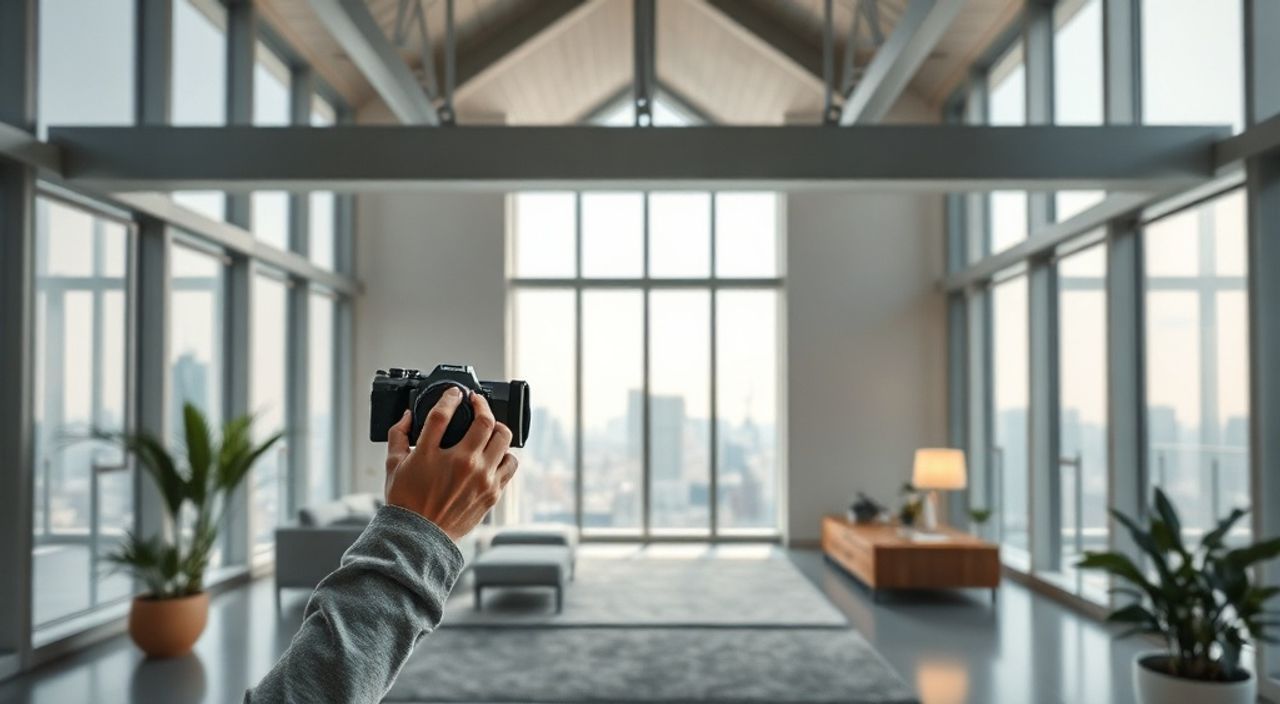
Архитектурная фотография требует не только мастерства оператора, но и точного контроля над постобработкой. Capture One — один из немногих RAW-редакторов, который сочетает высокую цветопередачу, гибкость управления деталями и производительность при работе с большими файлами. Его используют профессионалы, особенно в архитектурной и интерьерной съёмке, где важны пропорции, перспектива, баланс света и насыщенность материалов.
Capture One предлагает мощные инструменты для коррекции перспективы, точной цветокоррекции и обработки серийных снимков, что делает его идеальным выбором для архитектурной фотографии. Главное — использовать профили камер, слои и стили, чтобы ускорить рабочий процесс.
Содержание статьи:
- Коррекция перспективы: как выровнять линии без потерь
- Как использовать коррекцию перспективы
- Цветокоррекция фасадов: работаем с материалами и освещением
- Тонкая настройка цвета
- Слои и маски: локальная коррекция без разрушения исходника
- Рабочий процесс со слоями
- Стили и пресеты: стандартизация обработки объектов
- Как создать эффективный стиль
- Tethered shooting: съёмка напрямую в Capture One
- Преимущества привязанной съёмки
- Локальные коррекции: точечный контроль над светом
- Практические примеры
- Работа с динамическим диапазоном: HDR без слияния
- Когда стоит использовать восстановление вместо HDR
- Организация каталогов: как систематизировать проекты
- Система именования файлов
- Превью и согласование: быстрая демонстрация клиенту
- Настройка Proofing
- Производительность и оптимизация: скорость при больших файлах
- Экспертное мнение
- Вопросы и ответы
- Заключение
Коррекция перспективы: как выровнять линии без потерь
При съёмке зданий под углом или снизу вертикальные линии часто искажаются — это так называемый эффект «падающих линий». Capture One решает эту проблему с помощью инструментов коррекции перспективы, которые позволяют быстро выравнивать фасады, окна и крыши, сохраняя геометрию.
Инструмент «Перспектива» включает ручную и автоматическую коррекцию. Автоматическая функция анализирует изображение и предлагает поправку на основе обнаруженных линий. Ручная коррекция даёт полный контроль: можно отдельно регулировать вертикальный и горизонтальный наклон, поворот и даже перспективное искажение по осям X и Y.
Как использовать коррекцию перспективы
- Откройте изображение в режиме редактирования.
- Перейдите в панель «Инструменты» → «Перспектива».
- Выберите «Автоматически» или начните ручную коррекцию с помощью ползунков.
- Проверьте результат, включив сетку (Ctrl+L / Cmd+L).
- При необходимости примените кадрирование, чтобы скрыть белые поля.
«Коррекция перспективы в Capture One — одна из самых точных среди RAW-редакторов. Я использую её на каждом архитектурном проекте, особенно при съёмке в тесных городских условиях.» — Алексей Миронов, архитектурный фотограф, 12 лет опыта
Полезно знать: После коррекции перспективы теряется часть кадра. Чтобы минимизировать потери, снимайте с запасом по краям — особенно важно при использовании широкоугольников.
Цветокоррекция фасадов: работаем с материалами и освещением
Архитектурная фотография — это не просто форма, но и текстура, цвет и свет. Камень, металл, стекло, дерево — каждый материал по-разному отражает свет, и Capture One позволяет точно настроить цветовой баланс под конкретные условия.
Основной инструмент — «Баланс белого». В отличие от других программ, здесь можно выбрать не только температуру и оттенок, но и использовать точечный захват (eyedropper) прямо на изображении. Это особенно полезно при съёмке в смешанном освещении — например, когда фасад освещён закатным светом, а тени уже в синем спектре.
Тонкая настройка цвета
- Используйте вкладку «Цвет» для коррекции насыщенности и тона отдельных цветовых диапазонов (например, сделать кирпич более тёплым).
- Примените LUT-фильтры для создания атмосферы — например, холодный монохром для современных зданий.
- Настройте градацию тонов через кривые, чтобы подчеркнуть объём фасада.
Материал |
Рекомендуемая температура |
Совет по насыщенности |
|---|---|---|
Кирпич |
5000–5500K |
Увеличить красный и оранжевый каналы на 5–10% |
Бетон |
6000–6500K |
Слегка понизить насыщенность, добавить контраст |
Стекло |
Зависит от отражений |
Использовать локальную коррекцию для бликов |
Металл |
5500–6000K |
Подчеркнуть серебристый оттенок через HSL |
Полезно знать: Для точной цветокоррекции используйте референсный объект — например, серую карточку на съёмочной площадке. Это позволит создать пользовательский профиль камеры в Capture One.
Слои и маски: локальная коррекция без разрушения исходника
Одна из сильнейших сторон Capture One — система слоёв. В отличие от Lightroom, где каждая коррекция применяется глобально, здесь можно создавать несколько слоёв с разными настройками и управлять их видимостью через маски.
Например, вы можете затемнить небо, сохранив экспозицию фасада, или повысить чёткость окон, не затрагивая остальные участки. Слои особенно полезны при съёмке в сложном свете — например, когда здание частично в тени, а часть освещена солнцем.
Рабочий процесс со слоями
- Создайте новый слой (иконка + в панели коррекций).
- Примените нужную коррекцию (например, снижение экспозиции).
- Добавьте маску и залейте нужную область кистью.
- Настройте жёсткость и прозрачность кисти под задачу.
- При необходимости добавьте градиентную маску для плавного перехода.
«Я обрабатываю каждый архитектурный проект в 3–4 слоя: один для общего баланса, второй для теней, третий — для неба, четвёртый — для акцентов. Это позволяет мне легко вносить правки даже через месяц после съёмки.» — Екатерина Лебедева, фотограф архитектуры и интерьеров
Стили и пресеты: стандартизация обработки объектов
Если вы работаете с несколькими объектами одного типа — например, жилыми комплексами или историческими зданиями — использование стилей и пресетов экономит до 70% времени на постобработку.
Capture One позволяет создавать стили — наборы коррекций, которые можно применять к одному или нескольким изображениям. Пресеты можно экспортировать и использовать в будущих проектах, а также передавать коллегам для соблюдения единого визуального стиля.
Как создать эффективный стиль
- Начните с базовой коррекции: баланс белого, экспозиция, контраст.
- Добавьте коррекцию перспективы, если она типична для вашего жанра.
- Включите цветовые настройки под материалы (кирпич, бетон и т.д.).
- Сохраните как «Стиль» и дайте понятное имя (например, «ЖК_Современный_День»).
Полезно знать: Применяйте стили до локальных коррекций. Это обеспечит единообразие базового тона, после чего можно вносить индивидуальные правки.
Tethered shooting: съёмка напрямую в Capture One
При архитектурной съёмке, особенно в студийных условиях или при фотосъёмке моделей зданий, прямое подключение камеры к компьютеру через USB — стандартная практика. Capture One поддерживает tethered shooting для большинства камер среднего и профессионального уровня.
Это позволяет сразу видеть RAW-файл на большом экране, проверять фокус, экспозицию и композицию. Особенно полезно при макросъёмке деталей фасада или при создании панорам.
Преимущества привязанной съёмки
- Мгновенный просмотр без потерь качества.
- Автоматическое сохранение в каталог с метаданными.
- Возможность применения стилей в реальном времени.
- Контроль над именованием файлов и структурой папок.
«При съёмке интерьера я всегда использую привязанную съёмку. Это позволяет клиенту видеть результат сразу и вносить правки ещё до окончания сессии.» — Дмитрий Ковалёв, коммерческий фотограф
Локальные коррекции: точечный контроль над светом
Capture One предлагает два типа локальных коррекций: кисть и градиент. Они работают поверх слоёв и позволяют точно регулировать экспозицию, чёткость, насыщенность и другие параметры на отдельных участках.
Например, можно осветлить входную группу, не затрагивая фасад, или убрать переэкспонированные окна с помощью градиентной маски. Инструмент особенно эффективен при съёмке в условиях контрового света.
Практические примеры
- Коррекция неба: Нанесите градиент сверху, снизьте экспозицию на 1–1.5 EV.
- Акцент на детали: Используйте кисть с увеличенной чёткостью и контрастом на колоннах или карнизах.
- Выравнивание теней: Осветлите тёмные углы с помощью мягкой кисти.
Полезно знать: Включите режим просмотра маски (нажмите Alt), чтобы точно контролировать область воздействия коррекции.
Работа с динамическим диапазоном: HDR без слияния
Capture One способен восстанавливать до 4 ступеней света в тенях и 2–3 в светах благодаря продвинутому алгоритму обработки RAW-данных. Это позволяет избежать съёмки в режиме HDR при умеренном контрасте.
Используйте ползунки «Тени» и «Света», чтобы раскрыть детали без шумов. При этом программа сохраняет естественную градацию, не создавая эффекта «плоской» картинки, характерного для некоторых HDR-обработок.
Когда стоит использовать восстановление вместо HDR
- При контрасте до 8–9 EV.
- Если нет движения в кадре (не нужно сливать несколько кадров).
- Когда важна скорость постобработки.
«В 80% случаев я обхожусь без HDR. Capture One отлично справляется с одним RAW-файлом, особенно если снимать с экспозицией в сторону светов.» — Анна Петрова, архитектор-визуализатор
Организация каталогов: как систематизировать проекты
Работа с большим количеством объектов требует чёткой структуры. Capture One позволяет создавать каталоги, альбомы и использовать ключевые слова для быстрого поиска.
Рекомендуется создавать отдельный каталог на каждый проект, внутри — альбомы по этапам («Сырые», «На согласовании», «Финальные»). Добавляйте метаданные: автор, дата, объект, стиль обработки.
Система именования файлов
- Используйте шаблон: ГодМесяцДень_Объект_Номер.jpg (например, 20260130_ЖК_Небо_001).
- Добавляйте ключевые слова: «фасад», «интерьер», «день», «ночь».
- Применяйте рейтинги и флаги для сортировки.
Полезно знать: Регулярно делайте резервные копии каталогов. Capture One хранит все настройки в .catalog-файле — его потеря означает потерю всей постобработки.
Превью и согласование: быстрая демонстрация клиенту
Capture One включает встроенную функцию Proofing — быстрое создание JPEG-превью с водяными знаками, ограниченным разрешением и заданными настройками цвета.
Вы можете отправить клиенту 5–10 отобранных кадров в течение 10 минут после съёмки. Это ускоряет процесс согласования и снижает количество правок.
Настройка Proofing
- Выберите изображения для вывода.
- Задайте размер (например, 2000 пикселей по длинной стороне).
- Добавьте водяной знак с логотипом и контактами.
- Экспортируйте в папку или отправьте по email.
«Я использую Proofing как часть презентации. Клиент видит стиль обработки, не получая финальные файлы. Это снижает риск утечки и повышает ценность конечного продукта.» — Сергей Волков, коммерческий фотограф
Производительность и оптимизация: скорость при больших файлах
Capture One оптимизирован для работы с большими RAW-файлами — особенно с камерами среднего формата, популярными в архитектурной съёмке. Благодаря 64-битной архитектуре и поддержке GPU, программа быстро загружает и обрабатывает изображения.
Чтобы максимизировать производительность:
- Используйте SSD для хранения каталогов.
- Включите кэширование превью (Preferences → Image Cache).
- Обновляйте драйверы видеокарты.
- Закрывайте ненужные вкладки и проекты.
Полезно знать: Capture One потребляет больше оперативной памяти, чем Lightroom. Рекомендуется минимум 16 ГБ ОЗУ, лучше — 32 ГБ при работе с сериями.
Экспертное мнение
«Capture One — это инструмент для тех, кто хочет полного контроля. В архитектурной фотографии важны миллиметры и оттенки. Здесь вы можете настроить каждый параметр: от профиля камеры до порядка применения коррекций. Это невозможно в массовых редакторах.» — Марина Зуева, преподаватель визуальной коммуникации, Школа дизайна ВШЭ
Марина отмечает, что ключевое преимущество — это гибкость слоёв и точность цветопередачи. Она рекомендует новичкам начинать с создания шаблонов каталогов и стилей, чтобы выстроить повторяемый процесс.
Вопросы и ответы
Можно ли использовать Capture One бесплатно?
Да, доступна пробная версия на 30 дней. Также есть версия Capture One Express — бесплатная, но с ограниченным функционалом. Для профессиональной архитектурной обработки нужна полная версия.
Подходит ли Capture One для панорам?
Capture One не имеет встроенного инструмента слияния панорам. Однако он идеален для обработки готовых панорам, особенно в плане цветокоррекции и локальных коррекций. Слияние лучше делать в Photoshop или PTGui, а затем импортировать в Capture One.
Как передать проект коллеге?
Используйте функцию «Экспорт каталога» — она включает все файлы, настройки и превью. Коллега сможет открыть проект без потерь.
Поддерживаются ли камеры среднего формата?
Да, Capture One изначально разрабатывался для камеры Phase One. Поддержка Hasselblad, Fujifilm GFX, Pentax и других — одна из лучших на рынке.
Можно ли синхронизировать настройки между компьютерами?
Да, через облачное хранилище. Сохраняйте каталоги на Dropbox или Google Drive, но убедитесь, что синхронизация завершена перед открытием проекта.
Заключение
Capture One — не просто альтернатива Lightroom, а полноценный инструмент для профессионалов архитектурной фотографии. Его сильные стороны — это точная коррекция перспективы, продвинутая цветокоррекция, система слоёв и высокая производительность при работе с большими файлами.
Используя эти десять фишек, вы сможете значительно ускорить постобработку, повысить качество изображений и выстроить стабильный рабочий процесс, ориентированный на результат.
- Применяйте коррекцию перспективы на каждом снимке для геометрической точности.
- Создавайте стили под типы объектов, чтобы стандартизировать обработку.
- Используйте слои и маски для локальных коррекций без потерь.
- Организуйте каталоги по проектам и применяйте метаданные.
- Освойте привязанную съёмку и Proofing для быстрого согласования.
⚠️ Дисклеймер — нажмите, чтобы развернуть
Материалы, опубликованные в разделе «Блог» на сайте RU DESIGN SHOP (rudesignshop.ru), носят исключительно информационный и ознакомительный характер и не являются руководством к действию, финансовой рекомендацией, медицинской услугой, ветеринарным назначением либо рекламой товаров и услуг, включая азартные игры. Публикации не содержат призывов к участию в азартных играх и не направлены на продвижение соответствующих операторов.
Безопасность применения товаров и веществ: при использовании строительных материалов, бытовой химии, пестицидов и агрохимикатов необходимо строго следовать инструкциям производителя и действующему законодательству Российской Федерации, включая Федеральный закон РФ от 19.07.1997 № 109-ФЗ «О безопасном обращении с пестицидами и агрохимикатами».
Упоминание товарных знаков, брендов и организаций носит исключительно информационный характер и не означает наличие партнёрских отношений или одобрения со стороны правообладателей.
Материалы, содержащие сведения о медицинских, ветеринарных или косметических средствах, представлены в справочных целях и не являются медицинской консультацией или назначением. Перед применением рекомендуется обратиться к врачу, ветеринарному специалисту или иному сертифицированному профессионалу.
Возрастные ограничения: материалы, содержащие сведения о продукции категории 18+, включая алкоголь или азартные игры, предназначены исключительно для совершеннолетней аудитории и публикуются в информационных целях.
Правовая ответственность: решения, принятые на основе опубликованной информации, пользователь принимает самостоятельно и на свой риск; редакция и авторы несут ответственность в пределах, установленных законодательством Российской Федерации.
Редакция не допускает публикаций, содержащих пропаганду экстремизма, терроризма, наркотических средств или суицида; подобные материалы подлежат немедленному удалению.
Упоминание организаций с ограниченным статусом: компания Meta Platforms Inc. (социальные сети Facebook и Instagram) признана экстремистской организацией решением суда РФ, её деятельность запрещена на территории Российской Федерации; любые упоминания приводятся исключительно в информационных целях.
Авторские права и источники: информация собирается из открытых источников; её актуальность указывается на дату публикации и может изменяться.
Изображения и иллюстрации используются на условиях, разрешённых правообладателями. При возникновении претензий редакция готова оперативно рассмотреть обращение и внести необходимые изменения.
Персональные данные и cookies: сайт использует cookies и обрабатывает персональные данные пользователей в соответствии с Федеральным законом № 152-ФЗ «О персональных данных» и Политикой конфиденциальности RU DESIGN SHOP.
Мнения авторов могут не совпадать с позицией государственных органов или коммерческих организаций, упомянутых в материалах.
РЕКОМЕНДУЕМ
Товары от российских производителей



