Скидка 5% на первый заказ — RDS5




Топ-10 фишек capture one для пейзажа на закате
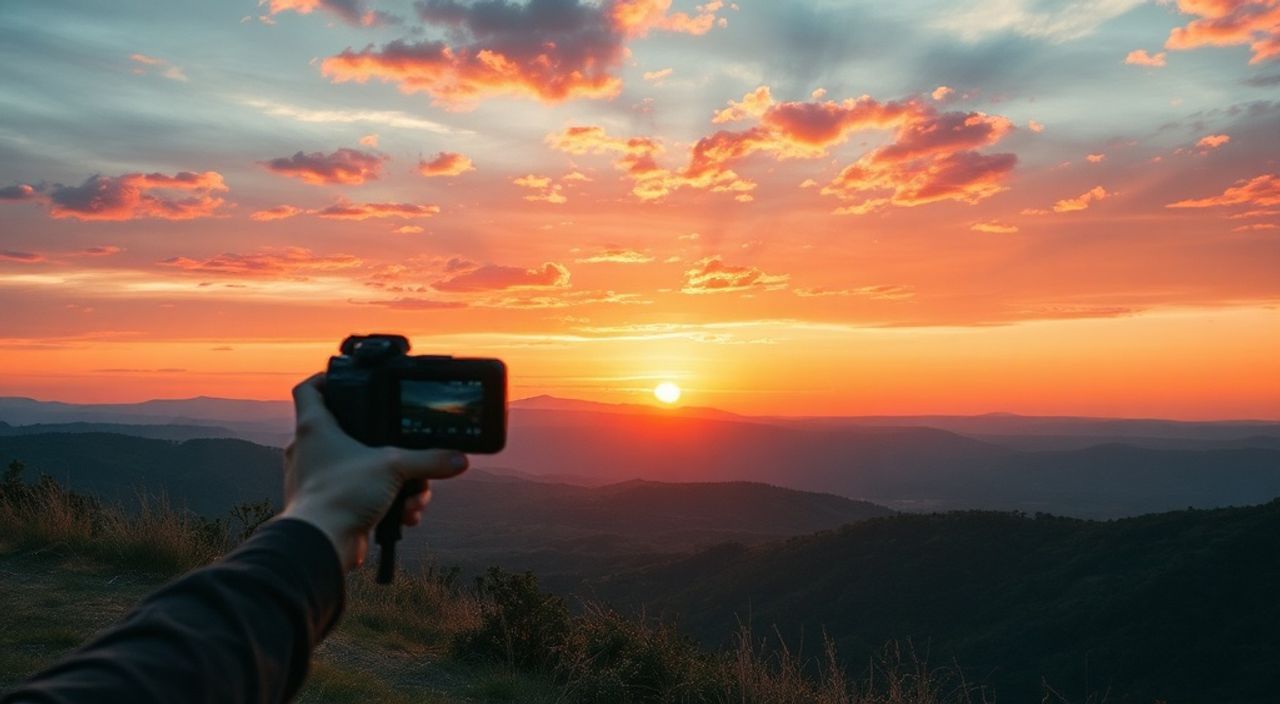
Каптур Онлайн — это не просто инструмент для обработки фотографий, а мощная студия цвета и света, особенно когда речь заходит о пейзажах на закате. Закат — это мгновение, которое невозможно повторить: цвета меняются каждые секунды, тени уходят, а небо превращается из оранжевого в пурпурный, а затем в глубокий индиго. Успеть запечатлеть этот момент — лишь половина задачи. Главное — сохранить его душу в постобработке. Capture One — одна из немногих программ, которая позволяет не просто восстановить детали, а буквально пережить закат заново: с насыщенностью, глубиной и естественностью, которую редко удаётся достичь в других редакторах.
Для идеальной обработки пейзажа на закате в Capture One сосредоточьтесь на трёх ключевых элементах: точной балансировке белого, управлении динамическим диапазоном через кривые и локальной коррекции цветов с помощью масок. Используйте инструмент «Color Editor» для тонкой настройки оранжевых и пурпурных оттенков — это то, что превращает обычный снимок в шедевр.
Содержание статьи:
- 1. Точная настройка баланса белого с помощью пипетки и температурных кривых
- Практический пример
- 2. Работа с кривыми для восстановления деталей в тенях и бликах
- Чек-лист для кривых на закате
- 3. Цветовой редактор: управление оттенками заката как художник
- Как не переборщить?
- 4. Локальные коррекции с масками и градиентами
- Совет по маскам
- 5. Использование LUT для создания фирменного стиля
- Где найти качественные LUT?
- 6. Шарпинг и снижение шума без потери текстуры
- Экспертный подход
- 7. Работа с HDR-снимками и объединение экспозиций
- 8. Автоматизация через стили и параметры сеанса
- Совет по стилям
- 9. Экспорт с сохранением цветового профиля для печати
- 10. Ошибки новичков и как их избежать
- Заключение
1. Точная настройка баланса белого с помощью пипетки и температурных кривых
При съёмке заката баланс белого — это не просто цифра в градусах Кельвина, а ключ к эмоциональной достоверности снимка. Многие фотографы ошибочно полагают, что достаточно выбрать «Облачно» или «Закат» из предустановок. Но Capture One позволяет выйти за рамки шаблонов. Используйте пипетку для выбора нейтрального участка — например, облака, которое ещё не перекрасилось в оранжевый, но не стало чёрным. Нажмите на него, и программа мгновенно скорректирует цветовой баланс. Затем, чтобы усилить тёплую атмосферу, перейдите в раздел «Цвет» → «Температура» и сдвиньте ползунок в сторону +100–200 К. Это не испортит изображение — наоборот, добавит глубины.
Практический пример
Представьте, что вы сняли закат над морем. Облака слева — холодные, справа — тёплые. Если вы используете пипетку на холодном облаке, то тёплые части станут ещё ярче. Это желаемый эффект. Но если вы выберете среднее облако, то получите сбалансированный, но скучный результат. Выбор точки — это творческое решение.
Полезно знать: В Capture One можно сохранять свои кастомные настройки баланса белого как «Предустановки цвета» — это особенно удобно для серийных снимков одного заката.
2. Работа с кривыми для восстановления деталей в тенях и бликах
Кривые в Capture One — это не просто инструмент контраста, а полноценный инженерный блок для управления динамическим диапазоном. При закате небо часто пересвечено, а земля — слишком тёмная. Вместо того чтобы жать на «Экспозиция» и терять детали, перейдите в раздел «Кривые» и выберите режим «RGB».
Создайте S-образную кривую: слегка поднимите тени (левый конец кривой), слегка опустите света (правый конец). Но самое важное — работайте с отдельными каналами. Для неба: в канале «Красный» поднимите середину кривой на 5–10 пунктов — это усилит оранжевый. В канале «Синий» опустите верхнюю треть — это уберёт холодный отлив. В канале «Зелёный» сдвиньте середину чуть вниз — это уменьшит зеленоватый мусор в тенях.
Чек-лист для кривых на закате
- Проверьте гистограмму: нет ли «врезания» в правый или левый край.
- Используйте режим «Просмотр пересветов» — включите его, чтобы увидеть, где теряются детали.
- Не поднимайте тени выше +0.3 в RGB, иначе появится «грязь».
- Всегда проверяйте результат на 100% масштабе — особенно в облачных зонах.
«Кривые в Capture One — это как палитра художника. Вы не просто корректируете яркость, вы рисуете свет.» — Анна Соколова, профессиональный пейзажист, 12 лет работы с Capture One
3. Цветовой редактор: управление оттенками заката как художник
Это, пожалуй, самая мощная фишка Capture One для пейзажа на закате. В отличие от Lightroom, где вы просто сдвигаете hue/saturation, здесь вы можете точно выбрать цвет по палитре и отрегулировать его в трёх измерениях: оттенок, насыщенность и яркость.
Перейдите в «Color Editor», выберите «Оранжевый» из списка. Увеличьте насыщенность на +15–25% — это сделает небо живым. Теперь сдвиньте оттенок в сторону красного (+5–10) — это добавит глубины. Включите «Связанный» режим и снизьте яркость на -10% — так оранжевый не превратится в жёлтый. Повторите процедуру для «Пурпурного» и «Красного» — они часто присутствуют в верхних слоях облаков. Не забудьте про «Синий»: слегка уменьшите его насыщенность, чтобы не было конфликта с тёплыми тонами.
Как не переборщить?
Если вы видите, что небо стало «пластиковым» — это признак переобработки. Вернитесь к насыщенности и снизьте её на 5–10%. Лучше оставить лёгкую естественную «шероховатость» цвета, чем получить гиперреализм.
Полезно знать: Можно сохранить настройки Color Editor как «Предустановку цвета» и применить к другим снимкам с похожим светом — идеально для серийной съёмки.
4. Локальные коррекции с масками и градиентами
Глобальные настройки — это основа, но именно локальные коррекции превращают снимок в произведение искусства. Capture One позволяет создавать маски по цвету, яркости и даже форме. Для заката используйте градиентную маску.
Нажмите «+» в разделе «Локальные коррекции» → выберите «Градиент». Нарисуйте маску сверху вниз — от неба к горизонту. Установите экспозицию -0.5, контраст +10, насыщенность +20. Это сделает небо насыщеннее, не перегружая землю. Добавьте вторую маску — «Круговая» — и выделите солнце. Слегка уменьшите яркость (-15) и добавьте лёгкую «вспышку» в канале «Красный» (+5), чтобы создать эффект рассеянного света.
Совет по маскам
Используйте режим «Показать маску» (Alt+M) — он покажет, где именно действует коррекция. Если вы видите, что маска «захватила» деревья на переднем плане — уменьшите радиус или добавьте плавность (Feather) до 30–50%.
«Маски в Capture One — это как кисть, но с точностью до пикселя. Вы не просто «затемняете небо» — вы рисуете свет, который должен быть там, а не там.» — Дмитрий Волков, автор курсов по пейзажной фотографии
5. Использование LUT для создания фирменного стиля
LUT (Look-Up Table) — это профиль цвета, который можно применить к изображению как фильтр. Capture One поддерживает .cube-файлы, и это открывает путь к уникальному стилю. Многие профессионалы используют LUT, созданные на основе пленочных эмуляций — например, Kodak Portra 400 или Fujifilm Pro 400H. Они мягко подчёркивают тёплые тона и добавляют лёгкую «шумовую текстуру», имитирующую пленку.
Загрузите LUT через «Стили» → «Импорт LUT». Примените его на 20–40% — этого достаточно, чтобы добавить характер, но не перегрузить изображение. Особенно эффективны LUT с «тёплым градиентом»: они усиливают переход от оранжевого к фиолетовому без потери деталей.
Где найти качественные LUT?
- Бесплатные: LUTs by Color Grading Central (на GitHub)
- Платные: VSCO Film Pack, Color Grading Studio
- Создавайте свои: снимите серию закатов, обработайте идеально, экспортируйте как LUT
Полезно знать: Всегда применяйте LUT после базовой коррекции (баланс, кривые), иначе вы рискуете потерять гибкость.
6. Шарпинг и снижение шума без потери текстуры
Закат часто снимается на высоких ISO — особенно при съёмке в тени или на золотой час. Capture One предлагает продвинутый алгоритм снижения шума, который сохраняет текстуру облаков и камней. Перейдите в «Резкость» → «Шум». Включите «Детализация» и установите «Цветовой шум» на 20–30%. Для «Яркостного шума» — 10–15%. Не ставьте выше — иначе небо станет молочным.
Теперь шарпинг. Используйте «Резкость» → «Детализация». Выберите «Текстура» и установите значение 50–70%. Включите «Уменьшение артефактов» — это защитит от «переострения» в облаках. Особенно важно: не используйте глобальный шарпинг. Примените его только через локальную маску — на горизонт, скалы, деревья. Небо должно оставаться мягким.
Экспертный подход
Снимите два варианта: один с шарпингом 60%, второй — 40%. Посмотрите на 200% масштабе. Выберите тот, где текстура облаков читается, но не выглядит как «цифровая сетка».
7. Работа с HDR-снимками и объединение экспозиций
Capture One умеет объединять несколько экспозиций в один HDR-файл — и делает это лучше, чем многие конкуренты. Импортируйте 3–5 снимков: один по экспозиции неба, один по земле, один — средний. Выделите их → правый клик → «Объединить в HDR». Программа автоматически выровняет кадры и удалит артефакты.
Важно: не используйте «Агрессивное выравнивание» — оно размывает облака. Выберите «Сохранить детали» и снизьте «Гало» до 20%. Затем обработайте полученный файл как обычный RAW — кривые, цветовой редактор, маски.
Полезно знать: HDR в Capture One сохраняет цветовую глубину 16 бит — это критично для плавных переходов в закате.
8. Автоматизация через стили и параметры сеанса
Если вы снимаете закаты регулярно — создайте стиль. Откройте «Стили» → «Создать стиль». Выберите все свои настройки: баланс белого, кривые, Color Editor, шум, резкость. Сохраните как «Закат_Тёплый». Теперь один клик — и все новые снимки получают вашу обработку. Вы можете даже создать «параметры сеанса» — это шаблон, который автоматически применяется к новым файлам в папке. Отлично для фестивалей, поездок, серийных съёмок.
Совет по стилям
Не сохраняйте все настройки сразу. Начните с базовых: баланс, кривые, цвет. Добавляйте остальное по мере необходимости — так стиль останется гибким.
9. Экспорт с сохранением цветового профиля для печати
Закат — это не только для Instagram. Многие фотографы печатают свои работы. Capture One позволяет экспортировать с точным цветовым профилем. В диалоге экспорта выберите «Цветовое пространство» → «Adobe RGB (1998)». Для печати — обязательно. sRGB — слишком узкий. Установите качество 95% и включите «Сохранять ICC-профиль». Проверьте, чтобы «Компрессия» была JPEG 4:2:2 — это сохранит цветовую градацию в облаках.
«Печать — это финальная стадия творчества. Если вы потеряли цвет на этапе экспорта — вся ваша работа на закате теряет смысл.» — Елена Морозова, мастер-печатник, 15 лет в фотолаборатории
10. Ошибки новичков и как их избежать
Популярные ловушки, которые убивают закат:
- Перенасыщение цветов — небо становится «игрушечным». Решение: всегда проверяйте насыщенность через пипетку на нейтральных участках.
- Игнорирование теней — земля становится чёрной «дырой». Решение: используйте кривые, а не «Тени».
- Применение универсальных пресетов — они не учитывают свет заката. Решение: создавайте свои стили на основе реальных снимков.
- Слишком высокий шарпинг — облака становятся «шумными». Решение: шарпинг только на деталях, а не на небе.
- Экспорт в sRGB — цвета тускнеют. Решение: всегда Adobe RGB для печати и высококачественного экрана.
Полезно знать: Перед финальным экспортом всегда открывайте снимок в другом окне — так вы увидите реальную цветопередачу.
Заключение
Обработка пейзажа на закате в Capture One — это не технический процесс, а творческая интерпретация света. Здесь нет готовых решений, но есть инструменты, которые позволяют вам не просто воспроизвести сцену, а передать её атмосферу — с каждой оттеночной градацией, с каждым переливом в облаках. Ключ к успеху — в контроле: контроле цвета, контраста, деталей и, главное, эмоции. Используйте маски как кисти, кривые как палитру, а Color Editor — как голос, который говорит: «Вот именно так я это видел».
Самый ценный совет: не стремитесь к «идеальной» обработке. Стремитесь к «истинной». Закат — это мимолётность. Ваша задача — не исправить её, а увековечить.
- Используйте Color Editor для точной настройки оранжевых и пурпурных тонов — это сердце заката.
- Применяйте локальные маски, а не глобальные коррекции — так сохраняется естественность.
- Создавайте собственные стили и LUT — это экономит время и формирует стиль.
- Никогда не экспортируйте закат в sRGB — используйте Adobe RGB для сохранения цветовой глубины.
- Шарпинг и шум — только на деталях, никогда не трогайте небо.
⚠️ Дисклеймер — нажмите, чтобы развернуть
Материалы, опубликованные в разделе «Блог» на сайте RU DESIGN SHOP (rudesignshop.ru), носят исключительно информационный и ознакомительный характер и не являются руководством к действию, финансовой рекомендацией, медицинской услугой, ветеринарным назначением либо рекламой товаров и услуг, включая азартные игры. Публикации не содержат призывов к участию в азартных играх и не направлены на продвижение соответствующих операторов.
Безопасность применения товаров и веществ: при использовании строительных материалов, бытовой химии, пестицидов и агрохимикатов необходимо строго следовать инструкциям производителя и действующему законодательству Российской Федерации, включая Федеральный закон РФ от 19.07.1997 № 109-ФЗ «О безопасном обращении с пестицидами и агрохимикатами».
Упоминание товарных знаков, брендов и организаций носит исключительно информационный характер и не означает наличие партнёрских отношений или одобрения со стороны правообладателей.
Материалы, содержащие сведения о медицинских, ветеринарных или косметических средствах, представлены в справочных целях и не являются медицинской консультацией или назначением. Перед применением рекомендуется обратиться к врачу, ветеринарному специалисту или иному сертифицированному профессионалу.
Возрастные ограничения: материалы, содержащие сведения о продукции категории 18+, включая алкоголь или азартные игры, предназначены исключительно для совершеннолетней аудитории и публикуются в информационных целях.
Правовая ответственность: решения, принятые на основе опубликованной информации, пользователь принимает самостоятельно и на свой риск; редакция и авторы несут ответственность в пределах, установленных законодательством Российской Федерации.
Редакция не допускает публикаций, содержащих пропаганду экстремизма, терроризма, наркотических средств или суицида; подобные материалы подлежат немедленному удалению.
Упоминание организаций с ограниченным статусом: компания Meta Platforms Inc. (социальные сети Facebook и Instagram) признана экстремистской организацией решением суда РФ, её деятельность запрещена на территории Российской Федерации; любые упоминания приводятся исключительно в информационных целях.
Авторские права и источники: информация собирается из открытых источников; её актуальность указывается на дату публикации и может изменяться.
Изображения и иллюстрации используются на условиях, разрешённых правообладателями. При возникновении претензий редакция готова оперативно рассмотреть обращение и внести необходимые изменения.
Персональные данные и cookies: сайт использует cookies и обрабатывает персональные данные пользователей в соответствии с Федеральным законом № 152-ФЗ «О персональных данных» и Политикой конфиденциальности RU DESIGN SHOP.
Мнения авторов могут не совпадать с позицией государственных органов или коммерческих организаций, упомянутых в материалах.
РЕКОМЕНДУЕМ
Товары от российских производителей

Подвесной светильник «Марокко» MedinaLamps
Диапазон цен: 45000 руб. – 145000 руб.


