Скидка 5% на первый заказ — RDS5




Топ-10 фишек davinci resolve для уличной фотографии
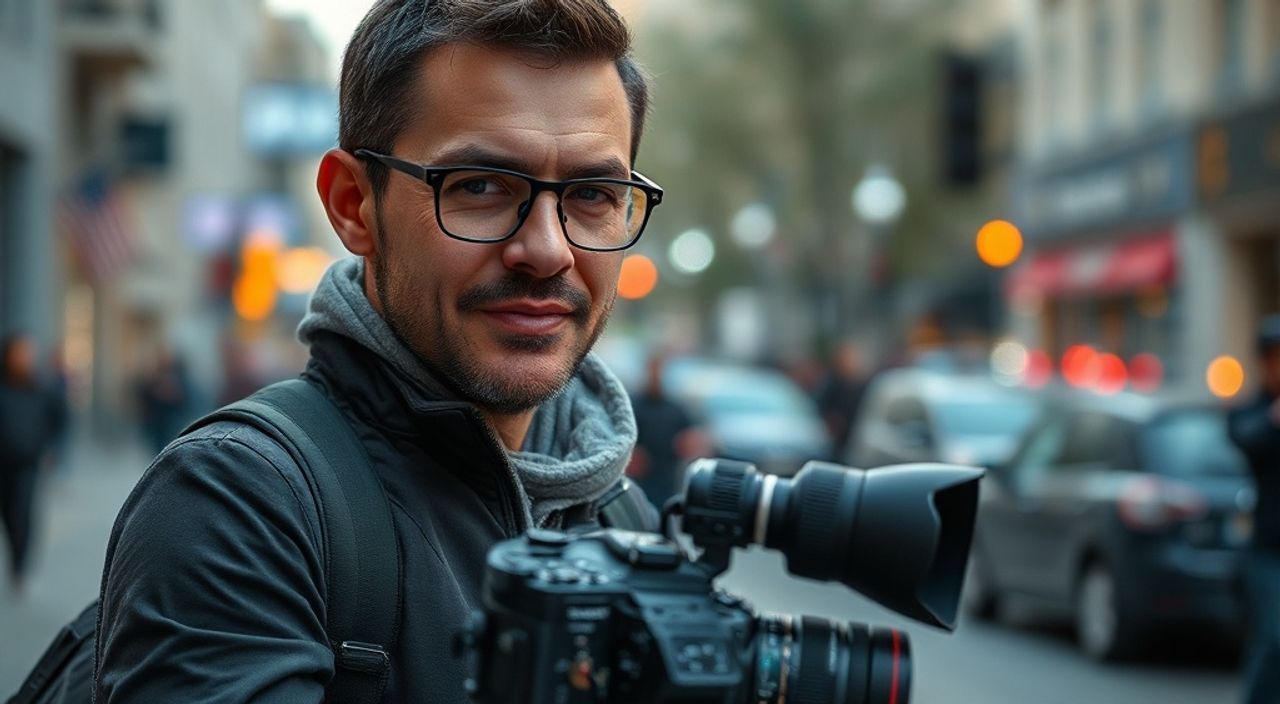
Уличная фотография — это искусство мгновения, где каждая деталь кадра может рассказать целую историю. В эпоху цифровых технологий обработка снимков стала неотъемлемой частью творческого процесса. Хотя DaVinci Resolve изначально позиционируется как видеоредактор, его мощные инструменты цветокоррекции и ретуши делают его невероятно эффективным решением и для фотообработки, включая уличную фотографию. Многие фотографы до сих пор недооценивают потенциал этого программного обеспечения, предпочитая Adobe Lightroom или Photoshop, но Resolve предлагает уникальный набор функций, которые при правильном использовании могут вывести качество ваших снимков на новый уровень.
DaVinci Resolve — это не только видео, но и мощный инструмент для обработки уличных фотографий благодаря продвинутым возможностям цветокоррекции, маскам и работе с EXIF-данными. Главная рекомендация — начните с модуля «Color» и используйте узловую систему для точной коррекции тональности и контраста.
Содержание статьи:
- Почему DaVinci Resolve подходит для уличной фотографии
- Магия узловой системы: как работать с нодами
- Шаги создания многоуровневой коррекции
- Цветокоррекция: ключевые инструменты для атмосферы улиц
- Как использовать Qualifier для выделения объектов
- Маски и трекинг: акцент на главном герое кадра
- Пример использования маски
- Работа с экспозицией и тональным диапазоном
- Чек-лист восстановления динамического диапазона
- Имитация плёнки: придание винтажного характера
- Борьба с шумом в условиях низкой освещённости
- Оптимизация рабочего процесса для уличных серий
- Экспорт без потерь: сохраняйте детали
- Скрытые фишки, о которых мало кто знает
- Заключение
Почему DaVinci Resolve подходит для уличной фотографии
На первый взгляд, использование DaVinci Resolve для обработки статичных изображений может показаться странным выбором. Однако программа поддерживает импорт JPEG, TIFF, PNG и RAW-файлов, что делает её полноценным участником фотопроцесса. Благодаря модульной архитектуре, пользователь получает доступ к таким мощным инструментам, как узловая цветокоррекция, 3D-кубы LUT, маски с трекингом и продвинутая работа с динамическим диапазоном.
Уличная фотография часто требует быстрой реакции и минимального вмешательства в кадр. Тем не менее, постобработка помогает раскрыть скрытые оттенки, подчеркнуть контрастность и создать единый стиль серии. Именно здесь Resolve выигрывает у многих специализированных фоторедакторов: он даёт больше контроля над цветом и светом, особенно если вы работаете с RAW-снимками.
Кроме того, бесплатная версия Resolve предлагает практически все функции, необходимые для качественной обработки, включая работу с узлами, базовые маски и экспорт в высоком качестве. Это делает его идеальным решением для начинающих и профессиональных фотографов, стремящихся к максимальной гибкости без лишних затрат.
Полезно знать: Чтобы загрузить фотографии в Resolve, перейдите в Media Pool, импортируйте файлы, затем перетащите их на таймлайн. После этого откройте страницу «Color» — именно там будет происходить основная работа.
Магия узловой системы: как работать с нодами
Центральная особенность DaVinci Resolve — узловая система (Node Graph), которая позволяет строить сложные цепочки коррекций. В отличие от линейного подхода (как в Lightroom), где изменения применяются последовательно, узлы дают возможность комбинировать, смешивать и изолировать эффекты.
Для уличной фотографии это особенно ценно. Представьте: вы хотите одновременно подсветить лицо прохожего в тени, убрать переэкспонированные блики на асфальте и добавить тёплый оттенок заката. С помощью последовательных узлов вы можете разделить эти задачи и применять их независимо, избегая нежелательных артефактов.
- Serial Node — стандартный узел, где эффекты накладываются один за другим.
- Parallel Node — позволяет применять несколько коррекций параллельно и регулировать их прозрачность.
- Layer Mixer — работает как смешивание слоёв в Photoshop, идеально для композитинга.
- Alpha Output — полезен при работе с масками и альфа-каналами.
Шаги создания многоуровневой коррекции
- Добавьте Serial Node для базовой экспозиции.
- Создайте Parallel Node для работы с цветом и контрастом.
- Подключите Layer Mixer, чтобы наложить результаты двух веток.
- Используйте Power Window для локального воздействия.
- Отрегулируйте вес каждого узла с помощью Mix Slider.
«Узловая система — это свобода. Вы можете экспериментировать без страха испортить исходник. Начните с простых цепочек, а затем переходите к сложным композициям.» — Алексей Миронов, цветокорректор, 12 лет опыта
Цветокоррекция: ключевые инструменты для атмосферы улиц
Атмосфера — главное в уличной фотографии. Даже самый технически безупречный кадр может остаться бездушным, если в нём не чувствуется настроение. Здесь на помощь приходят инструменты цветокоррекции Resolve: Color Wheels, Curves, Qualifier и Hue vs. Hue.
Color Wheels позволяют быстро задать общее настроение снимка. Например, холодные тени и тёплые света создают эффект вечернего города. А если вы снимали в дождливый день, можно усилить синие и зелёные оттенки, чтобы передать мрачную, но живую городскую ауру.
Curves дают более точный контроль. RGB Curves позволяют корректировать каждый канал отдельно, что особенно полезно при восстановлении цветового баланса в тенях или светах. Lum vs. Sat Curve помогает уменьшить насыщенность в переэкспонированных областях, избегая «пластикового» вида кожи.
Как использовать Qualifier для выделения объектов
- Выберите инструмент Qualifier (пипетка с шестерёнкой).
- Щёлкните по нужному цвету в кадре (например, красная куртка).
- Настройте диапазон с помощью ползунков Hue, Saturation, Luma.
- Примените размытие краёв (Softness) и инвертируйте, если нужно выделить фон.
- Добавьте трекинг, если объект движется (актуально для видео, но полезно и в фото при сравнении кадров).
Инструмент |
Назначение |
Рекомендации для улицы |
|---|---|---|
Color Wheels |
Глобальная цветовая коррекция |
Используйте для установки общего тона: например, тёплый свет фонарей против холодного ночного неба |
RGB Curves |
Тонкая настройка каналов |
Устраняйте цветовой перекос в тенях, например, зелёный оттенок от неоновых вывесок |
Hue vs. Sat |
Контроль насыщенности по цветам |
Снижайте насыщенность грязно-серых оттенков, оставляя яркие элементы (реклама, одежда) |
Lum vs. Sat |
Зависимость насыщенности от яркости |
Уменьшайте насыщенность в светах, чтобы избежать перегрева цветов |
Полезно знать: Сохраняйте свои пресеты цветокоррекции. Если вам удалось создать идеальный «дождливый Париж» или «утренний Токио», экспортируйте узел как Still — он пригодится для будущих серий.
Маски и трекинг: акцент на главном герое кадра
Одна из главных задач уличной фотографии — направить взгляд зрителя. Иногда сцена перегружена деталями, и важно выделить ключевого персонажа. Power Windows в Resolve — это не просто маски, а полноценные инструменты композиции.
Вы можете использовать круглую, прямоугольную или свободную маску, чтобы локально изменить экспозицию, цвет или резкость. Например, слегка затемнить фон, оставив лицо прохожего в центре внимания. Или, наоборот, подсветить тень под козырьком, чтобы раскрыть черты лица.
Если вы работаете с серией снимков, сделанных в одной локации, можно использовать трекинг: хотя он предназначен для видео, Resolve позволяет применять его и к статичным кадрам при сравнении. Это полезно при создании консистентного стиля.
Пример использования маски
- Создайте круглую маску вокруг лица человека.
- Инвертируйте маску, чтобы воздействовать на фон.
- Снизьте яркость и насыщенность фона на 10–15%.
- Добавьте мягкое размытие краёв (Blur Edge).
- Оцените результат: взгляд должен естественно фокусироваться на лице.
«Маски — это не только про ретушь. Это инструмент повествования. Они помогают рассказывать истории, направляя внимание так, как вы хотите.» — Анна Ковалёва, фотограф-документалист
Работа с экспозицией и тональным диапазоном
Уличная фотография часто сталкивается с экстремальными условиями освещения: яркий солнечный свет, глубокие тени, контровой свет. Resolve предлагает мощные инструменты для восстановления деталей в светах и тенях.
Основные элементы:
- Lift — управляет тенями. Полезен для поднятия чёрного уровня без потери контраста.
- Gamma — средние тона. Ключевой параметр для балансировки общего впечатления.
- Gain — света. Позволяет контролировать переэкспонированные участки.
- Offset — глобальное смещение яркости.
Для RAW-файлов особенно важно использовать инструменты в порядке: сначала Lift/Gain, затем Gamma, и только потом — кривые. Так вы сохраните максимальное количество информации.
Чек-лист восстановления динамического диапазона
- Проверьте гистограмму: нет ли обрезания в тенях или светах?
- Слегка поднимите Lift, чтобы раскрыть детали в тенях.
- Отрегулируйте Gain, чтобы убрать «выбитые» блики.
- Настройте Gamma для комфортного восприятия средних тонов.
- Используйте кривые для финальной шлифовки.
Полезно знать: Не доверяйте глазам на экране. Используйте вектороскоп и waveform для объективной оценки экспозиции и цветового баланса.
Имитация плёнки: придание винтажного характера
Многие уличные фотографы стремятся к «плёночному» виду: зернистость, мягкие тени, неравномерная насыщенность. В Resolve это легко реализуется с помощью LUT-пресетов и собственных узлов.
Вы можете загрузить готовые LUT-файлы (например, Kodak Portra, Fujifilm Pro 400H) или создать свой. Для этого:
- Создайте коррекцию с нужным цветовым балансом.
- Добавьте зернистость через Noise в разделе OpenFX.
- Слегка размойте изображение (0.3–0.5 px) для имитации плёночной текстуры.
- Экспортируйте как Still или LUT.
Также полезны инструменты Hue vs. Hue и Hue vs. Sat для имитации цветовых сдвигов, характерных для старых плёнок.
«Не переусердствуйте с LUT. Лучше использовать их как отправную точку, а затем дорабатывать вручную. Идеальный плёночный стиль — это баланс между ностальгией и читаемостью.» — Дмитрий Романов, автор проекта «Городская память»
Борьба с шумом в условиях низкой освещённости
Съёмка на улице в сумерках или ночью неизбежно ведёт к высокому ISO и цифровому шуму. Resolve предлагает два подхода: Spatial Noise Reduction (удаление шума в кадре) и Temporal (на основе анализа соседних кадров).
Для статичных фотографий используйте Spatial NR:
- Перейдите в OpenFX → Noise Reduction → Spatial NR.
- Настройте параметры: Strength (сила), Detail (сохранение деталей), Blur Type.
- Работайте в увеличенном режиме (Zoom 100%), чтобы не потерять текстуру.
Важно: не удаляйте шум полностью. Частичная зернистость добавляет кадру «живости» и характера, особенно в жанре документальной фотографии.
Оптимизация рабочего процесса для уличных серий
Обработка серии уличных снимков требует скорости и консистентности. Вот как ускорить процесс:
- Создайте мастер-узел с базовой коррекцией (баланс белого, контраст, насыщенность).
- Используйте функцию «Grab Still» для сохранения успешных настроек.
- Применяйте пресеты через кнопку «Apply Grade» к другим кадрам.
- Группируйте похожие сцены (например, «вечер у фонтана», «дождь на площади»).
Resolve позволяет синхронизировать коррекцию между несколькими клипами, что экономит часы работы.
Полезно знать: Используйте метки (Markers) для пометки лучших кадров. Это упрощает последующий отбор и обработку.
Экспорт без потерь: сохраняйте детали
После обработки важно правильно экспортировать снимок. Перейдите в Deliver, выберите Format — JPEG или TIFF, Codec — High Quality, и Resolution — Original.
Ключевые настройки:
- Bit Depth: 8-bit для JPEG, 16-bit для TIFF (если нужна дальнейшая обработка).
- Color Space: sRGB для веба, Adobe RGB для печати.
- Scaling: Off, чтобы избежать интерполяции.
Не забывайте включать метаданные (EXIF), особенно если вы публикуете в архивах или на платформах вроде Flickr.
Скрытые фишки, о которых мало кто знает
- Scopes в реальном времени — анализируйте гистограмму, waveform и вектороскоп даже для одного кадра.
- Custom LUT folders — создайте папку с любимыми LUT и добавьте её в Preferences → Memory Locations.
- Remote grading — если вы работаете с командой, можно делиться проектами через DaVinci Resolve Project Server.
- Keyboard shortcuts — назначьте горячие клавиши для часто используемых действий (например, Ctrl+Alt+S для Grab Still).
«Лучший инструмент — тот, который вы знаете до автоматизма. Изучите Resolve глубоко, и он станет вашим цифровым darkroom.» — Елена Петрова, преподаватель киношколы «Кадр»
Заключение
DaVinci Resolve — это не просто видеоредактор. Это универсальная платформа для визуального творчества, в которой уличная фотография находит неожиданно мощную поддержку. От узловой системы до продвинутой цветокоррекции и управления шумом — возможности программы выходят далеко за рамки традиционных фоторедакторов.
Хотя кривая обучения может показаться крутой, инвестиции в изучение Resolve окупаются сторицей: вы получаете беспрецедентный контроль над изображением, возможность создавать сложные стили и работать с высоким качеством вывода.
Используйте DaVinci Resolve не как замену, а как расширение своего творческого арсенала. Начните с малого — одной функции в неделю — и вскоре вы не сможете представить свою постобработку без этой мощной системы.
- Узловая система даёт гибкость, недоступную в линейных редакторах.
- Цветокоррекция в Resolve — один из самых точных инструментов в индустрии.
- Маски и трекинг помогают управлять вниманием зрителя.
- Пресеты и LUT ускоряют обработку серий.
- Правильный экспорт сохраняет качество и метаданные.
⚠️ Дисклеймер — нажмите, чтобы развернуть
Материалы, опубликованные в разделе «Блог» на сайте RU DESIGN SHOP (rudesignshop.ru), носят исключительно информационный и ознакомительный характер и не являются руководством к действию, финансовой рекомендацией, медицинской услугой, ветеринарным назначением либо рекламой товаров и услуг, включая азартные игры. Публикации не содержат призывов к участию в азартных играх и не направлены на продвижение соответствующих операторов.
Безопасность применения товаров и веществ: при использовании строительных материалов, бытовой химии, пестицидов и агрохимикатов необходимо строго следовать инструкциям производителя и действующему законодательству Российской Федерации, включая Федеральный закон РФ от 19.07.1997 № 109-ФЗ «О безопасном обращении с пестицидами и агрохимикатами».
Упоминание товарных знаков, брендов и организаций носит исключительно информационный характер и не означает наличие партнёрских отношений или одобрения со стороны правообладателей.
Материалы, содержащие сведения о медицинских, ветеринарных или косметических средствах, представлены в справочных целях и не являются медицинской консультацией или назначением. Перед применением рекомендуется обратиться к врачу, ветеринарному специалисту или иному сертифицированному профессионалу.
Возрастные ограничения: материалы, содержащие сведения о продукции категории 18+, включая алкоголь или азартные игры, предназначены исключительно для совершеннолетней аудитории и публикуются в информационных целях.
Правовая ответственность: решения, принятые на основе опубликованной информации, пользователь принимает самостоятельно и на свой риск; редакция и авторы несут ответственность в пределах, установленных законодательством Российской Федерации.
Редакция не допускает публикаций, содержащих пропаганду экстремизма, терроризма, наркотических средств или суицида; подобные материалы подлежат немедленному удалению.
Упоминание организаций с ограниченным статусом: компания Meta Platforms Inc. (социальные сети Facebook и Instagram) признана экстремистской организацией решением суда РФ, её деятельность запрещена на территории Российской Федерации; любые упоминания приводятся исключительно в информационных целях.
Авторские права и источники: информация собирается из открытых источников; её актуальность указывается на дату публикации и может изменяться.
Изображения и иллюстрации используются на условиях, разрешённых правообладателями. При возникновении претензий редакция готова оперативно рассмотреть обращение и внести необходимые изменения.
Персональные данные и cookies: сайт использует cookies и обрабатывает персональные данные пользователей в соответствии с Федеральным законом № 152-ФЗ «О персональных данных» и Политикой конфиденциальности RU DESIGN SHOP.
Мнения авторов могут не совпадать с позицией государственных органов или коммерческих организаций, упомянутых в материалах.
РЕКОМЕНДУЕМ
Товары от российских производителей




