Скидка 5% на первый заказ — RDS5




Топ-10 фишек photoshop для уличной фотографии
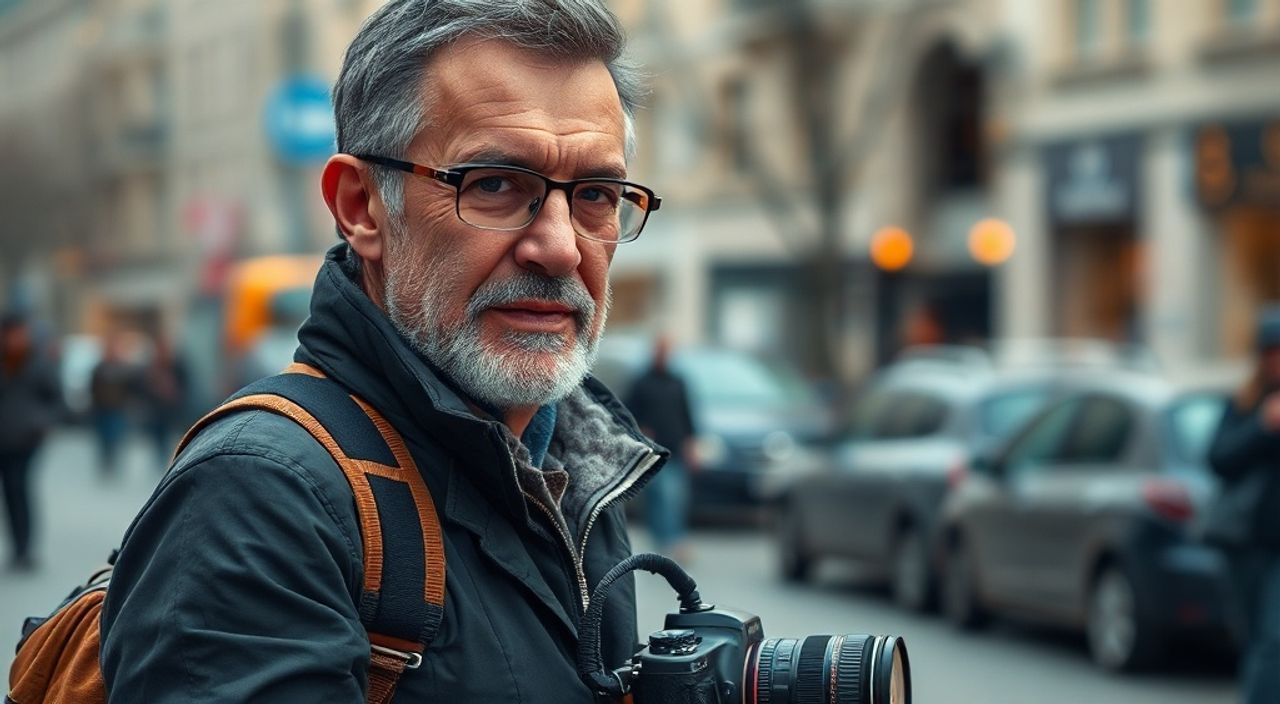
Уличная фотография — это не просто снимки людей на улице. Это история, эмоция, мгновение, ускользающее за долю секунды. Фотографы, работающие в этом жанре, сталкиваются с непредсказуемым светом, хаотичными фонами, быстрыми движениями и сложными контрастами. Adobe Photoshop — не просто инструмент для коррекции, а настоящий союзник, способный превратить случайный кадр в мощный визуальный нарратив. Однако многие фотографы используют Photoshop шаблонно: повышают контраст, убирают пятна, делают цвета насыщеннее — и теряют суть. На самом деле, именно тонкие, продуманные коррекции позволяют раскрыть драматургию сцены, усилить эмоциональный заряд и сохранить естественность. В этой статье мы раскроем 10 профессиональных фишек Photoshop, которые используют топовые уличные фотографы по всему миру — от Нью-Йорка до Токио.
Фишки Photoshop для уличной фотографии — это не про «сделать красиво», а про «сохранить правду». Главное — работать с тонкими градациями, не перегружая изображение, и использовать маски, а не глобальные коррекции. Лучший результат достигается через комбинацию кривых, масок и выбора по цвету — не через пресеты.
Содержание статьи:
- 1. Тоновая коррекция с помощью кривых — не просто контраст, а динамика
- Как настроить S-кривую для уличной фотографии
- 2. Выбор по цвету для точечной коррекции объектов
- Пример: устранение красного плаката на фоне
- 3. Маскирование на основе яркости — выделение света и тень
- 4. Устранение артефактов с помощью «Умного размытия»
- Настройка Smart Blur для уличной фотографии
- 5. Контроль бликов и отражений на одежде и глазах
- Как работать с бликами в глазах
- 6. Локальное повышение резкости с маской контуров
- 7. Снижение шума в тенях без потери деталей
- Оптимальные параметры для уличной фотографии
- 8. Цветовая согласованность между кадрами серии
- Как выровнять цвета между кадрами
- 9. Создание атмосферы с помощью градиентных карт
- Как создать «ночной город» или «туманный утренний свет»
- 10. Автоматизация рутинных задач через действия и пакетная обработка
- Как настроить пакетную обработку
- Экспертное мнение
- Вопросы и ответы
- Заключение
1. Тоновая коррекция с помощью кривых — не просто контраст, а динамика
Уличные фотографии часто страдают от плоского тонального диапазона — тени «заливаются» черным, а светлые участки «выгорают». Многие начинают с предустановок «Контраст», но это убивает текстуру. Правильный подход — ручная настройка кривых (Curves). Создайте корректирующий слой Curves и начните с анализа гистограммы. Цель — не просто поднять тени и опуститьHighlights, а создать плавный S-образный изгиб, который усиливает объём без потери деталей.
Как настроить S-кривую для уличной фотографии
- Добавьте точку в середине кривой — это центральная серая.
- Сдвиньте её немного вверх (на 5–8% в зависимости от сцены).
- Добавьте точку в тенях — опустите её на 3–5%, чтобы сохранить детали в темных зонах.
- Добавьте точку в светах — поднимите её на 2–4%, чтобы избежать выгорания.
Полезно знать: Не удаляйте исходный слой. Всегда сохраняйте исходник — это позволяет возвращаться к «сырому» файлу при сомнениях в коррекции.
Представьте, что вы работаете с кадром, где человек стоит под фонарём, а за спиной — тень от здания. Если вы просто поднимете тени, тень станет серой и потеряет глубину. S-кривая сохраняет тёмную зону, но при этом «оживляет» детали на лице и одежде. Это ключ к эмоциональной выразительности.
2. Выбор по цвету для точечной коррекции объектов
В уличной фотографии часто встречаются нежелательные элементы: рекламный плакат, яркий мусор, чужой фон. Удаление их с помощью лассо или кисти — медленно и рискованно. Лучший способ — «Выбор по цвету» (Select > Color Range). Этот инструмент позволяет выделить пиксели по цветовому диапазону, а не по форме.
Пример: устранение красного плаката на фоне
- Перейдите в меню Select > Color Range.
- Выберите инструмент «Пипетка» и кликните на красный участок.
- Установите «Разброс» (Fuzziness) на 50–70 — это расширит выбор по оттенкам.
- Включите «Инвертировать» — выделится всё, кроме красного.
- Нажмите OK, затем создайте маску и примените коррекцию только к выделенной области.
Так вы можете не просто удалить плакат, а заменить его цвет, приглушить яркость или даже замаскировать под небо. Важно: используйте маску, а не удаление — это сохраняет возможность возврата.
«Я никогда не удаляю объекты в уличной фотографии — я их «переосмысливаю». Иногда красный плакат — это не помеха, а акцент. Но если он отвлекает, Color Range — мой первый инструмент.» — Алексей Воронин, фотожурналист, лауреат премии «Репортаж года»
3. Маскирование на основе яркости — выделение света и тень
Создание маски по яркости — одна из самых недооценённых техник. Она позволяет точно выделять светлые или тёмные зоны, не трогая остальное. Например, вы хотите усилить освещение на лице модели, не влияя на фон. Для этого:
- Создайте копию слоя (Ctrl+J).
- Перейдите в каналы (Channels), выберите RGB.
- Зажмите Ctrl и кликните по миниатюре RGB — выделится всё, что светлее 50% серого.
- Вернитесь в слои, создайте маску на корректирующем слое Levels или Curves.
- Примените подсветку только к выделенной зоне.
Эта техника особенно полезна при работе с контровым светом — когда лицо в тени, а фон яркий. Вы можете поднять свет на лице, не «размывая» фон, сохраняя естественность.
4. Устранение артефактов с помощью «Умного размытия»
Уличные снимки часто содержат шум, артефакты сенсора или размытые детали из-за движения. «Умное размытие» (Smart Blur) — идеальный инструмент для точечного устранения этих артефактов без потери резкости всего изображения.
Настройка Smart Blur для уличной фотографии
Параметр |
Рекомендуемое значение |
Эффект |
|---|---|---|
Radius |
1–3 пикселя |
Определяет размер области для анализа |
Threshold |
15–30 |
Управляет чувствительностью к различиям в яркости |
Quality |
High |
Сохраняет детали при размытии |
После применения Smart Blur добавьте маску и закрасьте кистью только те участки, где есть артефакты — например, шум на стене или размытый текст на вывеске. Не применяйте на лице или глазах — это убьёт детали.
5. Контроль бликов и отражений на одежде и глазах
Блики — это не всегда плохо. Но если блик на глазу выглядит как белое пятно, а не отражение фонаря — это разрушает связь с зрителем. Используйте инструмент «Сглаживание» (Healing Brush) или «Штамп» (Clone Stamp) с низкой жёсткостью (20–30%).
Как работать с бликами в глазах
- Создайте новый слой, скопируйте участок рядом с бликом (Alt+клик).
- Установите режим наложения «Soft Light» и прозрачность — 30–50%.
- Аккуратно «перенесите» текстуру с соседнего участка глаза.
- Используйте маску, чтобы плавно скрыть переход.
То же касается бликов на одежде. Слишком яркий блик на куртке может отвлекать. Снижайте его с помощью кривых, применив маску только к этому участку. Не удаляйте полностью — оставьте лёгкое свечение, чтобы сохранить ощущение реальности.
6. Локальное повышение резкости с маской контуров
Глобальная резкость — враг уличной фотографии. Она усиливает шум и создаёт «пиксельные края». Локальная резкость — ключ к профессионализму. Используйте маску контуров (Unsharp Mask) с параметрами:
- Amount: 80–120%
- Radius: 0.5–1.0 пикселя
- Threshold: 5–10 уровней
После применения маскируйте слой: закрасьте чёрной кистью все участки, где резкость не нужна — фон, небо, стены. Оставьте только лица, руки, текстуры ткани, глаза. Это создаёт эффект «глубины» — зритель автоматически фокусируется на главном.
Полезно знать: Резкость должна быть видна только при увеличении до 100%. Если вы видите «жёсткие» края при 50% — вы переборщили.
7. Снижение шума в тенях без потери деталей
Снимки в условиях слабого освещения часто страдают от шума в тенях. Photoshop имеет мощный инструмент — «Снижение шума» (Reduce Noise). Но стандартные настройки убивают текстуру.
Оптимальные параметры для уличной фотографии
- Strength: 20–30% — снижает шум, не сглаживая детали.
- Preserve Details: 50–70% — сохраняет текстуру кожи, ткани, асфальта.
- Reduce Color Noise: 25–40% — убирает цветные зерна.
- Sharpen Details: 5–10% — компенсирует потерю резкости.
Всегда применяйте этот эффект на отдельном слое и используйте маску, чтобы ограничить его только тенями. Не трогайте светлые участки — там шум менее заметен, а детали важны.
8. Цветовая согласованность между кадрами серии
Если вы снимаете серию — например, историю о человеке в городе — важно, чтобы все кадры выглядели как единое целое. Разница в белом балансе, освещении и насыщенности разрушает нарратив.
Как выровнять цвета между кадрами
- Откройте все кадры в Photoshop.
- Выберите один кадр как эталонный — тот, где цвета наиболее точны.
- Скопируйте его корректирующие слои (Curves, Color Lookup, Hue/Saturation).
- Примените их к остальным кадрам.
- Сделайте лёгкую коррекцию под каждый кадр — не копируйте полностью.
Используйте «Color Lookup» — это 3D-LUT, который позволяет применить одинаковую цветовую гамму ко всему ряду. Выбирайте пресеты типа «Film Grain» или «Cinematic» — они естественно смягчают контраст и добавляют кинематографичность.
9. Создание атмосферы с помощью градиентных карт
Уличная фотография часто требует не просто коррекции, а создания настроения. Градиентные карты (Gradient Map) — идеальный инструмент для этого. Он преобразует тон в цвет, сохраняя структуру.
Как создать «ночной город» или «туманный утренний свет»
- Добавьте слой Gradient Map.
- Выберите чёрно-белый градиент, затем кликните по нему, чтобы отредактировать.
- Добавьте точку в середине — сделайте её тёплым оттенком (например, #8b6c4a).
- Сделайте левую точку — тёмно-синей (#1a2a3a), правую — холодно-серой (#e0e0e0).
- Установите режим наложения «Soft Light» и прозрачность — 15–25%.
Так вы добавите «атмосферный тон» — не как фильтр, а как естественное освещение. Это работает особенно хорошо в чёрно-белых работах, где цвета заменяются настроением.
10. Автоматизация рутинных задач через действия и пакетная обработка
Если вы обрабатываете десятки снимков — ручная работа неэффективна. Создайте действие (Action), которое включает: кривые, снижение шума, маску контуров, лёгкую градиентную карту. Запишите его, применяя только к одному эталонному кадру.
Как настроить пакетную обработку
- Откройте меню Window > Actions.
- Создайте новое действие, назовите его «Street Edit».
- Нажмите Record и выполните все свои стандартные коррекции.
- Остановите запись.
- Перейдите в File > Automate > Batch.
- Выберите папку с кадрами, действие «Street Edit» и папку для сохранения.
Важно: перед запуском пакета сохраните исходники. Используйте формат TIFF или DNG — не JPEG. Это сохраняет качество для будущих правок.
«Я обрабатываю 500 кадров в неделю. Без автоматизации я бы не справился. Но ключ — не в скорости, а в последовательности. Одно действие — это ваш стиль.» — Елена Павлова, фотожурналист, редактор «National Geographic Russia»
Экспертное мнение
«Уличная фотография — это не про идеальную технику, а про искренность. Photoshop — не инструмент для “улучшения”, а для “усиления”. Я не убираю лишних людей — я оставляю их, но приглушаю фон. Не добавляю цвет — я вытаскиваю тот, что уже есть. Мои коррекции почти незаметны, но они создают ощущение, что вы стоите на том же углу, что и герой кадра.»
— Дмитрий Смирнов, фотограф-документалист, лауреат премии «World Press Photo», более 15 лет в уличной фотографии.
Его подход: «Каждая коррекция должна быть оправдана смыслом. Если вы не можете объяснить, зачем вы это сделали — вы не фотограф, вы дизайнер».
Вопросы и ответы
Можно ли использовать пресеты из Lightroom в Photoshop для уличной фотографии?
Да, но с осторожностью. Пресеты — это отправная точка, а не финал. Они часто слишком агрессивны. Всегда проверяйте, не убивают ли они детали в тенях и не перегружают ли цвета. Лучше создать свой пресет на основе реальных кадров.
Как избежать «плоского» вида после коррекции?
Используйте маскирование по яркости и локальные кривые. Добавьте лёгкую текстуру (Overlay с шумом 1–2%) — это воссоздаёт ощущение плёнки. Не забывайте о динамике — тени должны быть глубже, чем свет.
Почему мои снимки выглядят «неестественно» после обработки?
Вероятно, вы использовали глобальные коррекции. Уличная фотография требует локальности. Проверьте: если вы не можете отличить обработанный кадр от исходного — вы сделали всё правильно.
Стоит ли обрабатывать в 16-битном режиме?
Да, если снимаете в RAW. 16-битный режим сохраняет больше градаций, особенно в тенях. Это критично при работе с контрастными сценами. Конвертируйте в 8-бит только перед экспортом в JPEG.
Какие файлы лучше использовать для сохранения: TIFF, PSD или JPEG?
PSD — для работы. TIFF — для архива. JPEG — только для публикации. Never save over original — всегда копируйте и работайте с копией.
Заключение
Фотография улицы — это искусство мгновения. Photoshop не должен его «исправлять»
Лучшая обработка — та, которую никто не замечает. Ваша работа — не в том, чтобы показать, что вы умеете работать в Photoshop, а в том, чтобы зритель увидел не обработку, а историю.
- Используйте маски, а не глобальные коррекции — это ключ к естественности.
- Работайте с тонами, а не с цветами — динамика важнее насыщенности.
- Сохраняйте исходники и используйте 16-битный режим при обработке RAW.
- Автоматизируйте рутину, но не упрощайте творчество — каждый кадр уникален.
- Цель — не «красиво», а «правдиво»: пусть зритель чувствует атмосферу, а не фильтр.
⚠️ Дисклеймер — нажмите, чтобы развернуть
Материалы, опубликованные в разделе «Блог» на сайте RU DESIGN SHOP (rudesignshop.ru), носят исключительно информационный и ознакомительный характер и не являются руководством к действию, финансовой рекомендацией, медицинской услугой, ветеринарным назначением либо рекламой товаров и услуг, включая азартные игры. Публикации не содержат призывов к участию в азартных играх и не направлены на продвижение соответствующих операторов.
Безопасность применения товаров и веществ: при использовании строительных материалов, бытовой химии, пестицидов и агрохимикатов необходимо строго следовать инструкциям производителя и действующему законодательству Российской Федерации, включая Федеральный закон РФ от 19.07.1997 № 109-ФЗ «О безопасном обращении с пестицидами и агрохимикатами».
Упоминание товарных знаков, брендов и организаций носит исключительно информационный характер и не означает наличие партнёрских отношений или одобрения со стороны правообладателей.
Материалы, содержащие сведения о медицинских, ветеринарных или косметических средствах, представлены в справочных целях и не являются медицинской консультацией или назначением. Перед применением рекомендуется обратиться к врачу, ветеринарному специалисту или иному сертифицированному профессионалу.
Возрастные ограничения: материалы, содержащие сведения о продукции категории 18+, включая алкоголь или азартные игры, предназначены исключительно для совершеннолетней аудитории и публикуются в информационных целях.
Правовая ответственность: решения, принятые на основе опубликованной информации, пользователь принимает самостоятельно и на свой риск; редакция и авторы несут ответственность в пределах, установленных законодательством Российской Федерации.
Редакция не допускает публикаций, содержащих пропаганду экстремизма, терроризма, наркотических средств или суицида; подобные материалы подлежат немедленному удалению.
Упоминание организаций с ограниченным статусом: компания Meta Platforms Inc. (социальные сети Facebook и Instagram) признана экстремистской организацией решением суда РФ, её деятельность запрещена на территории Российской Федерации; любые упоминания приводятся исключительно в информационных целях.
Авторские права и источники: информация собирается из открытых источников; её актуальность указывается на дату публикации и может изменяться.
Изображения и иллюстрации используются на условиях, разрешённых правообладателями. При возникновении претензий редакция готова оперативно рассмотреть обращение и внести необходимые изменения.
Персональные данные и cookies: сайт использует cookies и обрабатывает персональные данные пользователей в соответствии с Федеральным законом № 152-ФЗ «О персональных данных» и Политикой конфиденциальности RU DESIGN SHOP.
Мнения авторов могут не совпадать с позицией государственных органов или коммерческих организаций, упомянутых в материалах.
РЕКОМЕНДУЕМ
Товары от российских производителей




