Скидка 5% на первый заказ — RDS5




ТОП-10 сценариев «Работа» для спальни через Apple Home
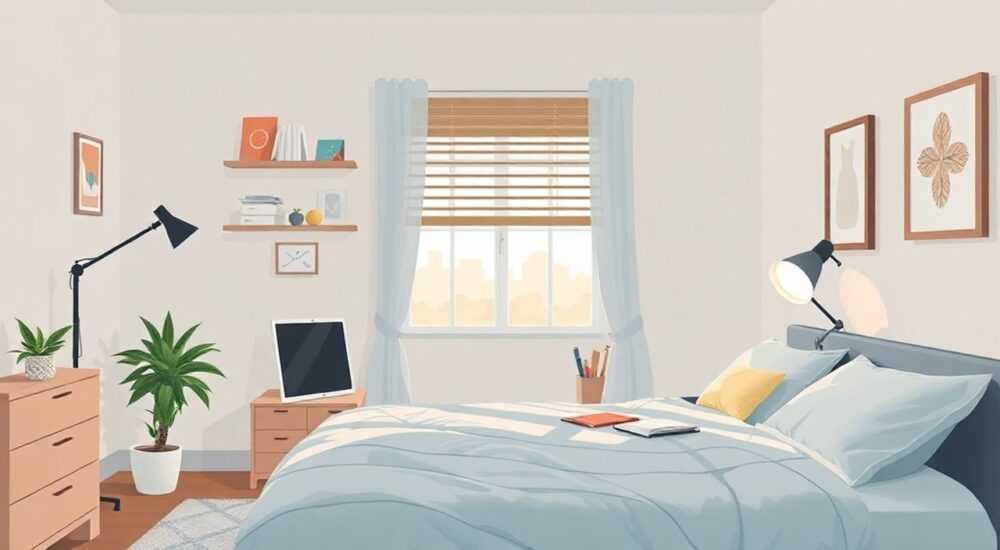
Умная спальня на базе Apple Home позволяет создать идеальную среду для отдыха, где каждый элемент — от освещения до температуры — работает в синхронизации с вашим распорядком. Особую роль играет сценарий «Работа», который помогает переключиться из домашнего режима в продуктивный, не покидая пределов дома. Этот сценарий особенно актуален для тех, кто совмещает удалённую работу и личное пространство.
Сценарий «Работа» в Apple Home для спальни помогает плавно войти в рабочий ритм, регулируя свет, температуру и устройства. Настройте автоматизацию через приложение «Дом», используя триггеры времени, геолокации или голосовые команды.
Содержание статьи:
- Что такое сценарий «Работа» в Apple Home?
- Зачем использовать сценарий «Работа» именно в спальне?
- ТОП-10 сценариев «Работа» для спальни через Apple Home
- 1. Утренний старт: «Хорошее утро, пора работать»
- 2. Геолокационный вход в режим работы
- 3. Фокус-режим: полная концентрация
- 4. Энергетический всплеск: «Перерыв закончен»
- 5. Тревожный вызов: срочная встреча
- 6. Автоматическое завершение рабочего дня
- 7. Минимализм: только необходимое
- 8. Режим «Видеоконференция»
- 9. Зимнее бодрствование
- 10. Персонализированный старт по настроению
- Как настроить сценарий «Работа»: пошаговое руководство
- Типичные ошибки и как их избежать
- Экспертное мнение
- Вопросы и ответы
- Заключение
Что такое сценарий «Работа» в Apple Home?
Сценарий — это набор автоматических действий, запускаемых по определённому условию. В экосистеме Apple Home он создаётся в приложении «Дом» и может управлять совместимыми устройствами: лампами, розетками, термостатами, шторами и другими аксессуарами. Сценарий «Работа» предназначен для подготовки помещения к продуктивной деятельности, будь то удалённая встреча, написание отчёта или учеба.
Он может включать изменение яркости света, открытие жалюзи, включение кофеварки через умную розетку или даже запуск музыки на AirPlay-устройствах. Главное преимущество — всё происходит без вашего участия, как только вы активируете сценарий голосом, касанием или по расписанию.
Сценарии работают как на iPhone, так и на iPad, Apple Watch и HomePod. Благодаря интеграции с Siri, вы можете сказать: «Привет, Siri, начинаю работать» — и система выполнит всю цепочку действий. Это особенно удобно, когда нужно быстро переключиться из расслабленного состояния в деловой режим.
Полезно знать: Сценарии можно дублировать и модифицировать под разные времена дня — например, «Работа утром» и «Работа после обеда» с разными параметрами освещения и температуры.
Зачем использовать сценарий «Работа» именно в спальне?
Спальня — не самое очевидное место для рабочей зоны, но реалии современной жизни заставляют многих использовать её как мультифункциональное пространство. Особенно это актуально в небольших квартирах, где выделенная комната под офис невозможна. Автоматизация помогает визуально и функционально разделить зоны отдыха и работы.
Когда вы активируете сценарий «Работа», спальня перестаёт быть местом для сна. Яркий холодный свет заменяет тёплый вечерний, шторы открываются, чтобы пропустить естественный свет, а фоновая музыка задаёт нужный ритм. Это психологически готовит вас к концентрации.
Научные исследования показывают, что цветовая температура света влияет на циркадные ритмы. Холодный белый свет (5000–6500 К) повышает бдительность, снижает уровень мелатонина и способствует концентрации. Именно поэтому такой свет идеален для рабочего режима.
- Автоматическая смена атмосферы без лишних действий.
- Поддержание здорового баланса между работой и отдыхом.
- Экономия времени на рутинных действиях (включение света, открытие штор).
- Гибкость: можно использовать сценарий частично, например, только для освещения.
«Сценарии в Apple Home — это не просто удобство, а инструмент управления средой, которая формирует ваше состояние. Правильно настроенная автоматизация может повысить продуктивность на 20–30%.» — Алексей Мартынов, UX-консультант по умным домам, 8 лет опыта
ТОП-10 сценариев «Работа» для спальни через Apple Home
Ниже представлены десять наиболее эффективных и проверенных практикой сценариев, которые можно адаптировать под свою инфраструктуру. Все они созданы с учётом эргономики, психологии восприятия и технических возможностей Apple Home.
1. Утренний старт: «Хорошее утро, пора работать»
Сценарий активируется в 8:00 или по голосовой команде. Открывает жалюзи, включает свет с постепенным нарастанием яркости (имитация восхода), запускает лёгкую музыку и включает умную колонку на низкой громкости.
- Открытие жалюзи или штор (например, Lutron Serena).
- Освещение: лампы переходят с 2700K до 5000K за 5 минут.
- Запуск плейлиста «Focus» на HomePod mini.
- Уведомление на Apple Watch: «Доброе утро! Начинаем рабочий день?»
2. Геолокационный вход в режим работы
Если вы выходите из дома и возвращаетесь, сценарий активируется при приближении к дому (через геозону). Подходит для тех, кто работает гибридно.
- Триггер: вход в радиус 500 метров от дома.
- Действие: включение рабочего света, запуск ноутбука через умную розетку (если используется).
- Дополнительно: отправка уведомления: «Вы почти дома. Рабочее место уже готово».
3. Фокус-режим: полная концентрация
Активируется вручную или по таймеру на 90 минут. Создаёт условия для глубокой работы.
- Затемнение половины комнаты (например, шторы закрываются на одной стороне).
- Освещение: только над столом, яркость 80%, цвет 6000K.
- Отключение уведомлений на всех устройствах (интеграция с режимом «Фокус» в iOS).
- Тихий фоновый звук: «белый шум» или дождь через HomePod.
4. Энергетический всплеск: «Перерыв закончен»
Полезен после обеда, когда падает энергия. Активируется в 14:00 или по команде.
- Яркость света увеличивается до максимума на 30 секунд («стресс-свет»).
- Запуск энергичного трека (например, электроника или лоу-фай).
- Включение аромадиффузора с цитрусовыми нотами (если подключён через реле).
5. Тревожный вызов: срочная встреча
Используется при внезапных звонках. Активируется через Siri: «Siri, срочная встреча».
- Мигание лампами (предупреждение о важном событии).
- Автоматическое включение камеры ноутбука (если поддерживается).
- Открытие штор, чтобы было лучше видно на экране.
- Отключение фоновой музыки.
6. Автоматическое завершение рабочего дня
Срабатывает в 18:00 или при завершении последней задачи. Плавно переводит пространство в режим отдыха.
- Постепенное затемнение света с 5000K до 3000K за 20 минут.
- Закрытие штор.
- Отключение рабочих устройств (розетки, монитор).
- Запуск уведомления: «Рабочий день окончен. Не забудьте сделать зарядку».
7. Минимализм: только необходимое
Для тех, кто ценит простоту. Включает только базовые элементы.
- Включение одного светильника над столом.
- Запуск таймера Pomodoro на Apple Watch.
- Никаких дополнительных эффектов — только функционал.
8. Режим «Видеоконференция»
Активируется перед встречей. Оптимизирует освещение и звук.
- Яркость света спереди — 70%, сзади — затемнено.
- Запуск камеры и микрофона (если техника поддерживает).
- Отключение уведомлений и звонков.
- Подсветка фона (RGB-лента за монитором).
9. Зимнее бодрствование
Для коротких зимних дней. Компенсирует нехватку света.
- Имитация солнечного света через RGBWW-лампы.
- Постепенное увеличение яркости с 7:00 до 9:00.
- Подогрев напольного покрытия (если есть умный тёплый пол).
10. Персонализированный старт по настроению
Позволяет выбрать один из нескольких подсценариев: «Бодрый», «Спокойный», «Креативный».
- Голосовая команда: «Siri, я в настроении для креатива».
- Цветная подсветка (мягкие пастельные тона).
- Фоновая музыка соответствующего жанра.
- Изменение температуры воздуха на 1–2°C выше обычной.
Сценарий |
Триггер |
Основные устройства |
Эффект |
|---|---|---|---|
Утренний старт |
Время / Голос |
Шторы, лампы, HomePod |
Плавный переход в рабочий режим |
Геолокационный вход |
Геозона |
Жалюзи, розетки |
Автоматическая подготовка при возвращении |
Фокус-режим |
Ручной / Таймер |
Лампы, уведомления, аудио |
Максимальная концентрация |
Перерыв закончен |
Время / Голос |
Свет, музыка, аромат |
Энергетический импульс |
Срочная встреча |
Голос |
Лампы, камера, шторы |
Быстрая реакция на событие |
Полезно знать: Вы можете объединять сценарии с режимами «Фокус» в iOS. Например, при активации сценария «Фокус-режим» автоматически включается одноимённый режим на всех ваших устройствах.
Как настроить сценарий «Работа»: пошаговое руководство
Создание сценария в Apple Home — процесс простой, но требует внимания к деталям. Ниже — подробная инструкция для новичков и продвинутых пользователей.
- Откройте приложение «Дом» на iPhone или iPad.
- Перейдите на вкладку «Сценарии» и нажмите «+».
- Выберите тип: «Сценарий» (не автоматизация, если хотите ручной запуск).
- Назовите сценарий, например, «Начинаю работать».
- Выберите значок — например, иконка монитора.
- Добавьте действия: выберите устройство, установите яркость, цвет, положение штор и т.д.
- Нажмите «Готово».
- Для автоматизации: нажмите «+» → «Автоматизация» → выберите триггер (время, местоположение, состояние устройства).
Для сложных сценариев используйте условные действия. Например: «Если сейчас утро, включить мягкий свет; если день — яркий». Это реализуется через несколько автоматизаций или с помощью сторонних приложений, таких как Shortcuts.
«Не бойтесь начинать с простого. Даже один правильно настроенный сценарий — включение света при слове “работа” — уже даёт ощутимый комфорт. Дорабатывайте постепенно.» — Екатерина Лебедева, дизайнер интерьеров умных домов, 6 лет в IoT
Типичные ошибки и как их избежать
Многие пользователи сталкиваются с проблемами при настройке сценариев. Вот основные ошибки и пути их решения.
- Слишком много действий в одном сценарии. Это замедляет выполнение. Разделяйте на логические блоки: «Освещение», «Музыка», «Уведомления».
- Игнорирование времени суток. Холодный свет ночью нарушает сон. Используйте расписание или датчики освещённости.
- Отсутствие резервного варианта. Если Wi-Fi упал, сценарий не сработает. Добавьте ручное управление через выключатель.
- Несовместимые устройства. Не все «умные» лампы работают с Apple Home. Проверяйте наличие маркировки «Works with Apple Home».
- Слишком громкая музыка по утрам. Начинайте с 20% громкости и постепенно увеличивайте.
Полезно знать: Чтобы проверить работу сценария, используйте тестовый режим: активируйте его вручную и понаблюдайте за каждым устройством. Исправляйте последовательность действий при необходимости.
Экспертное мнение
Мы поговорили с Дмитрием Ковалёвым, инженером по автоматизации умных домов, имеющим сертификат Apple Certified HomeKit Technician.
«Главная ошибка — пытаться сделать всё сразу. Лучше начать с одного сценария, отладить его, и только потом добавлять новые. Также важно учитывать инерцию человеческого восприятия: изменения должны быть плавными. Например, свет не должен включаться резко на 100% — это стресс для глаз. Используйте задержки и плавное затухание.» — Дмитрий Ковалёв, инженер по умным домам, 12 лет опыта
По его словам, идеальный сценарий «Работа» должен включать не более 5–6 действий и срабатывать за 10–30 секунд. Он также рекомендует использовать Apple Home Hub (HomePod, Apple TV или iPad) для надёжной работы автоматизаций вне дома.
Вопросы и ответы
Можно ли использовать сценарий «Работа», если у меня нет HomePod?
Да, сценарии работают через iPhone, iPad или Apple Watch. Однако для удалённого управления и автоматизаций по расписанию требуется Home Hub (устройство, всегда подключённое к сети).
Как синхронизировать сценарий с календарём?
Через приложение «Быстрые команды» (Shortcuts) можно создать автоматизацию: «Если в календаре событие “Встреча”, включить сценарий “Работа” за 10 минут».
Что делать, если сценарий не срабатывает?
Проверьте подключение устройств к Wi-Fi, наличие питания, статус Home Hub. Также убедитесь, что автоматизация не отключена в настройках.
Можно ли настроить разные сценарии для разных дней недели?
Да, при создании автоматизации выберите конкретные дни. Например, «Работа» в будни, «Учёба» по субботам.
Поддерживаются ли не-Apple устройства?
Да, если они имеют сертификацию HomeKit и используют протоколы Matter или Wi-Fi. Популярные бренды: Philips Hue, Eve, Nanoleaf, LIFX.
Заключение
Сценарий «Работа» в Apple Home — это мощный инструмент для создания продуктивной и комфортной среды в спальне. Он помогает отделить профессиональную деятельность от личного времени, улучшает фокус и снижает когнитивную нагрузку. Благодаря гибкости настройки, каждый пользователь может создать уникальный опыт, соответствующий своему ритму жизни.
Автоматизация — это не про технологии, а про качество жизни. Когда среда работает на вас, вы тратите меньше сил на бытовые задачи и больше — на важное.
- Сценарий «Работа» помогает переключиться в продуктивный режим без усилий.
- Используйте триггеры: время, голос, геолокация и календарь.
- Начинайте с простого и постепенно усложняйте сценарии.
- Синхронизируйте с режимами «Фокус» и календарём для максимальной эффективности.
- Проверяйте совместимость устройств и используйте Home Hub для стабильной работы.
⚠️ Дисклеймер — нажмите, чтобы развернуть
Материалы, опубликованные в разделе «Блог» на сайте RU DESIGN SHOP (rudesignshop.ru), носят исключительно информационный и ознакомительный характер и не являются руководством к действию, финансовой рекомендацией, медицинской услугой, ветеринарным назначением либо рекламой товаров и услуг, включая азартные игры. Публикации не содержат призывов к участию в азартных играх и не направлены на продвижение соответствующих операторов.
Безопасность применения товаров и веществ: при использовании строительных материалов, бытовой химии, пестицидов и агрохимикатов необходимо строго следовать инструкциям производителя и действующему законодательству Российской Федерации, включая Федеральный закон РФ от 19.07.1997 № 109-ФЗ «О безопасном обращении с пестицидами и агрохимикатами».
Упоминание товарных знаков, брендов и организаций носит исключительно информационный характер и не означает наличие партнёрских отношений или одобрения со стороны правообладателей.
Материалы, содержащие сведения о медицинских, ветеринарных или косметических средствах, представлены в справочных целях и не являются медицинской консультацией или назначением. Перед применением рекомендуется обратиться к врачу, ветеринарному специалисту или иному сертифицированному профессионалу.
Возрастные ограничения: материалы, содержащие сведения о продукции категории 18+, включая алкоголь или азартные игры, предназначены исключительно для совершеннолетней аудитории и публикуются в информационных целях.
Правовая ответственность: решения, принятые на основе опубликованной информации, пользователь принимает самостоятельно и на свой риск; редакция и авторы несут ответственность в пределах, установленных законодательством Российской Федерации.
Редакция не допускает публикаций, содержащих пропаганду экстремизма, терроризма, наркотических средств или суицида; подобные материалы подлежат немедленному удалению.
Упоминание организаций с ограниченным статусом: компания Meta Platforms Inc. (социальные сети Facebook и Instagram) признана экстремистской организацией решением суда РФ, её деятельность запрещена на территории Российской Федерации; любые упоминания приводятся исключительно в информационных целях.
Авторские права и источники: информация собирается из открытых источников; её актуальность указывается на дату публикации и может изменяться.
Изображения и иллюстрации используются на условиях, разрешённых правообладателями. При возникновении претензий редакция готова оперативно рассмотреть обращение и внести необходимые изменения.
Персональные данные и cookies: сайт использует cookies и обрабатывает персональные данные пользователей в соответствии с Федеральным законом № 152-ФЗ «О персональных данных» и Политикой конфиденциальности RU DESIGN SHOP.
Мнения авторов могут не совпадать с позицией государственных органов или коммерческих организаций, упомянутых в материалах.
РЕКОМЕНДУЕМ
Товары от российских производителей


Люстра Aker 630964 GLODE
71257 руб.
-6%
Гипсовый светильник ARTPOLE SGS18
Первоначальная цена составляла 8541 руб..8030 руб.Текущая цена: 8030 руб..
