Скидка 5% на первый заказ — RDS5




ТОП-10: сценарии «Кино» на базе Google Home и Wi‑Fi
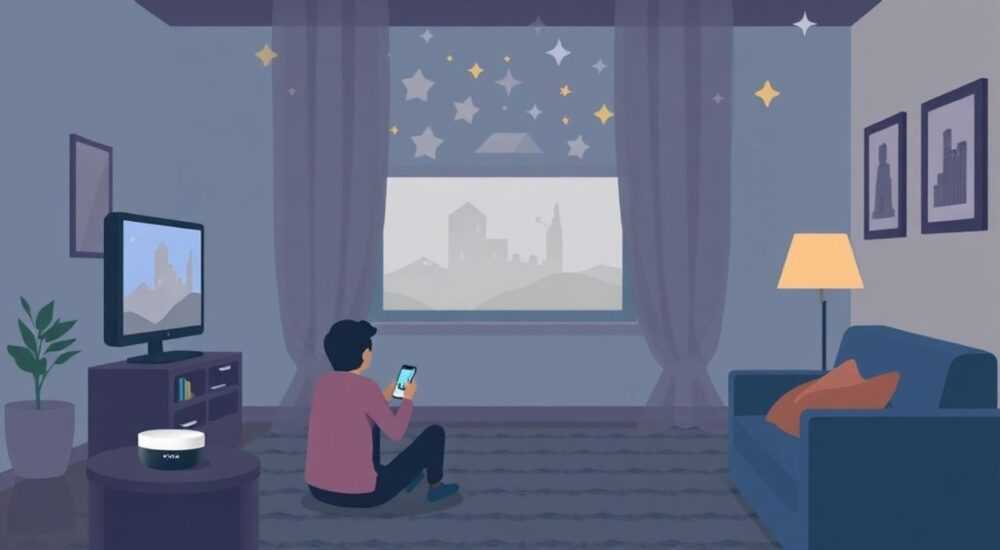
Умные колонки и ассистенты на базе Google Home позволяют превратить дом в настоящий кинотеатр, управляя освещением, звуком и мультимедиа голосовыми командами. Сценарии «Кино» — это автоматизированные цепочки действий, которые запускаются одной фразой и создают идеальную атмосферу для просмотра фильмов. Используя Wi-Fi-устройства и интеграцию с Google Assistant, можно синхронизировать работу телевизора, света, розеток и даже штор.
Сценарии «Кино» в Google Home создают атмосферу кинотеатра одним голосовым запросом. Настройте совместную работу света, звука и техники через приложение Google Home. Главное — правильная интеграция устройств и чёткая логика сценария.
Содержание статьи:
- Что такое сценарий «Кино» и зачем он нужен
- Какие устройства нужны для полноценного сценария
- Пример совместимости устройств
- Как создать сценарий «Кино» в Google Home: пошаговая инструкция
- Советы по настройке
- ТОП-10 сценариев «Кино» на основе Google Home и Wi-Fi
- 1. Базовый режим «Кино вечером»
- 2. Полный кинотеатр
- 3. Утренний просмотр новостей
- 4. Режим «Мультики для детей»
- 5. Спортивный вечер
- 6. Романтический вечер
- 7. Ночь ужасов
- 8. Автоматический запуск после ужина
- 9. Режим «Не беспокоить»
- 10. Энергосберегающий выход
- Распространённые ошибки и как их избежать
- Ошибка 1: Слишком много действий в одном сценарии
- Ошибка 2: Отсутствие задержек
- Ошибка 3: Использование нестабильных устройств
- Ошибка 4: Игнорирование обновлений
- Ошибка 5: Неправильное имя сценария
- Экспертное мнение: нюансы автоматизации домашнего кинотеатра
- Интеграция с другими платформами
- Безопасность и приватность
- Будущее сценариев
- Вопросы и ответы
- Заключение
Что такое сценарий «Кино» и зачем он нужен
Сценарий «Кино» — это заранее настроенная последовательность действий, активируемая одной голосовой командой, например: «Окей, Google, вечер кино». В ответ система может выключить свет, опустить шторы, включить телевизор и запустить Netflix. Такие сценарии экономят время, повышают комфорт и добавляют атмосферности домашнему досугу.
Технология основана на взаимодействии Google Assistant с умными устройствами через Wi-Fi. Все элементы системы должны быть подключены к одному аккаунту Google и находиться в одном доме (Home) в приложении. Современные протоколы, такие как Matter и Thread, улучшают стабильность связи между устройствами.
Сценарии особенно полезны в семьях, где каждый хочет быстро переключиться от повседневной суеты к расслабленному просмотру. Они работают не только вечером, но и днём — например, для семейного просмотра мультфильмов или спортивных матчей.
Полезно знать: Google Home поддерживает до 500 устройств в одном доме, что позволяет масштабировать систему под любые потребности.
Какие устройства нужны для полноценного сценария
Для создания качественного сценария «Кино» требуется комбинация устройств, способных реагировать на команды Google Assistant. Основа — умные розетки, лампы, телевизоры и аудиосистемы, подключённые к Wi-Fi.
Обязательные компоненты:
- Голосовой помощник Google Home, Nest Mini, Nest Hub или другое устройство с поддержкой Google Assistant;
- Умный телевизор (Samsung, LG, Android TV/Google TV) или стриминговая приставка (Chromecast, Nvidia Shield);
- Умные лампы или LED-ленты (например, Philips Hue, Xiaomi Yeelight);
- Умные розетки (TP-Link Kasa, Aqara, Teckin), чтобы включать/выключать внешние устройства;
- Wi-Fi с достаточной скоростью и покрытием (рекомендуется двухдиапазонный роутер).
Дополнительно можно подключить:
- Умные шторы или жалюзи (Aqara Roller Shade, IKEA Fyrtur);
- Звуковую систему (Sonos, JBL Link);
- Умный кондиционер или обогреватель для регулировки температуры перед просмотром.
Пример совместимости устройств
Устройство |
Бренды |
Поддержка Google Assistant |
|---|---|---|
Лампы |
Philips Hue, Xiaomi, LIFX |
Полная |
Розетки |
TP-Link, Teckin, Aqara |
Полная |
Шторы |
IKEA, Aqara, SwitchBot |
Частичная (через мост) |
Телевизоры |
Samsung, LG, Sony |
Через приложение или Chromecast |
«Начинайте с базовой связки: колонка + лампа + розетка. Это уже даёт эффект «умного кинотеатра». Дальнейшее расширение — вопрос удобства, а не необходимости.» — Алексей Миронов, эксперт по умному дому, 7 лет опыта
Как создать сценарий «Кино» в Google Home: пошаговая инструкция
Настройка сценария требует доступа к приложению Google Home на смартфоне или планшете. Процесс прост, но требует внимания к деталям.
- Откройте приложение Google Home и убедитесь, что все устройства добавлены в ваш дом.
- Нажмите на значок «+» в правом верхнем углу и выберите «Создать сценарий».
- Назовите сценарий, например, «Вечер кино», и задайте голосовую команду.
- Добавьте действия: включить телевизор, выключить свет, запустить YouTube на экране.
- Установите порядок выполнения: сначала свет, потом ТВ, затем шторы.
- Сохраните сценарий и протестируйте его голосом.
Важно проверить, что все устройства откликаются. Если какое-то устройство не реагирует, проверьте подключение к Wi-Fi и наличие обновлений прошивки.
Советы по настройке
- Используйте задержки между действиями (например, подождать 2 секунды после включения ТВ перед запуском приложения).
- Называйте сценарии понятно: «Кино вечером», «Мультики для детей», «Спорт-режим».
- Настройте разные сценарии под разные комнаты, если у вас несколько телевизоров.
Полезно знать: Сценарии можно запускать не только голосом, но и через интерфейс приложения, виджет на экране или по расписанию.
ТОП-10 сценариев «Кино» на основе Google Home и Wi-Fi
Вот десять проверенных сценариев, которые подходят для разных ситуаций и уровней автоматизации. Каждый можно адаптировать под свою конфигурацию.
1. Базовый режим «Кино вечером»
- Выключить основной свет.
- Включить тёплую LED-ленту за телевизором.
- Включить телевизор через умную розетку.
- Запустить приложение Netflix.
2. Полный кинотеатр
- Опустить умные шторы.
- Выключить все светильники.
- Включить саундбар или колонки Sonos.
- Запустить YouTube в полноэкранном режиме.
- Понизить яркость экрана до 80%.
3. Утренний просмотр новостей
- Плавно включить свет (имитация рассвета).
- Открыть шторы на 50%.
- Включить телевизор и показать канал с новостями.
- Запустить прогноз погоды на экране.
4. Режим «Мультики для детей»
- Включить мягкий свет синего цвета.
- Запустить YouTube Kids на большом экране.
- Ограничить громкость до 60%.
- Отключить другие устройства (например, кондиционер).
5. Спортивный вечер
- Включить телевизор и перейти на канал с трансляцией.
- Подключить Bluetooth-колонки для объёмного звука.
- Ярко включить свет во время перерыва.
- После матча — выключить всё автоматически.
6. Романтический вечер
- Включить свечи (RGB-лампы в режиме «Пламя»).
- Запустить плейлист на Spotify.
- Выключить основной свет.
- Открыть слайд-шоу фотографий на экране.
7. Ночь ужасов
- Выключить весь свет.
- Включить красную подсветку.
- Запустить хоррор-плейлист на экране.
- Добавить звуковые эффекты (ветер, скрип) через колонку.
8. Автоматический запуск после ужина
- По таймеру в 20:30 — включить сценарий.
- Выключить свет на кухне.
- Переключить телевизор на последний сериал.
- Подготовить попкорн через умную мультиварку (по расписанию).
9. Режим «Не беспокоить»
- Отключить уведомления на всех устройствах.
- Перевести телефон в беззвучный режим.
- Заблокировать входящие вызовы, кроме экстренных контактов.
- Включить телевизор и начать воспроизведение.
10. Энергосберегающий выход
- Через 30 минут после окончания фильма — выключить телевизор.
- Выключить свет и колонки.
- Отправить уведомление: «Фильм закончился, пора спать».
- Активировать ночной режим в доме.
«Лучшие сценарии — те, что учитывают ритм жизни семьи. Автоматизация должна помогать, а не усложнять.» — Екатерина Лебедева, UX-дизайнер умных домов, 5 лет в IoT
Распространённые ошибки и как их избежать
Даже опытные пользователи допускают типичные ошибки при настройке сценариев. Знание этих проблем поможет сэкономить время и нервы.
Ошибка 1: Слишком много действий в одном сценарии
Если сценарий включает 10 устройств, возможны сбои. Google Assistant может не успеть отправить все команды. Лучше разделить на два: «Подготовка» и «Запуск».
Ошибка 2: Отсутствие задержек
Устройства работают с разной скоростью. Телевизор может включаться 5 секунд, а приложение — ещё 3. Без задержки команда «запустить Netflix» придёт слишком рано.
Ошибка 3: Использование нестабильных устройств
Дешёвые Wi-Fi-розетки могут терять связь. Проверяйте отзывы и выбираете бренды с хорошей репутацией. Приоритет — надёжность, а не цена.
Ошибка 4: Игнорирование обновлений
Прошивки устройств и приложения Google Home регулярно обновляются. Пропуск обновлений может привести к несовместимости.
Ошибка 5: Неправильное имя сценария
Команда «Включи кино» может быть распознана как «Включи канал». Лучше использовать уникальные фразы: «Начни вечер кино».
Полезно знать: Тестируйте сценарии в разное время суток — ночью Wi-Fi может работать иначе из-за нагрузки на сеть.
Экспертное мнение: нюансы автоматизации домашнего кинотеатра
Мы поговорили с Дмитрием Фроловым, инженером-автоматизатором и автором блога «Умный дом без лишнего».
Интеграция с другими платформами
«Google Home хорошо работает с устройствами на Matter. Если у вас есть Apple TV, используйте шлюз Thread — так можно управлять и iOS, и Android-устройствами. Также полезно подключить IFTTT: через него можно запускать сценарии по SMS или при входе в дом по геолокации.»
Безопасность и приватность
«Голосовые данные хранятся в Google, но их можно удалить. Рекомендую периодически очищать историю голосовых команд. Также отключайте запись, когда рядом дети.»
Будущее сценариев
«Скоро появится контекстное понимание. Например, Google поймёт, что вы сказали «фильм», хотя не использовали точную фразу. Также будут сценарии с машинным обучением: система сама предложит «вечер боевиков», если вы часто смотрите их по пятницам.»
«Автоматизация — это не про количество устройств, а про качество жизни. Один хорошо настроенный сценарий стоит десяти неработающих.»
Вопросы и ответы
Можно ли использовать сценарии без интернета?
Нет, Google Assistant требует постоянного подключения к интернету. Локальные сценарии возможны только на некоторых платформах (например, Home Assistant), но не в стандартном Google Home.
Почему сценарий срабатывает не полностью?
Чаще всего — из-за слабого Wi-Fi или перегруженности сети. Проверьте сигнал в месте установки устройств. Также убедитесь, что устройства не перезагружаются во время выполнения.
Как настроить сценарий на несколько комнат?
В приложении Google Home можно создавать комнаты. Назначьте устройства по зонам, затем выберите нужную комнату при создании сценария. Например, «Кино в гостиной» и «Мультики в детской».
Можно ли запускать сценарии по расписанию?
Да. В настройках сценария добавьте триггер «По времени». Например, каждую пятницу в 20:00 запускать «Вечер кино».
Поддерживаются ли российские устройства?
Да. Aqara, Xiaomi, Teckin, Neo Coolcam — все они работают с Google Assistant. Главное — выбрать версию с поддержкой Wi-Fi и проверить интеграцию в приложении.
Заключение
Сценарии «Кино» в Google Home — это мощный инструмент для создания уютной и функциональной домашней среды. Они превращают обычный вечер у телевизора в настоящее событие, экономят время и усилия. Главное — правильно подобрать устройства, настроить логику сценария и протестировать его в реальных условиях.
Автоматизация домашнего кинотеатра доступна каждому. Даже базовый сценарий с лампой и розеткой создаёт ощущение современного, продуманного пространства. Начните с малого, тестируйте, адаптируйте — и вскоре вы не сможете представить жизнь без голосового управления.
- Сценарии запускаются одной голосовой командой и включают до 10 действий.
- Для работы нужны Google Home, Wi-Fi и совместимые умные устройства.
- Оптимальный старт — лампа + розетка + телевизор.
- Избегайте перегруженных сценариев и проверяйте стабильность Wi-Fi.
- Используйте задержки и тестирование для надёжной работы.
⚠️ Дисклеймер — нажмите, чтобы развернуть
Материалы, опубликованные в разделе «Блог» на сайте RU DESIGN SHOP (rudesignshop.ru), носят исключительно информационный и ознакомительный характер и не являются руководством к действию, финансовой рекомендацией, медицинской услугой, ветеринарным назначением либо рекламой товаров и услуг, включая азартные игры. Публикации не содержат призывов к участию в азартных играх и не направлены на продвижение соответствующих операторов.
Безопасность применения товаров и веществ: при использовании строительных материалов, бытовой химии, пестицидов и агрохимикатов необходимо строго следовать инструкциям производителя и действующему законодательству Российской Федерации, включая Федеральный закон РФ от 19.07.1997 № 109-ФЗ «О безопасном обращении с пестицидами и агрохимикатами».
Упоминание товарных знаков, брендов и организаций носит исключительно информационный характер и не означает наличие партнёрских отношений или одобрения со стороны правообладателей.
Материалы, содержащие сведения о медицинских, ветеринарных или косметических средствах, представлены в справочных целях и не являются медицинской консультацией или назначением. Перед применением рекомендуется обратиться к врачу, ветеринарному специалисту или иному сертифицированному профессионалу.
Возрастные ограничения: материалы, содержащие сведения о продукции категории 18+, включая алкоголь или азартные игры, предназначены исключительно для совершеннолетней аудитории и публикуются в информационных целях.
Правовая ответственность: решения, принятые на основе опубликованной информации, пользователь принимает самостоятельно и на свой риск; редакция и авторы несут ответственность в пределах, установленных законодательством Российской Федерации.
Редакция не допускает публикаций, содержащих пропаганду экстремизма, терроризма, наркотических средств или суицида; подобные материалы подлежат немедленному удалению.
Упоминание организаций с ограниченным статусом: компания Meta Platforms Inc. (социальные сети Facebook и Instagram) признана экстремистской организацией решением суда РФ, её деятельность запрещена на территории Российской Федерации; любые упоминания приводятся исключительно в информационных целях.
Авторские права и источники: информация собирается из открытых источников; её актуальность указывается на дату публикации и может изменяться.
Изображения и иллюстрации используются на условиях, разрешённых правообладателями. При возникновении претензий редакция готова оперативно рассмотреть обращение и внести необходимые изменения.
Персональные данные и cookies: сайт использует cookies и обрабатывает персональные данные пользователей в соответствии с Федеральным законом № 152-ФЗ «О персональных данных» и Политикой конфиденциальности RU DESIGN SHOP.
Мнения авторов могут не совпадать с позицией государственных органов или коммерческих организаций, упомянутых в материалах.
РЕКОМЕНДУЕМ
Товары от российских производителей




