Скидка 5% на первый заказ — RDS5




Топ-15 фишек davinci resolve для пейзажа
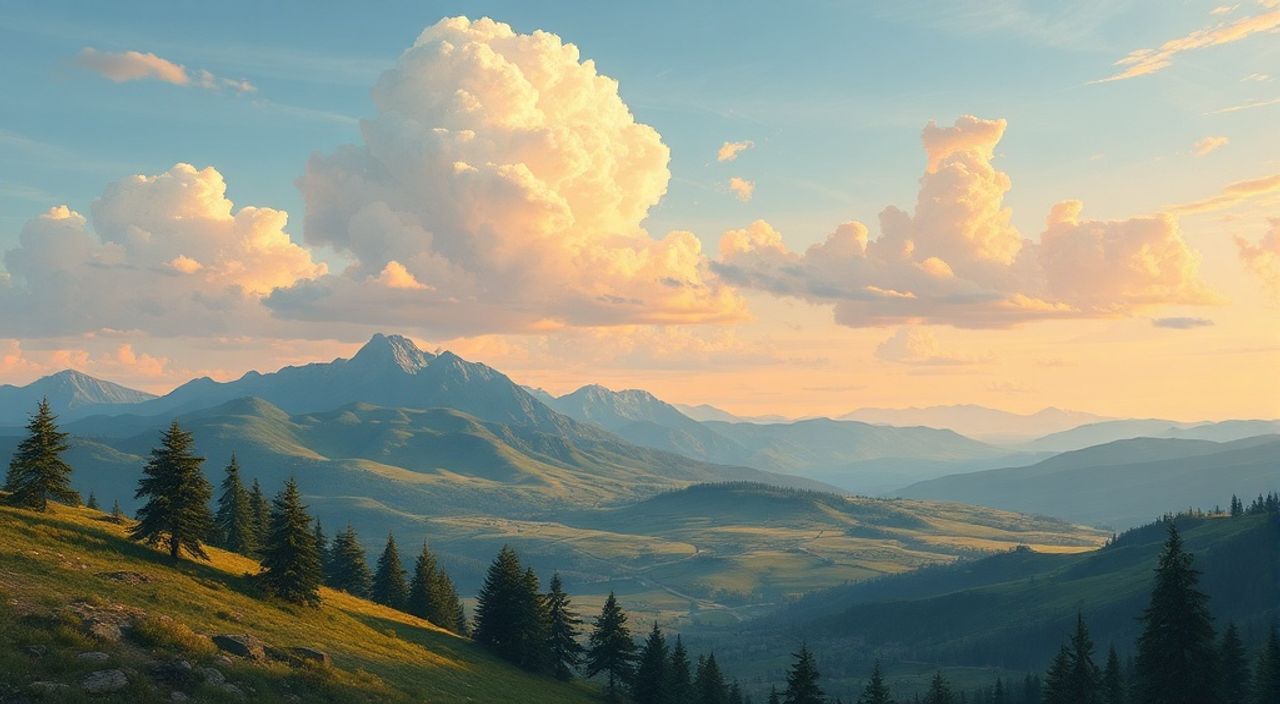
Кино и телевидение сегодня требуют не просто качественного монтажа, а настоящего художественного переосмысления кадра. Особенно это касается пейзажных сцен — где свет, цвет, глубина и динамика природы должны передавать настроение, а не просто фиксировать реальность. DaVinci Resolve — это не просто редактор, а мощнейшая цветокоррекционная станция, способная превратить скучный пейзаж в эпическое зрелище. Однако большинство пользователей используют лишь базовые инструменты, упуская десятки функций, которые могут кардинально изменить восприятие ландшафта. От тонкой работы с небом до симуляции атмосферного рассеивания — всё это доступно, если знать, где искать.
Чтобы сделать пейзаж живым и кинематографичным, сосредоточьтесь на трёх ключевых фишках: используйте Power Windows с масками на основе цвета для точечной коррекции неба, примените HDR到SDR конверсию с сохранением деталей в тенях, и всегда включайте Motion Blur в разделе Color для естественной плавности движения облаков и листвы.
Содержание статьи:
- Power Windows: точная работа с небом и горизонтом
- Как создать идеальную маску для неба
- Цветовое соответствие между кадрами пейзажа
- Алгоритм точного цветового соответствия
- HDR → SDR: сохранение деталей в светах и тенях
- Параметры для идеального SDR-результата
- Motion Blur для плавности природных движений
- Когда включать Motion Blur
- LUT-градации под разные типы пейзажей
- Топ-5 LUT для пейзажей
- Шумоподавление без потери текстуры
- Проверка качества
- Вторичная коррекция: выделение зелени, земли, воды
- Работа с динамическим диапазоном: от тумана до солнца
- Отслеживание объектов в пейзаже
- Стабилизация для съёмки с дрона
- Имитация естественного освещения
- Создание атмосферных эффектов: туман, дым, рассеивание
- Синхронизация звука природы с визуалом
- Оптимальные настройки экспорта для пейзажа
- Экспертное мнение: как работают профессионалы
- Частые вопросы и ответы
- Заключение
Power Windows: точная работа с небом и горизонтом
Power Windows — это сердце цветокоррекции в DaVinci Resolve. Для пейзажа они позволяют выделять небо, горизонт, облака и даже отдельные деревья без использования ключей. Вместо того чтобы корректировать весь кадр, вы можете создать несколько окон: одно для неба, второе — для земли, третье — для воды. Используйте кривую Hue/Sat/Lum, чтобы сдвинуть синий оттенок неба в сторону глубокого индиго, не затрагивая тени на земле. Активируйте «Soft Edge» и «Feather» — это избавит от резких границ, которые часто выдают искусственность.
Как создать идеальную маску для неба
- Перейдите на страницу Color, выберите первый кадр.
- Нажмите «+» в разделе Power Windows → выберите «Ellipse» или «Bezier».
- Обведите небо, начиная от верхнего края кадра, слегка заходя за горизонт.
- Включите «Invert» — теперь коррекция применяется только к небу.
- Используйте «Color Range» для автоматического выделения синих тонов — это сэкономит время при съёмке с разным освещением.
- Настройте Feather до 15–25% — этого достаточно для естественного перехода.
Полезно знать: Если горизонт неровный — используйте «Spline» вместо «Ellipse». Он позволяет точно следовать линии холмов или гор.
Цветовое соответствие между кадрами пейзажа
Пейзажные сцены часто снимаются в разное время дня, на разных локациях, с разными камерами. Разница в цветовой температуре между утренним и вечерним кадрами может разрушить нарратив. DaVinci Resolve предлагает инструмент Match Color — он анализирует цветовой профиль одного кадра и автоматически применяет его к другому. Но это только начало. Эксперты рекомендуют использовать его в паре с «Reference Monitor» — включите его в правом верхнем углу и сравните целевой кадр с эталоном в реальном времени.
Алгоритм точного цветового соответствия
- Выберите эталонный кадр — самый сбалансированный по свету и цвету.
- Перейдите на страницу Color, нажмите «Match» в панели Color Wheels.
- Выберите «Auto Match» → «Match to Reference».
- Проверьте результат в «Reference Monitor» — если небо стало слишком насыщенным, уменьшите Saturation на 5–8%.
- Сохраните настройки как LUT для повторного применения.
«Цветовое соответствие — это не про одинаковость, а про целостность. Даже если два кадра сняты в разное время, зритель должен чувствовать, что они принадлежат одному миру.» — Алексей Воронин, цветокорректор, 12 лет в киноиндустрии.
HDR → SDR: сохранение деталей в светах и тенях
Съёмка в HDR — стандарт для современных пейзажных проектов. Но когда вы экспортируете в SDR (например, для YouTube или телевидения), теряются детали в бликах солнца и глубина теней. Resolve имеет встроенный конвертер HDR → SDR, который работает на основе ITU-R BT.2390. Важно: не используйте простое уменьшение яркости — это убивает динамику. Вместо этого включите «HLG to Rec.709» в разделе Color Space Transform, а затем используйте «Highlight Recovery» в параметрах Lift/Gamma/Gain.
Параметры для идеального SDR-результата
Параметр |
Рекомендуемое значение |
Эффект |
|---|---|---|
Color Space Transform |
HLG → Rec.709 |
Корректное преобразование цветового пространства |
Highlight Recovery |
15–25% |
Восстановление деталей в бликах |
Shadow Detail |
10–18% |
Проявление теней без шума |
Contrast |
+8–12% |
Восстановление глубины |
Полезно знать: Всегда проверяйте результат на мониторе Rec.709 — не на экране MacBook или смартфоне. Цвета могут кардинально отличаться.
Motion Blur для плавности природных движений
Пейзажи живут за счёт движения: облака, ветер в траве, волны, листья. Если вы снимали с частотой 24 кадра в секунду, а затем применили замедление до 50%, движение станет резким и неестественным. DaVinci Resolve предлагает Motion Blur в разделе «OpenFX» — но его можно активировать и в базовом таймлайне. Перейдите в «Clip Attributes» → «Motion» → включите «Motion Blur». Установите «Shutter Angle» на 180° — это имитирует классическую киноплёнку. Для съёмки с дрона используйте 270° — так ветер и облака будут плавнее.
Когда включать Motion Blur
- При замедлении более чем на 30%
- При съёмке с дронов или стабилизаторов
- Когда в кадре есть движущиеся элементы (вода, деревья, птицы)
«Motion Blur — это невидимая магия. Зритель не замечает, что он есть, но чувствует, что всё «дышит». Без него пейзаж выглядит как статичная фотография.» — Марина Кузнецова, режиссёр-документалист, лауреат «Золотого льва» за пейзажный фильм.
LUT-градации под разные типы пейзажей
Не используйте универсальные LUT-файлы. Пейзаж в горах, в пустыне и в тропиках требует разных подходов. Resolve позволяет загружать и создавать собственные LUT-профили. Например, для альпийских пейзажей подойдёт LUT с повышенной насыщенностью синего и зелёного, слегка охлаждённой температурой. Для пустыни — наоборот: тёплый тон, подавление синего, усиление золотистых оттенков. Используйте «LUT Browser» в панели Color — там уже встроены профили от Blackmagic Design, включая «CinemaDNG Landscape» и «Nature HDR».
Топ-5 LUT для пейзажей
- “CinemaDNG Landscape” — универсальный, подходит для большинства сцен.
- “Nature HDR” — идеален для съёмки в тумане или рассвете.
- “Desert Warm” — усиливает оранжево-золотистые тона.
- “Tropical Green” — делает листву насыщеннее без перенасыщения.
- “Arctic Cool” — убирает жёлтый оттенок снега, добавляет ледяной холод.
Шумоподавление без потери текстуры
Съёмка на низком освещении (рассвет, закат) часто приводит к шуму в тенях. Традиционные шумоподавители убивают текстуру листьев, камней, песка. Resolve предлагает «Temporal Noise Reduction» — это не просто фильтр, а алгоритм, анализирующий движение между кадрами. Включите его в разделе “Noise Reduction” на странице Color. Установите «Spatial» на 15–20%, «Temporal» на 10–12%. Важно: никогда не ставьте выше 25% — потеряется детализация.
Проверка качества
Увеличьте кадр до 200% и найдите участок с мелкой текстурой — например, траву или камни. Если они стали «размытыми», как будто покрыты плёнкой — шумоподавление слишком агрессивно. Вернитесь к настройкам и снизьте значения.
Вторичная коррекция: выделение зелени, земли, воды
Зелёный цвет в пейзаже — самый сложный. Он легко перенасыщается, теряет глубину или становится «пластиковым». Используйте «Qualifier» для точечной коррекции. Выберите «Color Range» → наведите курсор на зелёный участок → нажмите «Add». Затем используйте «Hue vs Sat» и «Hue vs Lum» для тонкой настройки. Для воды — выделите синий и голубой диапазон, затем слегка уменьшите насыщенность и добавьте лёгкую голубую гамму в Lift. Для земли — увеличьте коричневые тона в Gain, но не трогайте тени — они должны оставаться тёплыми.
Работа с динамическим диапазоном: от тумана до солнца
Пейзажи с высоким динамическим диапазоном (например, солнце за горами или туман над озером) требуют особого подхода. Используйте «Log-to-Rec.709» в Color Space Transform, а затем — «Highlight Roll-off» в кривой Gamma. Установите точку сгиба на 90–95% яркости — это сохранит блики, не пересвечивая небо. Для тумана — добавьте лёгкую «Haze» в разделе «Denoise»: увеличьте «Luminance Threshold» до 10% и включите «Low Frequency Blur». Это имитирует естественное рассеивание света.
Отслеживание объектов в пейзаже
Если вы добавляете графику, текст или коррекцию, которая должна двигаться вместе с облаком или деревом — используйте «Tracker». Выделите объект, нажмите «Track Forward», затем «Apply to Power Window». Это особенно полезно при работе с движущимися облаками — вы можете, например, добавить лёгкую тень от облака на землю, и она будет следовать за ним. Трекер работает на основе оптического потока — он точен даже при небольшом движении камеры.
Стабилизация для съёмки с дрона
Съёмка с дрона часто сопровождается микродрожанием — особенно при ветре. В Resolve есть встроенный стабилизатор на основе алгоритма «Optical Flow». Перейдите в «Edit» → выберите клип → нажмите «Stabilize» в панели Inspector. Установите «Smoothness» на 60–75% — этого достаточно, чтобы убрать дрожь, но сохранить естественную плавность. Не используйте 100% — кадр начнёт «плавать».
Имитация естественного освещения
Иногда съёмка происходит при плохом освещении — пасмурный день, тень от гор. В Resolve можно добавить «Lighting Effects» через OpenFX. Выберите «BCC Light Rays» — настройте источник света на угол солнца, увеличьте «Intensity» до 15–20%, включите «Glare» и «Bloom». Это не заменит реальное солнце, но создаст ощущение его присутствия. Особенно эффективно для вечерних сцен — когда солнце уже зашло, но свет ещё отражается.
Создание атмосферных эффектов: туман, дым, рассеивание
Для создания тумана используйте «BCC Atmospheric Perspective» — он имитирует рассеивание света на расстоянии. Добавьте слой, установите «Density» на 10–15%, «Color» — на светло-голубой, «Distance» — на 50–70%. Для дыма — «BCC Smoke» с режимом «Low Density». Важно: не перегружайте. Пейзаж должен выглядеть естественно — а не как CGI. Лучше использовать 2–3 тонких слоя, чем один мощный.
Синхронизация звука природы с визуалом
Звук — неотъемлемая часть пейзажа. DaVinci Resolve позволяет синхронизировать звук с визуальными движениями. Используйте «Audio Waveform» в таймлайне — совместите шум ветра с движением листвы, шум волн — с движением воды. Это создаёт эффект «погружения». Для этого включите «Waveform View» в таймлайне и приблизьте звуковой трек до 1000%.
Оптимальные настройки экспорта для пейзажа
Для пейзажей не подойдут стандартные настройки YouTube. Используйте:
- Формат: H.265 (HEVC)
- Битрейт: 50–80 Мбит/с (4K)
- Цветовая гамма: Rec.709
- Глубина цвета: 10-bit
- Кадровая частота: соответствует исходной
Для HDR — используйте HLG и 10-bit 4:2:2. Всегда проверяйте экспорт на другом устройстве — цвета могут отличаться.
Экспертное мнение: как работают профессионалы
«Я не использую LUT как финальную стадию. Я применяю их как отправную точку, а затем вручную настраиваю каждый элемент: небо — через Power Window, землю — через Qualifier, воду — через Hue vs Sat. Работа с пейзажом — это работа с пятью слоями одновременно.» — Сергей Морозов, главный цветокорректор фильма «Тайга», победитель премии «Золотой Орёл».
Частые вопросы и ответы
- Можно ли использовать DaVinci Resolve бесплатно для пейзажных фильмов? Да. Бесплатная версия Resolve включает все инструменты цветокоррекции, включая Power Windows, Tracker, LUT и Noise Reduction. Ограничения касаются только 3D-эффектов и многопользовательской работы.
- Почему после коррекции небо выглядит «пластиковым»? Слишком высокая насыщенность или отсутствие градиента. Всегда используйте «Feather» и «Soft Edge» в Power Windows, и не повышайте Saturation выше 15–20%.
- Как быстро обработать 50 кадров пейзажа? Создайте один корректный кадр, сохраните его как LUT, примените к остальным, затем вручную подкорректируйте 5–7 самых сложных.
- Что делать, если тени слишком тёмные после HDR-конверсии? Используйте «Shadow Detail» в Color Space Transform и добавьте лёгкую гамму в кривой RGB — поднимите тени на 3–5%.
- Подходит ли Resolve для съёмки на iPhone? Да. iPhone снимает в Log (ProRes RAW или HEVC Log), и Resolve отлично обрабатывает такие файлы. Главное — импортировать в исходном разрешении и не сжимать до 720p.
Заключение
DaVinci Resolve — это не просто инструмент монтажа, а полноценная студия цветокоррекции, способная превратить обычный пейзаж в кинематографическое произведение. Ключ к успеху — не в количестве эффектов, а в точности и сдержанности. Каждая коррекция должна служить настроению, а не привлекать внимание к себе. Используйте Power Windows для точечной работы, LUT как стартовую точку, а не финал, и всегда проверяйте результат на разных мониторах. Пейзаж — это не фон, это персонаж. И он заслуживает столько же внимания, как и актёр на переднем плане.
Совершенный пейзаж — это когда зритель не замечает коррекции, но чувствует, что «всё как должно быть».
- Используйте Power Windows с Feather для естественных переходов в небе и земле.
- Всегда применяйте Motion Blur при замедлении — это создаёт ощущение жизни.
- Конвертируйте HDR в SDR через ITU-R BT.2390, а не простым уменьшением яркости.
- Сохраняйте текстуру при шумоподавлении — не ставьте Spatial выше 20%.
- Синхронизируйте звук природы с движением в кадре — это усиливает погружение.
⚠️ Дисклеймер — нажмите, чтобы развернуть
Материалы, опубликованные в разделе «Блог» на сайте RU DESIGN SHOP (rudesignshop.ru), носят исключительно информационный и ознакомительный характер и не являются руководством к действию, финансовой рекомендацией, медицинской услугой, ветеринарным назначением либо рекламой товаров и услуг, включая азартные игры. Публикации не содержат призывов к участию в азартных играх и не направлены на продвижение соответствующих операторов.
Безопасность применения товаров и веществ: при использовании строительных материалов, бытовой химии, пестицидов и агрохимикатов необходимо строго следовать инструкциям производителя и действующему законодательству Российской Федерации, включая Федеральный закон РФ от 19.07.1997 № 109-ФЗ «О безопасном обращении с пестицидами и агрохимикатами».
Упоминание товарных знаков, брендов и организаций носит исключительно информационный характер и не означает наличие партнёрских отношений или одобрения со стороны правообладателей.
Материалы, содержащие сведения о медицинских, ветеринарных или косметических средствах, представлены в справочных целях и не являются медицинской консультацией или назначением. Перед применением рекомендуется обратиться к врачу, ветеринарному специалисту или иному сертифицированному профессионалу.
Возрастные ограничения: материалы, содержащие сведения о продукции категории 18+, включая алкоголь или азартные игры, предназначены исключительно для совершеннолетней аудитории и публикуются в информационных целях.
Правовая ответственность: решения, принятые на основе опубликованной информации, пользователь принимает самостоятельно и на свой риск; редакция и авторы несут ответственность в пределах, установленных законодательством Российской Федерации.
Редакция не допускает публикаций, содержащих пропаганду экстремизма, терроризма, наркотических средств или суицида; подобные материалы подлежат немедленному удалению.
Упоминание организаций с ограниченным статусом: компания Meta Platforms Inc. (социальные сети Facebook и Instagram) признана экстремистской организацией решением суда РФ, её деятельность запрещена на территории Российской Федерации; любые упоминания приводятся исключительно в информационных целях.
Авторские права и источники: информация собирается из открытых источников; её актуальность указывается на дату публикации и может изменяться.
Изображения и иллюстрации используются на условиях, разрешённых правообладателями. При возникновении претензий редакция готова оперативно рассмотреть обращение и внести необходимые изменения.
Персональные данные и cookies: сайт использует cookies и обрабатывает персональные данные пользователей в соответствии с Федеральным законом № 152-ФЗ «О персональных данных» и Политикой конфиденциальности RU DESIGN SHOP.
Мнения авторов могут не совпадать с позицией государственных органов или коммерческих организаций, упомянутых в материалах.
РЕКОМЕНДУЕМ
Товары от российских производителей




