Скидка 5% на первый заказ — RDS5




Топ-15 фишек photoshop для уличной фотографии
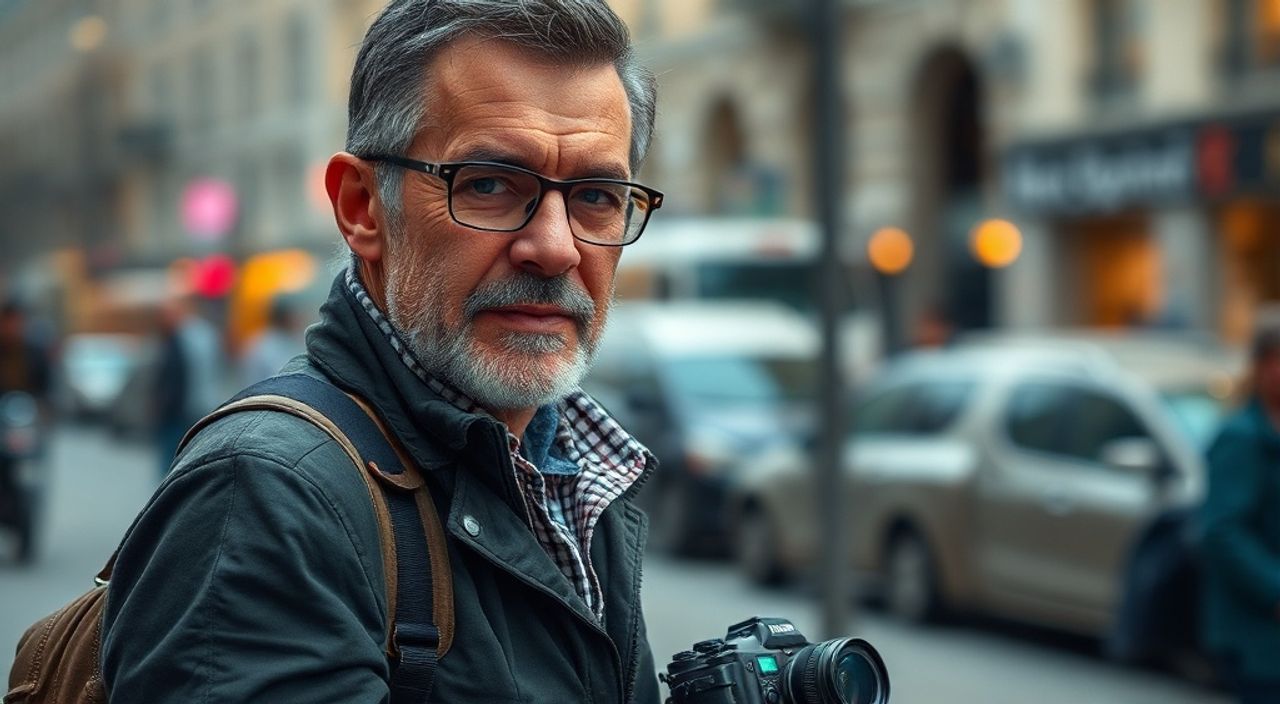
Уличная фотография — это искусство мгновения, где каждая деталь кадра может рассказать целую историю. Однако даже самый сильный снимок порой нуждается в постобработке, чтобы раскрыть свой потенциал. Adobe Photoshop — один из самых мощных инструментов для редактирования, особенно когда речь идёт о сложном освещении, композиции и эмоциональной насыщенности уличного жанра. Владение ключевыми функциями программы позволяет не просто «подправить» фото, а тонко скорректировать настроение, выделить объекты и подчеркнуть контрастность городской среды.
Photoshop открывает безграничные возможности для усиления выразительности уличных снимков. Освойте 15 ключевых фишек — от точечной коррекции до работы со слоями — чтобы ваша фотография заиграла новыми красками.
Содержание статьи:
- Работа со Smart Objects: сохраняйте гибкость правок
- Как создать Smart Object
- Неразрушающее редактирование: основа профессионального подхода
- Типичная ошибка: прямое редактирование
- Корректирующие слои: точность и контроль
- Практический пример: работа с кривыми
- Маскирование по яркости: выделение света и теней
- Как создать Luminosity Mask вручную
- Частотное разделение: идеальная кожа без потери текстуры
- Пошагово: частотное разделение
- Content-Aware: удаление отвлекающих элементов
- Как использовать Content-Aware Fill
- Коррекция перспективы: прямые линии в хаосе города
- Использование Perspective Warp
- Цветокоррекция: создание атмосферы
- Таблица: цветовые решения по настроению
- Dodge & Burn: работа со светом и тенью
- Советы по использованию
- High Pass Sharpening: резкость с контролем
- Пошагово
- Чёрно-белое преобразование: драматизм улиц
- Стратегия клонирования: естественность важнее идеала
- Правила этичной ретуши
- Смешивание слоёв: тонкие переходы и эффекты
- Локальные коррекции: акценты там, где нужно
- Экспорт: как сохранить качество без переусложнений
- Экспертное мнение
- Вопросы и ответы
- Заключение
Работа со Smart Objects: сохраняйте гибкость правок
При обработке уличных фотографий важно сохранять возможность возвращаться к исходным данным. Smart Object (умный объект) — это контейнер, который содержит оригинальное изображение или векторную графику, позволяя применять трансформации, фильтры и эффекты без потери качества. Когда вы конвертируете слой в Smart Object, все изменения становятся нелинейными.
Преимущества использования Smart Object очевидны:
- Масштабирование без потери чёткости.
- Применение фильтров, которые можно редактировать позже.
- Возврат к исходному состоянию в любой момент.
Например, если вы увеличили лицо прохожего с помощью Liquify, но позже поняли, что переборщили, достаточно дважды щёлкнуть по слою и отредактировать параметры. Это критически важно при работе с реалистичными сценами, где малейшая неточность бросается в глаза.
«Smart Object — мой главный инструмент при постобработке. Без него я бы постоянно терял данные при масштабировании и фильтрации.» — Алексей Миронов, профессиональный уличный фотограф, 12 лет опыта
Как создать Smart Object
- Выделите нужный слой в панели Layers.
- Щёлкните правой кнопкой мыши и выберите Convert to Smart Object.
- Примените трансформацию (Ctrl+T) или фильтр — изменения будут нелинейными.
Полезно знать: Smart Object увеличивает размер файла, но эта плата за гибкость полностью оправдана при серьёзной постобработке.
Неразрушающее редактирование: основа профессионального подхода
Один из главных принципов современного фотошопа — неразрушающая обработка. Это означает, что исходное изображение остаётся нетронутым, а все изменения применяются через дополнительные слои, маски и коррекции. Такой подход позволяет легко экспериментировать, не боясь испортить оригинал.
В уличной фотографии, где часто приходится балансировать между реальностью и художественным замыслом, неразрушающее редактирование — обязательное условие. Вы можете попробовать разные цветовые решения, контрасты и композиционные акценты, возвращаясь к предыдущим версиям одним кликом.
Ключевые элементы неразрушающей обработки:
- Корректирующие слои вместо прямого редактирования пикселей.
- Маски для скрытия/проявления эффектов.
- Слои дубликатов для ретуши.
Типичная ошибка: прямое редактирование
Многие начинающие фотографы сразу же используют инструменты Dodge, Burn или Clone Stamp прямо на фоновом слое. Это приводит к необратимым последствиям: невозможно вернуть исходные тени или исправить ошибку клонирования. Вместо этого всегда работайте с дубликатами или через маски.
Полезно знать: Нажмите Ctrl+J, чтобы создать дубликат слоя перед любым изменением. Это простая, но жизненно важная привычка.
Корректирующие слои: точность и контроль
Корректирующие слои — один из самых мощных инструментов Photoshop. Они позволяют вносить изменения в экспозицию, цвет, контраст и баланс без влияния на оригинальные пиксели. Для уличной фотографии особенно полезны следующие типы:
- Levels (Уровни) — для коррекции тонального диапазона.
- Curves (Кривые) — точная настройка яркости и контраста.
- Hue/Saturation (Цветовой тон/Насыщенность) — управление отдельными цветами.
- Vibrance — мягкое повышение насыщенности без перегруза кожи.
Например, если на улице солнечный день, но тени слишком глубокие, слой Curves поможет поднять средние тона, сохранив светлые участки. А Hue/Saturation позволит приглушить яркий рекламный баннер, отвлекающий внимание от главного объекта.
Практический пример: работа с кривыми
- Добавьте корректирующий слой Curves.
- Постройте S-образную кривую для увеличения контраста.
- Используйте маску, чтобы ограничить действие только на определённые зоны (например, фон).
Корректирующий слой |
Когда использовать |
Пример применения |
|---|---|---|
Levels |
При недостаточной экспозиции |
Поднятие чёрного уровня в тенях |
Curves |
Точная настройка контраста |
Контроль светлых и тёмных тонов |
Hue/Saturation |
Коррекция цветовых доминант |
Приглушение кислотного жёлтого цвета одежды |
Vibrance |
Общее усиление цветов |
Оживление пейзажа без перенасыщения кожи |
Маскирование по яркости: выделение света и теней
Luminosity Masks — продвинутый метод, позволяющий создавать выделения на основе яркости пикселей. В отличие от обычных масок, они точно соответствуют световым зонам изображения: светлым, средним и тёмным участкам. Это особенно ценно при работе с контровым светом или сложным освещением на улице.
Технология работает так: вы генерируете серию масок, каждая из которых соответствует определённому диапазону яркости. Затем применяете коррекции только к нужным зонам — например, поднимаете тени, не затрагивая уже яркие области.
Как создать Luminosity Mask вручную
- Перейдите в Channels (Каналы).
- Удерживая Ctrl, щёлкните по RGB-каналу — создастся выделение по яркости.
- Вернитесь на слой, добавьте маску — получится точное выделение светлых участков.
Сегодня существуют экшены и плагины (например, Lumenzia), которые автоматизируют этот процесс. Они генерируют набор из 18–24 масок за несколько секунд.
«Luminosity Masks — это прорыв в постобработке. Я могу теперь поднимать тени в окне здания, не пересвечивая прохожего на переднем плане.» — Дарья Ковалёва, автор стритфото-проектов, Nikon Ambassador
Частотное разделение: идеальная кожа без потери текстуры
Хотя уличная фотография — это не портретная съёмка, иногда на кадре оказываются лица, требующие лёгкой ретуши. Частотное разделение позволяет отделить текстуру кожи (детали, поры) от её тона и цвета. Это даёт возможность выровнять тон, не стирая естественную фактуру.
Процесс состоит из двух слоёв:
- Нижний слой — содержит цвет и тон (обрабатывается размытием Gauss Blur).
- Верхний слой — содержит детализацию (режим наложения Linear Light).
Пошагово: частотное разделение
- Создайте два дубликата слоя с лицом.
- На нижнем дубликате примените Filter → Blur → Gaussian Blur (радиус 3–5 пикселей).
- На верхнем — Image → Apply Image (с настройками Subtract, Offset 128, Scale 2).
- Установите режим наложения Linear Light.
Теперь вы можете:
- Работать с тоном на нижнем слое (Clone Stamp, Healing Brush).
- Сохранять текстуру на верхнем.
Полезно знать: Не перестарайтесь. Цель — не сделать кожу идеальной, а убрать временные дефекты (например, блик от вспышки или пятно).
Content-Aware: удаление отвлекающих элементов
Городская среда полна «мусора»: провода, дорожные знаки, случайные прохожие. Инструменты Content-Aware Fill и Patch позволяют быстро и эффективно удалять такие элементы, используя алгоритмы ИИ для анализа окружающего фона.
Content-Aware Fill особенно хорош при работе с однородными фонами — тротуарами, стенами, небом. Он анализирует текстуру вокруг выделенной области и заполняет пробел логично.
Как использовать Content-Aware Fill
- Выделите нежелательный объект (Lasso или Object Selection Tool).
- Правой кнопкой → Fill → Content-Aware.
- Нажмите OK — Photoshop сам подберёт подходящий фон.
Для более сложных случаев используйте Patch Tool (режим Content-Aware):
- Обведите область, которую нужно заменить.
- Перетащите в другую часть изображения — программа вставит фрагмент, адаптировав его под контекст.
Полезно знать: Всегда проверяйте результат. Иногда ИИ создаёт артефакты — повторяющиеся текстуры или искажённые формы.
Коррекция перспективы: прямые линии в хаосе города
При съёмке высоток или узких улиц часто возникает эффект «падающих линий» — здания как будто заваливаются назад. Коррекция перспективы помогает восстановить геометрию, делая кадр более сбалансированным.
Photoshop предлагает два способа:
- Perspective Warp — точное ручное управление углами.
- Adaptive Wide Angle — автоматическая коррекция по линиям.
Использование Perspective Warp
- Фильтр → Perspective Warp.
- Постройте сетку вдоль вертикальных линий зданий.
- Вытяните углы, чтобы сделать их параллельными.
- Примените изменения.
«Я использую Perspective Warp, когда снимаю архитектуру снизу вверх. Это спасает кадры, которые иначе выглядели бы неестественно.» — Игорь Петров, архитектурный фотограф
Цветокоррекция: создание атмосферы
Цвет задаёт настроение. Уличная фотография может быть холодной и отстранённой или тёплой и человечной — всё зависит от цветового решения. Color Grading в Photoshop позволяет тонко регулировать оттенки в светах, тенях и средних тонах.
Используйте слой Selective Color или Curves с цветовыми каналами:
- Добавьте синий оттенок в тени для драматизма.
- Внесите оранжевый в света — классический «кинематографический» look.
Таблица: цветовые решения по настроению
Настроение |
Цветовая схема |
Инструмент |
|---|---|---|
Драматичное |
Холодные тени, тёплые света |
Curves + маски |
Меланхоличное |
Серо-синие тона |
Selective Color |
Жизнерадостное |
Высокая насыщенность, тёплые оттенки |
Vibrance + Hue/Saturation |
Ностальгическое |
Сепия, снижение контраста |
Photo Filter |
Полезно знать: Избегайте перекоса в один цвет. Баланс — ключ к естественности.
Dodge & Burn: работа со светом и тенью
Dodge (осветление) и Burn (затемнение) — классические техники, пришедшие из аналоговой фотолаборатории. В цифровом виде они позволяют направлять взгляд зрителя, усиливая объём и фокус.
Создайте новый слой:
- Режим наложения: Soft Light.
- Залейте 50% серым (Edit → Fill → 50% Gray).
Теперь:
- Инструментом Dodge (Explosure ~5%) осветляйте зоны, куда хотите привлечь внимание.
- Инструментом Burn затемняйте отвлекающие или пересвеченные участки.
Советы по использованию
- Работайте с низкой экспозицией (2–7%).
- Используйте мягкие кисти большого размера.
- Фокусируйтесь на глазах, лице, руках — ключевых элементах композиции.
«Dodge & Burn — это не про исправление, а про управление вниманием. Я буквально рисую свет, как художник.» — Анна Смирнова, ретушёр, работает с National Geographic
High Pass Sharpening: резкость с контролем
Обычное резкое увеличение (Unsharp Mask) может добавить шум и артефакты. High Pass — более мягкий и точный способ. Он выделяет края и усиливает их, не затрагивая однородные области.
Пошагово
- Создайте дубликат слоя.
- Фильтр → Other → High Pass (радиус 1–3 пикселя).
- Измените режим наложения на Overlay или Soft Light.
- При необходимости снизьте непрозрачность (60–80%).
Полезно знать: High Pass лучше всего работает на крупных планах и деталях — обувь, текстуры стен, лица.
Чёрно-белое преобразование: драматизм улиц
ЧБ — один из самых сильных стилей в уличной фотографии. Он убирает отвлекающие цвета и фокусируется на форме, светотени и эмоции. Просто убрать цвет — недостаточно. Используйте слой Black & White для управления отдельными каналами.
Например:
- Увеличьте слайдер Red, чтобы осветлить кожу.
- Снизьте Blue, чтобы затемнить небо.
«Чёрно-белое фото — это не отсутствие цвета, а переосмысление тона. Я играю с контрастами, как музыкант с нотами.» — Сергей Лебедев, обладатель наград World Press Photo
Стратегия клонирования: естественность важнее идеала
Clone Stamp — мощный, но опасный инструмент. Перебор приводит к «пластиковому» виду. Важно клонировать не ради чистоты, а ради смысла. Удаляйте только то, что действительно мешает рассказу.
Правила этичной ретуши
- Не удаляйте людей, если они не нарушают композицию.
- Не изменяйте выражение лица или позу.
- Клонируйте с близких участков — чтобы текстура совпадала.
Полезно знать: Включите Aligned в настройках Clone Stamp, если работаете с движением (например, дублируете часть тротуара).
Смешивание слоёв: тонкие переходы и эффекты
Режимы наложения (Blending Modes) позволяют комбинировать слои для создания уникальных эффектов. Multiply затемняет, Screen осветляет, Overlay усиливает контраст.
Пример: создайте слой с размытым фоном (Gaussian Blur), режим Overlay, непрозрачность 20% — получится эффект «воздушной дымки», добавляющий глубину.
Локальные коррекции: акценты там, где нужно
Не вся обработка должна быть глобальной. Используйте маски и корректирующие слои для локальных изменений:
- Осветлите лицо прохожего.
- Приглушите яркий фон.
- Подчеркните деталь (например, зонт или сумку).
Полезно знать: Работайте с мягкими кистями и низкой непрозрачностью — эффект должен быть едва заметным.
Экспорт: как сохранить качество без переусложнений
После обработки важно правильно экспортировать файл. Для публикации в интернет:
- Формат: JPEG, качество 80–90%.
- Размер: 1200–2000 пикселей по длинной стороне.
- Цветовое пространство: sRGB.
Для архива — сохраните PSD или TIFF с максимальным качеством.
Экспертное мнение
«Фотошоп — не про обман, а про усиление правды. Уличная фотография должна оставаться честной. Я использую Photoshop, чтобы зритель лучше увидел то, что я почувствовал в момент съёмки.» — Марина Волкова, преподаватель фотографии, автор книг по визуальному сторителлингу
Её подход:
- Минимум ретуши, максимум цвет и свет.
- Всегда работает с RAW-файлами.
- Использует Action для стандартных шагов (например, базовая коррекция).
Вопросы и ответы
Нужно ли обрабатывать каждый уличный снимок?
Не обязательно. Только те, которые вы собираетесь показывать. Многие кадры хороши в сыром виде. Обработка — не обязанность, а инструмент.
Можно ли переусердствовать с фотошопом?
Да. Переретуш — главная ошибка. Если после обработки фото выглядит «неестественно», значит, вы перешли грань. Цель — усиление, а не замена реальности.
Какой плагин стоит использовать?
Portraiture (для кожи), Nik Collection (цвет), Lumenzia (luminosity masks). Но начинайте с родных инструментов Photoshop.
Нужен ли Photoshop, если есть Lightroom?
Lightroom отлично подходит для глобальной коррекции, но Photoshop необходим для точечной ретуши, клонирования и сложных масок. Они дополняют друг друга.
Заключение
Photoshop — это не просто редактор, а полноценная цифровая лаборатория для уличного фотографа. Освоив 15 ключевых фишек — от Smart Objects до локальных коррекций — вы получаете полный контроль над визуальным рассказом. Главное — помнить: технологии служат содержанию, а не заменяют его.
Уличная фотография остаётся искусством мгновения. Но именно постобработка позволяет этому мгновению зазвучать громче, ярче, глубже.
- Работайте неразрушающе — сохраняйте гибкость.
- Используйте Smart Objects и корректирующие слои.
- Направляйте внимание через Dodge & Burn и цвет.
- Удаляйте только то, что мешает истории.
- Экспортируйте с учётом платформы публикации.
⚠️ Дисклеймер — нажмите, чтобы развернуть
Материалы, опубликованные в разделе «Блог» на сайте RU DESIGN SHOP (rudesignshop.ru), носят исключительно информационный и ознакомительный характер и не являются руководством к действию, финансовой рекомендацией, медицинской услугой, ветеринарным назначением либо рекламой товаров и услуг, включая азартные игры. Публикации не содержат призывов к участию в азартных играх и не направлены на продвижение соответствующих операторов.
Безопасность применения товаров и веществ: при использовании строительных материалов, бытовой химии, пестицидов и агрохимикатов необходимо строго следовать инструкциям производителя и действующему законодательству Российской Федерации, включая Федеральный закон РФ от 19.07.1997 № 109-ФЗ «О безопасном обращении с пестицидами и агрохимикатами».
Упоминание товарных знаков, брендов и организаций носит исключительно информационный характер и не означает наличие партнёрских отношений или одобрения со стороны правообладателей.
Материалы, содержащие сведения о медицинских, ветеринарных или косметических средствах, представлены в справочных целях и не являются медицинской консультацией или назначением. Перед применением рекомендуется обратиться к врачу, ветеринарному специалисту или иному сертифицированному профессионалу.
Возрастные ограничения: материалы, содержащие сведения о продукции категории 18+, включая алкоголь или азартные игры, предназначены исключительно для совершеннолетней аудитории и публикуются в информационных целях.
Правовая ответственность: решения, принятые на основе опубликованной информации, пользователь принимает самостоятельно и на свой риск; редакция и авторы несут ответственность в пределах, установленных законодательством Российской Федерации.
Редакция не допускает публикаций, содержащих пропаганду экстремизма, терроризма, наркотических средств или суицида; подобные материалы подлежат немедленному удалению.
Упоминание организаций с ограниченным статусом: компания Meta Platforms Inc. (социальные сети Facebook и Instagram) признана экстремистской организацией решением суда РФ, её деятельность запрещена на территории Российской Федерации; любые упоминания приводятся исключительно в информационных целях.
Авторские права и источники: информация собирается из открытых источников; её актуальность указывается на дату публикации и может изменяться.
Изображения и иллюстрации используются на условиях, разрешённых правообладателями. При возникновении претензий редакция готова оперативно рассмотреть обращение и внести необходимые изменения.
Персональные данные и cookies: сайт использует cookies и обрабатывает персональные данные пользователей в соответствии с Федеральным законом № 152-ФЗ «О персональных данных» и Политикой конфиденциальности RU DESIGN SHOP.
Мнения авторов могут не совпадать с позицией государственных органов или коммерческих организаций, упомянутых в материалах.
РЕКОМЕНДУЕМ
Товары от российских производителей




