Скидка 5% на первый заказ — RDS5




ТОП-15 советов для трансформера 3‑в‑1
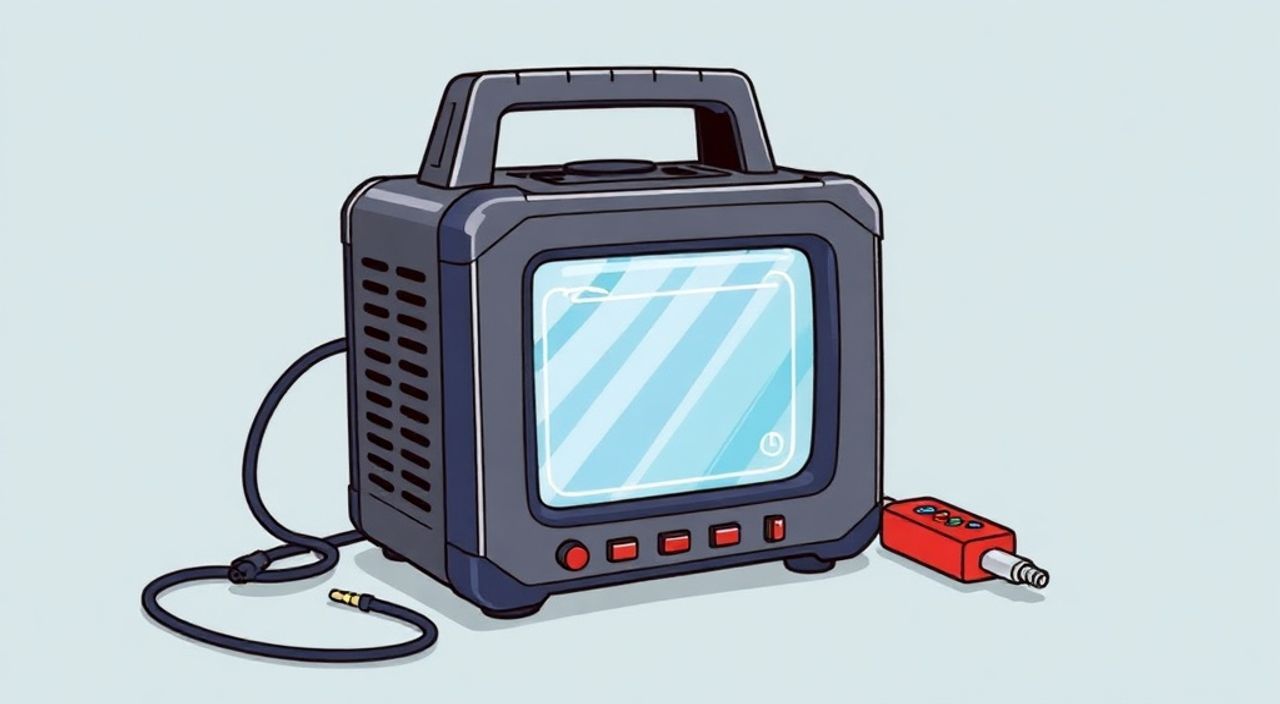
Трансформер 3-в-1 — это не просто гибрид между ноутбуком, планшетом и стойкой, а универсальное решение для современного рабочего пространства. Он сочетает в себе мобильность, производительность и адаптивность, что делает его идеальным выбором для студентов, фрилансеров, дизайнеров и бизнес-пользователей, которым нужен инструмент, способный меняться под задачу. Однако, несмотря на всю привлекательность устройства, многие пользователи сталкиваются с проблемами: перегрев при смене режима, нестабильная сенсорная реакция, быстрая разрядка в планшетном режиме или неудобное расположение портов. Чтобы трансформер действительно оправдал ожидания, важно не просто купить его, а правильно настроить, эксплуатировать и поддерживать.
Главное — не использовать трансформер как обычный ноутбук. Его сила — в гибкости: переключайтесь между режимами осознанно, настраивайте параметры питания и дисплея под каждый сценарий, и устройство прослужит вам годы без потери производительности.
Содержание статьи:
- Почему трансформер 3-в-1 — это не просто модный гаджет
- Первые шаги: настройка трансформера из коробки
- Как правильно переключать режимы: 5 ошибок, которые убивают батарею
- Оптимизация дисплея для каждого режима
- Ноутбучный режим
- Планшетный режим
- Режим «стойка»
- Использование стилуса: от базовых настроек до профессиональных хаков
- Тепловая система: как избежать перегрева при длительной работе
- Экономия заряда: 4 проверенных метода продлить время работы
- Метод 1: Управление яркостью
- Метод 2: Отключение фоновых приложений
- Метод 3: Режим «Режим сбережения энергии»
- Метод 4: Отключение Bluetooth и Wi-Fi при неиспользовании
- Правильное подключение периферии: порты, адаптеры, док-станции
- Программная настройка: Windows, драйверы и сторонние утилиты
- Лучшие аксессуары, которые превращают трансформер в профессиональный инструмент
- Частые ошибки пользователей и как их избежать
- Уход и чистка: как сохранить устройство в идеальном состоянии
- Экспертное мнение: что скажет инженер по дизайну устройств
- Вопросы и ответы: самые частые проблемы и их решения
- Заключение
Почему трансформер 3-в-1 — это не просто модный гаджет
Трансформер 3-в-1 — это результат эволюции мобильных вычислительных устройств. В отличие от классических ноутбуков, он не требует компромиссов: вы можете работать за столом как с полноценным ПК, лежа на диване — как с планшетом, и на совещании — как с цифровой доской. По данным Statista, в 2025 году более 38% профессиональных пользователей в Европе и США выбирают именно такие устройства для ежедневной работы. Это не тренд, а необходимость: гибкость становится ключевым фактором продуктивности.
Представьте, что вам нужно сделать эскиз идеи на совещании, затем сразу перейти к редактированию презентации, а вечером — просмотреть документы в поездке. Традиционный ноутбук неудобен в каждом из этих сценариев. Трансформер же позволяет выполнять все задачи одним устройством, без потери качества или производительности. Главное — понимать, как им правильно пользоваться.
Первые шаги: настройка трансформера из коробки
После распаковки не спешите сразу включать устройство. Первое, что нужно сделать — проверить наличие всех компонентов: стилус, зарядное устройство, защитная плёнка, руководство пользователя. Многие модели поставляются без предустановленной защиты экрана — это критично, так как экран трансформера часто подвергается механическим нагрузкам.
Затем выполните базовую настройку:
- Подключитесь к Wi-Fi и войдите в учётную запись Microsoft с включённой синхронизацией настроек.
- Установите последние обновления ОС через «Параметры» → «Обновление и безопасность».
- Установите драйверы с официального сайта производителя — даже если Windows сама их нашла, они могут быть устаревшими.
- Настройте режимы сенсорного ввода: отключите случайные касания в «Параметры» → «Устройства» → «Пен и ввод».
Полезно знать: Отключите автоматическое переключение режимов, если вы часто работаете в стационарном положении — это предотвратит случайный переход в планшетный режим при незначительном наклоне.
Как правильно переключать режимы: 5 ошибок, которые убивают батарею
Переключение между режимами — это сердце трансформера. Но большинство пользователей делают это механически, не задумываясь о последствиях. Вот пять типичных ошибок:
- Частое переключение без необходимости. Каждый переход требует перезагрузки драйверов дисплея и сенсора — это потребляет 5–8% заряда.
- Использование планшетного режима с клавиатурой. Если вы используете внешнюю клавиатуру, отключите автоматическое скрытие клавиатуры — иначе система будет постоянно пытаться «догадаться», что вы хотите.
- Работа в режиме «стойка» с открытым экраном под углом. Это создаёт нагрузку на шарнир и может привести к его износу. Используйте только специальные стойки или док-станции.
- Отключение сенсорного ввода в ноутбучном режиме. Многие отключают его, чтобы «не мешало». Но это лишает вас возможности использовать жесты и стилус для быстрого редактирования.
- Не проверять режимы после обновления. После обновления Windows иногда сбрасываются настройки переключения — проверяйте их раз в месяц.
«Лучше переключать режимы вручную через панель задач, чем полагаться на датчики. Это экономит заряд и снижает риск сбоев.» — Алексей Козлов, инженер-электронщик, 12 лет в разработке гибридных устройств
Оптимизация дисплея для каждого режима
Экран трансформера — его главная особенность. Но его настройка часто игнорируется. Разные режимы требуют разных параметров:
Ноутбучный режим
- Яркость: 60–70% (для комфортной работы за столом).
- Масштабирование: 100–125% — для чёткости текста.
- Цветовая температура: 6500K (нейтральный белый).
Планшетный режим
- Яркость: 80–90% — для работы при естественном освещении.
- Масштабирование: 150% — для удобного касания пальцем.
- Включите «Режим чтения» в приложениях (например, в Microsoft Edge или OneNote).
Режим «стойка»
- Поверните экран на 180° и активируйте «Поворот экрана» в настройках дисплея.
- Используйте режим «Творчество» в Windows — он автоматически отключает клавиатуру и включает жесты.
Полезно знать: Включите автоматическую регулировку яркости на основе освещения — это сэкономит до 15% заряда в течение дня.
Использование стилуса: от базовых настроек до профессиональных хаков
Стилус — это не аксессуар, а продолжение руки. Для максимальной эффективности:
- Настройте давление: в «Параметры» → «Устройства» → «Пен» → «Настройка параметров пера» — установите чувствительность на 1024 уровня давления (если поддерживается).
- Назначьте кнопки стилуса: одна — для правого клика, вторая — для быстрого запуска OneNote или Sketchpad.
- Используйте приложения с поддержкой слоёв: Adobe Fresco, Clip Studio Paint, или даже Microsoft Whiteboard.
- Заменяйте наконечник каждые 3–6 месяцев — изношенный наконечник царапает экран и снижает точность.
«Самый мощный хак: создайте горячую клавишу, которая при нажатии стилуса открывает заметку в OneNote — даже если экран выключен. Это сокращает время от идеи до записи на 80%.» — Марина Петрова, дизайнер интерфейсов, 7 лет работы с трансформерами
Тепловая система: как избежать перегрева при длительной работе
Трансформеры компактны — и это их слабость. При длительной работе в режиме «стойка» или при рендеринге в графических приложениях процессор может перегреваться. Признаки: снижение частоты, торможение, ощущение тепла на задней панели.
Решения:
- Используйте вентиляторную подставку — даже простая пластиковая с решёткой увеличивает отвод тепла на 20%.
- Отключите фоновые процессы: в диспетчере задач проверьте, какие приложения работают в фоне — особенно браузеры с десятками вкладок.
- Настройте профиль энергопотребления: в «Панели управления» → «Электропитание» → создайте профиль «Производительность» с ограничением максимальной частоты процессора на 90%.
- Не закрывайте вентиляционные отверстия — даже при использовании чехла с подставкой.
Экономия заряда: 4 проверенных метода продлить время работы
Среднее время автономной работы трансформера — 7–9 часов. Но при правильной настройке можно легко достичь 11–12 часов.
Метод 1: Управление яркостью
Установите автоматическую регулировку и ограничьте максимум на 75%.
Метод 2: Отключение фоновых приложений
В «Параметры» → «Приложения» → «Автозагрузка» — отключите всё, что не нужно постоянно.
Метод 3: Режим «Режим сбережения энергии»
Активируйте его вручную при работе в планшетном режиме — он снижает частоту процессора и отключает анимации.
Метод 4: Отключение Bluetooth и Wi-Fi при неиспользовании
Если работаете с проводной клавиатурой и интернетом по кабелю — выключите беспроводные модули. Это экономит до 12% заряда в час.
Полезно знать: Заряжайте устройство до 80% — постоянная зарядка до 100% ускоряет деградацию аккумулятора. Используйте режим «Ограничение заряда», если он доступен в утилитах производителя.
Правильное подключение периферии: порты, адаптеры, док-станции
Трансформеры часто имеют ограниченное количество портов. Это требует стратегии подключения.
Порт |
Рекомендуемое использование |
Что избегать |
|---|---|---|
USB-C (Thunderbolt) |
Подключение док-станции, внешнего монитора, SSD |
Использование для зарядки только от слабых адаптеров |
USB-A |
Клавиатура, мышь, флешка |
Подключение нескольких мощных устройств одновременно |
Headphone Jack |
Наушники, микрофон |
Использование в режиме «стойка» — шум от динамиков мешает |
MicroSD |
Резервное хранилище для медиа |
Постоянное использование как основного диска |
Для профессиональной работы инвестируйте в док-станцию с поддержкой HDMI 2.0, USB-C PD и Ethernet. Это превратит трансформер в полноценный рабочий стан.
Программная настройка: Windows, драйверы и сторонние утилиты
Операционная система — ключ к стабильности. Windows 11 отлично адаптирована под трансформеры, но требует настройки:
- Отключите «Автоматическое изменение ориентации» — она работает нестабильно и мешает.
- Установите утилиту Windows Ink Workspace — она объединяет все инструменты стилуса в одном месте.
- Используйте PowerToys от Microsoft: настройте горячие клавиши для переключения режимов, масштабирования экрана и быстрого запуска приложений.
- Обновляйте драйверы через официальный сайт производителя — не полагайтесь на Windows Update. Особенно критично для драйверов сенсорного экрана и графики.
- Установите DisplayFusion для управления несколькими мониторами в режиме док-станции.
Лучшие аксессуары, которые превращают трансформер в профессиональный инструмент
Без правильных аксессуаров трансформер остаётся лишь «хорошей идеей». Вот что действительно стоит купить:
- Защитная плёнка с антибликовым покрытием — снижает усталость глаз при работе на солнце.
- Клавиатура с подсветкой и механическими клавишами — улучшает точность набора и комфорт при долгой работе.
- Стилус с заменяемыми наконечниками и магнитной фиксацией — не теряется, не царапает экран.
- Док-станция с USB-C PD и HDMI — превращает устройство в стационарный ПК.
- Чехол-подставка с вентиляцией — защищает от пыли и улучшает теплоотвод.
Частые ошибки пользователей и как их избежать
Даже опытные пользователи допускают ошибки, которые сокращают срок службы устройства:
- Носить трансформер без чехла в сумке. Пыль и трение повреждают экран и шарнир. Всегда используйте жёсткий чехол.
- Использовать смартфон как зарядное устройство. Малый ток заряда приводит к глубокому разряду — это убивает аккумулятор.
- Оставлять устройство на солнце. Температура выше 35°C ускоряет деградацию батареи.
- Не чистить экран сенсором. Жирные пятна снижают точность сенсора. Используйте микрофибру и спиртовые салфетки без абразивов.
- Игнорировать обновления драйверов. Даже небольшое обновление может исправить сбои сенсора или переключения режимов.
Уход и чистка: как сохранить устройство в идеальном состоянии
Регулярный уход — залог долгой жизни. Делайте это раз в неделю:
- Очистите экран мягкой микрофибровой салфеткой. Для стойких пятен — 70% изопропиловый спирт на салфетке (не лейте напрямую!).
- Протрите клавиатуру сжатым воздухом — особенно если вы часто работаете в кафе или на природе.
- Проверьте шарнир на люфт. Если появился скрип — смажьте его специальной смазкой для электроники (например, Krytox GPL-205).
- Очистите порты от пыли щёткой с мягкими ворсинками — не используйте металлические предметы!
- Храните устройство при температуре 15–25°C. Не оставляйте в машине летом.
«Устройство, которое вы чистите раз в неделю, служит вдвое дольше, чем то, что вы «не трогаете». Это не миф — это статистика сервисных центров.» — Дмитрий Смирнов, руководитель сервисного центра «TechCare»
Экспертное мнение: что скажет инженер по дизайну устройств
«Я тестировал более 150 трансформеров за последние 5 лет. Самая большая ошибка пользователей — они думают, что гибкость — это про физическое изменение формы. На самом деле, это про адаптацию программного окружения. Тот, кто настраивает каждое состояние под свою работу — получает не гаджет, а инструмент.» — Екатерина Воронина, старший инженер по UX-дизайну, Lenovo
Она подчеркивает: «Не стоит покупать трансформер, если вы не готовы потратить 2–3 часа на первоначальную настройку. Это как купить пианино и не учиться играть — оно просто будет стоять в углу».
Вопросы и ответы: самые частые проблемы и их решения
- Почему экран не реагирует на стилус в одном из режимов? Проверьте, включён ли режим «Пен» в настройках устройства. Иногда драйверы сбрасываются после обновления. Переустановите их с сайта производителя.
- Почему устройство перегревается только в режиме «стойка»? В этом режиме вентиляционные отверстия часто закрыты корпусом. Используйте подставку с вентиляцией или снимите чехол.
- Можно ли использовать трансформер как монитор для ПК? Да, если он поддерживает DisplayPort через USB-C. Подключите через док-станцию и выберите режим «Второй монитор» в настройках дисплея Windows.
- Почему батарея садится быстрее, чем в описании? Вероятно, вы используете режим «Высокая производительность» или работаете с тяжёлыми приложениями (рендеринг, игры). Переключитесь на «Сбалансированный» режим.
- Как восстановить сенсорный экран, если он перестал работать? Перезагрузите устройство. Если не помогло — откройте диспетчер устройств, найдите «HID-совместимый сенсорный экран», удалите драйвер и перезагрузите систему — Windows переустановит его автоматически.
Заключение
Трансформер 3-в-1 — это не просто устройство, а платформа для гибкой работы. Его сила — не в железе, а в том, как вы его используете. Правильная настройка, регулярный уход и осознанное переключение режимов превращают его из «умного гаджета» в незаменимый инструмент, который работает на вас, а не против вас.
Большинство проблем, с которыми сталкиваются пользователи, возникают не из-за брака, а из-за непонимания устройства. Вы не покупаете ноутбук — вы покупаете четыре устройства в одном. И каждое требует своего подхода.
Трансформер 3-в-1 оправдывает свою цену только тогда, когда вы настраиваете его под себя — не наоборот. Не ждите, что он всё сделает сам. Вложите 2–3 часа в настройку — и вы получите инструмент, который будет служить вам 5+ лет без потери производительности.
- Переключайте режимы осознанно — не автоматически.
- Настройте дисплей и энергопотребление под каждый сценарий.
- Используйте стилус как продолжение руки — настройте кнопки и чувствительность.
- Регулярно чистите и обслуживайте устройство — это продлевает жизнь на 30–50%.
- Инвестируйте в качественные аксессуары: док-станция, чехол, защитная плёнка — они сделают разницу.
⚠️ Дисклеймер — нажмите, чтобы развернуть
Материалы, опубликованные в разделе «Блог» на сайте RU DESIGN SHOP (rudesignshop.ru), носят исключительно информационный и ознакомительный характер и не являются руководством к действию, финансовой рекомендацией, медицинской услугой, ветеринарным назначением либо рекламой товаров и услуг, включая азартные игры. Публикации не содержат призывов к участию в азартных играх и не направлены на продвижение соответствующих операторов.
Безопасность применения товаров и веществ: при использовании строительных материалов, бытовой химии, пестицидов и агрохимикатов необходимо строго следовать инструкциям производителя и действующему законодательству Российской Федерации, включая Федеральный закон РФ от 19.07.1997 № 109-ФЗ «О безопасном обращении с пестицидами и агрохимикатами».
Упоминание товарных знаков, брендов и организаций носит исключительно информационный характер и не означает наличие партнёрских отношений или одобрения со стороны правообладателей.
Материалы, содержащие сведения о медицинских, ветеринарных или косметических средствах, представлены в справочных целях и не являются медицинской консультацией или назначением. Перед применением рекомендуется обратиться к врачу, ветеринарному специалисту или иному сертифицированному профессионалу.
Возрастные ограничения: материалы, содержащие сведения о продукции категории 18+, включая алкоголь или азартные игры, предназначены исключительно для совершеннолетней аудитории и публикуются в информационных целях.
Правовая ответственность: решения, принятые на основе опубликованной информации, пользователь принимает самостоятельно и на свой риск; редакция и авторы несут ответственность в пределах, установленных законодательством Российской Федерации.
Редакция не допускает публикаций, содержащих пропаганду экстремизма, терроризма, наркотических средств или суицида; подобные материалы подлежат немедленному удалению.
Упоминание организаций с ограниченным статусом: компания Meta Platforms Inc. (социальные сети Facebook и Instagram) признана экстремистской организацией решением суда РФ, её деятельность запрещена на территории Российской Федерации; любые упоминания приводятся исключительно в информационных целях.
Авторские права и источники: информация собирается из открытых источников; её актуальность указывается на дату публикации и может изменяться.
Изображения и иллюстрации используются на условиях, разрешённых правообладателями. При возникновении претензий редакция готова оперативно рассмотреть обращение и внести необходимые изменения.
Персональные данные и cookies: сайт использует cookies и обрабатывает персональные данные пользователей в соответствии с Федеральным законом № 152-ФЗ «О персональных данных» и Политикой конфиденциальности RU DESIGN SHOP.
Мнения авторов могут не совпадать с позицией государственных органов или коммерческих организаций, упомянутых в материалах.
РЕКОМЕНДУЕМ
Товары от российских производителей



