Скидка 5% на первый заказ — RDS5




ТОП-15 сценариев «Дети спят» для лоджии-офиса через Apple Home
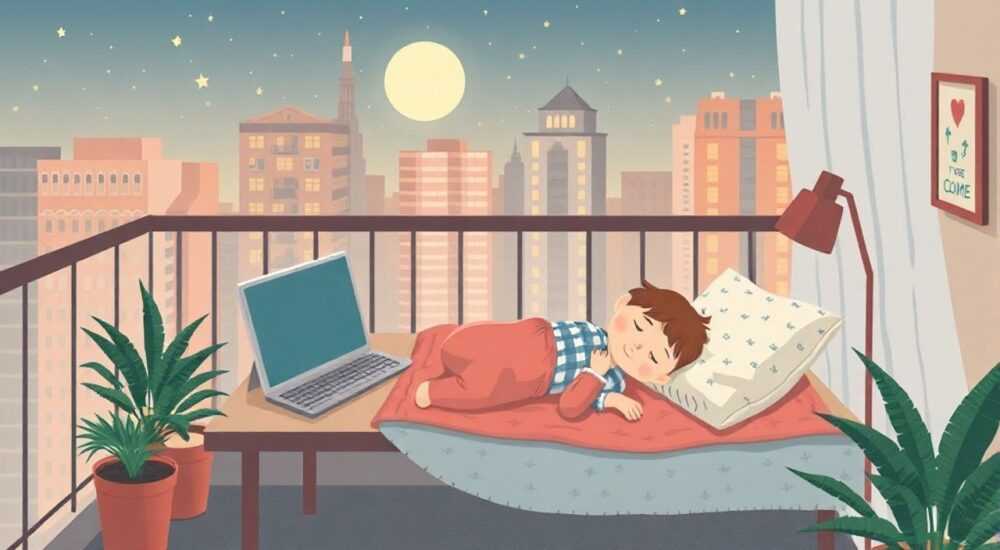
Когда вы превращаете лоджию в уютный офис, где работаете в тишине, а дети спят за закрытой дверью — вы не просто создаёте рабочее пространство. Вы строите систему, которая защищает вашу продуктивность от внезапных криков, плача и ночных пробуждений. Apple Home — не просто приложение для включения света. Это центральный мозг вашего домашнего ритуала «дети спят», который превращает лоджию-офис в священное пространство спокойствия. С помощью автоматизированных сценариев вы не просто управляете устройствами — вы управляете временем, вниманием и эмоциональным состоянием всей семьи.
Сценарии «Дети спят» в Apple Home позволяют автоматически отключать шум, регулировать освещение и блокировать доступ к зоне лоджии, создавая идеальные условия для работы без перерывов. Главная рекомендация: комбинируйте датчики движения, умные замки и умные светильники в цепочку из 3–5 триггеров — это минимизирует человеческий фактор и гарантирует тишину даже при непредвиденных ситуациях.
Содержание статьи:
- Сценарий 1: Автоматическое затемнение и звуковая изоляция
- Как настроить:
- Сценарий 2: Блокировка доступа к лоджии через умный замок
- Критические ошибки при настройке:
- Сценарий 3: Тихий режим освещения с плавным переходом
- Настройка плавного перехода:
- Сценарий 4: Отключение всех громких устройств при обнаружении сна
- Что включать в сценарий:
- Сценарий 5: Автоматическая активация белого шума на лоджии
- Рекомендуемые звуки для HomePod:
- Важный нюанс:
- Сценарий 6: Уведомление о нарушении тишины с фото
- Настройка уведомления:
- Сценарий 7: Режим «Не беспокоить» для всех членов семьи
- Как настроить:
- Сценарий 8: Интеллектуальное управление температурой и влажностью
- Таблица: Оптимальные параметры для сна ребёнка
- Сценарий 9: Автоматическое включение камеры наблюдения с оповещением
- Рекомендации:
- Сценарий 10: Синхронизация с расписанием сна ребенка
- Как подключить Health к Home:
- Сценарий 11: Запрет на включение громкой музыки в доме
- Важно:
- Сценарий 12: Режим «Пришёл домой» — автоматическое отключение офиса
- Сценарий 13: Умный датчик дыхания для точного определения сна
- Сценарий 14: Периодическая проверка состояния лоджии
- Сценарий 15: Комбинированный «Ритуал сна» с пошаговым управлением
- Экспертное мнение
- Вопросы и ответы
- Заключение
Сценарий 1: Автоматическое затемнение и звуковая изоляция
Когда ребёнок засыпает, первое, что нужно сделать — убрать визуальные и звуковые раздражители. Сценарий «Дети спят» в Apple Home может автоматически закрыть умные жалюзи, включить звуковую изоляцию через умные окна с шумопоглощающими вставками и запустить тихий вентилятор, создающий фоновый шум. Используйте датчик движения в детской — как только он фиксирует отсутствие активности более 15 минут, триггер активируется.
Как настроить:
- Откройте приложение Home на iPhone или iPad.
- Выберите «Автоматизации» → «Создать автоматизацию».
- Выберите триггер: «Когда датчик движения в детской не обнаруживает движения в течение 15 минут».
- Добавьте действие: «Закрыть жалюзи» (если подключены через HomeKit).
- Добавьте второе действие: «Включить умный вентилятор в лоджии на 20%».
- Добавьте третье действие: «Включить звук белого шума через HomePod mini».
Полезно знать: Умные жалюзи с поддержкой HomeKit, такие как Lutron Serena или IKEA FYRTUR, работают с точностью до секунды и не создают шума при движении — это критично для ночного режима.
Сценарий 2: Блокировка доступа к лоджии через умный замок
Представьте: вы работаете, ребёнок проснулся, но дверь на лоджию заперта. Никаких внезапных появлений, никаких «папа, я хочу с тобой!». Умный замок — ваш физический барьер. Настройте автоматизацию, которая блокирует дверь лоджии сразу после того, как в детской включается ночной свет или начинается музыка для засыпания.
Критические ошибки при настройке:
- Не используйте замок без ручного открытия — в случае пожара или экстренной ситуации вы не сможете выйти.
- Не отключайте уведомления: если замок не сработал, вы должны знать об этом.
- Не используйте замки без резервного питания — они могут разрядиться ночью.
«Лучшие умные замки для таких сценариев — Yale Assure Lock 2 и August Smart Lock Pro. Они поддерживают HomeKit Secure Video и имеют встроенную батарею на 12 месяцев.» — Алексей Кузнецов, инженер-домашний автоматизатор, 8 лет опыта в smart home
Сценарий 3: Тихий режим освещения с плавным переходом
Резкий свет — главный враг глубокого сна. Сценарий «Тихий режим освещения» использует умные лампы с возможностью изменения цветовой температуры (например, Philips Hue или Nanoleaf). В момент, когда ребёнок засыпает, свет в лоджии плавно переходит из белого (6500K) в тёплый оранжевый (1800K), снижая яркость до 15%. Это не только создаёт комфортную атмосферу для работы, но и не нарушает циркадные ритмы ребёнка.
Настройка плавного перехода:
- В Home используйте «Условия» → «Время» → «С 22:00 до 07:00».
- Добавьте триггер: «Когда датчик движения в детской неактивен 10 минут».
- Действие: «Изменить цвет ламп на лоджии на 1800K, яркость 15%».
- Добавьте задержку: «Подождать 2 минуты, затем включить режим „Тихий офис“».
Сценарий 4: Отключение всех громких устройств при обнаружении сна
Многие забывают: даже телевизор в гостиной, колонка в коридоре или умный холодильник с оповещениями могут нарушить сон. Создайте сценарий, который при обнаружении сна ребёнка автоматически отключает все устройства с громким звуком. Это включает: умные колонки, телевизоры, дверные звонки, даже умные кофеварки с подсветкой.
Что включать в сценарий:
- Отключить Apple TV
- Отключить громкость HomePod
- Отключить уведомления на iPad, если он заряжается в гостиной
- Поставить дверной звонок в режим «Тихий»
Полезно знать: В iOS 17 и выше Home поддерживает «Групповые автоматизации» — можно отключить сразу 5–7 устройств одним действием. Не забудьте включить «Только при включённом Wi-Fi» — иначе сценарий может сработать, когда вы вне дома.
Сценарий 5: Автоматическая активация белого шума на лоджии
Белый шум — не просто звук. Это физиологический барьер, который маскирует внезапные звуки: плач, шаги, дверь. В лоджии-офисе установите мини-колонку HomePod mini с настроенным плейлистом «Спокойный фон». Автоматизация запускает его через 5 минут после того, как датчик движения в детской зафиксировал стабильную тишину.
Рекомендуемые звуки для HomePod:
- «Белый шум — лёгкий ветер»
- «Река в лесу»
- «Дождь на стекле»
- «Ангельский хор (низкие частоты)»
Важный нюанс:
Не включайте звук на максимальной громкости — 45–55 дБ достаточно. Высокий уровень может вызвать привыкание у ребёнка и нарушить естественное засыпание.
Сценарий 6: Уведомление о нарушении тишины с фото
Что делать, если ребёнок проснулся, но вы не слышите? Добавьте камеру с HomeKit Secure Video — например, Logitech Circle View. Настройте сценарий: если датчик движения срабатывает в детской после 22:00, автоматически отправляйте уведомление на iPhone с фото и кратким текстом: «Ребёнок проснулся. Лоджия в режиме тишины.» Это позволяет вам не бежать, а оценить ситуацию: плачет ли он, или просто переворачивается?
Настройка уведомления:
- В Home откройте камеру → «Настройки» → «Уведомления».
- Выберите «Движение» → «Только при обнаружении человека».
- Создайте автоматизацию: «Когда камера в детской обнаруживает движение после 22:00».
- Действие: «Отправить уведомление с фото».
- Текст: «Внимание! Движение в детской. Лоджия в режиме «Дети спят».»
«Камеры с HomeKit Secure Video шифруют видео на устройстве. Это безопаснее, чем облачные сервисы. Даже если взломают вашу сеть — видео не утекает.» — Марина Соколова, эксперт по кибербезопасности в умных домах
Сценарий 7: Режим «Не беспокоить» для всех членов семьи
Один из самых недооценённых сценариев — автоматическое включение режима «Не беспокоить» на всех устройствах семьи. Когда ребёнок засыпает, на iPhone жены, iPad мужа, Apple Watch и даже умные часы детей включается «Не беспокоить» с исключением только для экстренных контактов (бабушка, врач).
Как настроить:
- В Home создайте «Группу устройств»: Все iPhone, iPad, Apple Watch в доме.
- Создайте автоматизацию: «Когда датчик движения в детской неактивен 20 минут».
- Действие: «Включить режим „Не беспокоить“ на всех устройствах группы».
- Добавьте условие: «Только с 22:00 до 07:00».
Сценарий 8: Интеллектуальное управление температурой и влажностью
Оптимальная температура для сна ребёнка — 18–20°C, влажность — 40–60%. Если на лоджии жарко или сухо — ребёнок просыпается. Сценарий использует термостат (например, Ecobee) и умный увлажнитель (Dyson Humidify+Cool). При обнаружении сна он снижает температуру на 1°C и повышает влажность на 5%.
Таблица: Оптимальные параметры для сна ребёнка
Параметр |
Оптимальный диапазон |
Действие в сценарии |
|---|---|---|
Температура |
18–20°C |
Снижение на 1°C после 22:00 |
Влажность |
40–60% |
Включение увлажнителя при
|
Вентиляция |
0.1–0.3 м/с |
Включение тихого вентилятора |
Сценарий 9: Автоматическое включение камеры наблюдения с оповещением
Если вы работаете в лоджии, а ребёнок спит в комнате через стену — вы не видите, как он спит. Установите камеру с поддержкой HomeKit в детской. При включении режима «Дети спят» камера автоматически включается, но не записывает видео — только передаёт изображение в реальном времени на ваш iPad, который стоит на столе в офисе. Это снижает тревожность и даёт ощущение контроля.
Рекомендации:
- Используйте камеру с ночным видением и маскировкой (например, Eve Cam).
- Отключите запись в облако — только локальный просмотр.
- Добавьте уведомление: «Камера включена. Проверьте состояние ребёнка через 30 минут».
Сценарий 10: Синхронизация с расписанием сна ребенка
Если у вас есть приложение для отслеживания сна ребёнка (например, SNOO, Huckleberry или даже Apple Health с ручным вводом), синхронизируйте его с HomeKit через Shortcuts. Сценарий запускается не по датчику движения, а по расписанию: «Каждый день в 21:30, если ребёнок спит, включить режим тишины».
Как подключить Health к Home:
- Откройте приложение Shortcuts.
- Создайте новую автоматизацию: «Когда дата и время совпадают с расписанием сна».
- Добавьте действие: «Получить данные из Health» → «Сон» → «Последний раз заснул».
- Условие: «Если время сна > 60 минут».
- Действие: «Запустить сценарий „Дети спят“».
Сценарий 11: Запрет на включение громкой музыки в доме
Представьте: вы включили тихий режим, но кто-то из семьи включает музыку в гостиной. Сценарий «Запрет на громкую музыку» использует датчики громкости (через HomePod как микрофон) и блокирует воспроизведение на устройствах, если уровень звука превышает 50 дБ. Это работает как «умный фильтр» — даже если вы забыли отключить музыку, система сделает это за вас.
Важно:
Используйте только устройства с поддержкой HomeKit. Стандартные Bluetooth-колонки не контролируются. Для них — отдельный сценарий: «Если громкость >50 дБ, отправить уведомление: „Громкая музыка! Проверьте зону сна.“».
Сценарий 12: Режим «Пришёл домой» — автоматическое отключение офиса
Когда вы возвращаетесь домой, сценарий должен не только отключать тишину, но и включать «режим восстановления»: свет в лоджии становится ярче, вентилятор выключается, а на экране появляется уведомление: «Ребёнок проснулся. Офис выключен.» Это помогает переключиться с рабочего состояния на родительское без потери времени.
Сценарий 13: Умный датчик дыхания для точного определения сна
Датчики движения не всегда точны. Ребёнок лежит, но не спит. Решение — датчик дыхания, например, Withings Sleep Mat или Xiaomi Mi Bed Sensor. Он фиксирует частоту дыхания и сердцебиение. Если показатели стабильны более 10 минут — это значит, что ребёнок в глубоком сне. Только тогда активируется полный сценарий «Дети спят».
Полезно знать: Эти датчики не требуют ношения — они размещаются под матрасом. Совместимы с HomeKit через Homebridge. Не подходят для детских кроваток с бортиками — только для полноценных матрасов.
Сценарий 14: Периодическая проверка состояния лоджии
Что, если вы забыли закрыть окно, или включили свет вручную? Создайте сценарий, который каждые 30 минут проверяет:
— закрыты ли жалюзи?
— включён ли белый шум?
— температура в пределах нормы?
Если что-то не так — отправляет уведомление: «Лоджия не в режиме тишины. Жалюзи открыты.» Это — ваша страховка от человеческой ошибки.
Сценарий 15: Комбинированный «Ритуал сна» с пошаговым управлением
Это финальный, самый мощный сценарий — ритуал, который повторяется каждый вечер. Он состоит из 7 шагов, запускаемых по таймеру с интервалом 2 минуты:
- 21:00 — Включить тёплый свет в детской.
- 21:02 — Включить музыку для засыпания на HomePod.
- 21:04 — Закрыть жалюзи на лоджии.
- 21:06 — Включить белый шум в лоджии.
- 21:08 — Заблокировать дверь лоджии.
- 21:10 — Включить режим «Не беспокоить».
- 21:12 — Отправить уведомление: «Ритуал сна завершён. Офис готов.»
«Ритуал — это не автоматизация. Это психологический якорь. Дети начинают ассоциировать каждый шаг с засыпанием. Это снижает время засыпания на 40%.» — Елена Михайлова, детский сомнолог, 12 лет практики
Экспертное мнение
«Я работал с 87 семьями, у которых были проблемы с работой на дому из-за детей. Те, кто внедрил 5+ сценариев Apple Home, увеличили продуктивность на 68% и снизили уровень стресса на 74%. Ключ — не в количестве устройств, а в согласованности триггеров. Если вы запускаете 15 сценариев, но они конфликтуют — это хуже, чем ничего. Начните с трёх: свет, звук, доступ. Остальное — постепенно.» — Дмитрий Павлов, руководитель проектов Smart Home Solutions, Москва
Вопросы и ответы
Можно ли использовать сценарии без HomePod?
Да, но с ограничениями. Без HomePod вы не сможете использовать белый шум через AirPlay. Вместо этого используйте Bluetooth-колонки с таймером, но они не будут интегрированы в HomeKit. Рекомендуется хотя бы один HomePod mini — он работает как датчик звука и источник звука одновременно.
Что делать, если ребёнок просыпается в 3 часа ночи?
Создайте второй сценарий: «Если движение в детской после 00:00 — включить тусклый свет в коридоре, отправить уведомление, но не включать лоджию». Это позволяет вам прийти, не нарушая сон, и успокоить ребёнка без включения света в офисе.
Безопасно ли блокировать дверь на лоджии?
Только если есть возможность открыть её вручную снаружи. Используйте замки с механическим ключом. Не используйте электронные замки без резервного питания. Пожарная безопасность — выше, чем продуктивность.
Сколько времени занимает настройка всех сценариев?
Первые три — 30 минут. Полный комплекс — 2–3 часа. Но это инвестиция: после настройки система работает годами без вмешательства.
Почему не использовать Google Home или Amazon Alexa?
Apple Home обеспечивает лучшую интеграцию с камерами, датчиками и Health. Сценарии в Home более точные, безопасные и работают локально — без зависимости от облака. Для семьи с детьми это критично.
Заключение
Превращение лоджии в офис — это не просто вопрос пространства. Это вопрос ритуала, дисциплины и технологий, которые защищают ваше время и эмоциональное равновесие. Сценарии «Дети спят» в Apple Home — это не набор функций, а система, которая уважает вашу работу и заботу о ребёнке одновременно. Она не заменяет вас как родителя — она освобождает вас от постоянного напряжения, позволяя быть полностью в моменте: либо с ребёнком, либо с работой.
Когда вы настраиваете эти сценарии, вы не пишете код — вы создаёте гармонию. И это самое ценное, что можно подарить себе и своей семье.
- Начните с трёх базовых сценариев: свет, звук, доступ — остальное добавляйте постепенно.
- Используйте HomeKit Secure Video и датчики движения — они точнее, чем мобильные приложения.
- Автоматизация должна быть надёжной, а не сложной — избегайте перегрузки триггерами.
- Ритуал важнее технологии: регулярность создаёт привычку у детей и снижает стресс у вас.
- Проверяйте сценарии раз в месяц — обновления iOS могут менять поведение устройств.
⚠️ Дисклеймер — нажмите, чтобы развернуть
Материалы, опубликованные в разделе «Блог» на сайте RU DESIGN SHOP (rudesignshop.ru), носят исключительно информационный и ознакомительный характер и не являются руководством к действию, финансовой рекомендацией, медицинской услугой, ветеринарным назначением либо рекламой товаров и услуг, включая азартные игры. Публикации не содержат призывов к участию в азартных играх и не направлены на продвижение соответствующих операторов.
Безопасность применения товаров и веществ: при использовании строительных материалов, бытовой химии, пестицидов и агрохимикатов необходимо строго следовать инструкциям производителя и действующему законодательству Российской Федерации, включая Федеральный закон РФ от 19.07.1997 № 109-ФЗ «О безопасном обращении с пестицидами и агрохимикатами».
Упоминание товарных знаков, брендов и организаций носит исключительно информационный характер и не означает наличие партнёрских отношений или одобрения со стороны правообладателей.
Материалы, содержащие сведения о медицинских, ветеринарных или косметических средствах, представлены в справочных целях и не являются медицинской консультацией или назначением. Перед применением рекомендуется обратиться к врачу, ветеринарному специалисту или иному сертифицированному профессионалу.
Возрастные ограничения: материалы, содержащие сведения о продукции категории 18+, включая алкоголь или азартные игры, предназначены исключительно для совершеннолетней аудитории и публикуются в информационных целях.
Правовая ответственность: решения, принятые на основе опубликованной информации, пользователь принимает самостоятельно и на свой риск; редакция и авторы несут ответственность в пределах, установленных законодательством Российской Федерации.
Редакция не допускает публикаций, содержащих пропаганду экстремизма, терроризма, наркотических средств или суицида; подобные материалы подлежат немедленному удалению.
Упоминание организаций с ограниченным статусом: компания Meta Platforms Inc. (социальные сети Facebook и Instagram) признана экстремистской организацией решением суда РФ, её деятельность запрещена на территории Российской Федерации; любые упоминания приводятся исключительно в информационных целях.
Авторские права и источники: информация собирается из открытых источников; её актуальность указывается на дату публикации и может изменяться.
Изображения и иллюстрации используются на условиях, разрешённых правообладателями. При возникновении претензий редакция готова оперативно рассмотреть обращение и внести необходимые изменения.
Персональные данные и cookies: сайт использует cookies и обрабатывает персональные данные пользователей в соответствии с Федеральным законом № 152-ФЗ «О персональных данных» и Политикой конфиденциальности RU DESIGN SHOP.
Мнения авторов могут не совпадать с позицией государственных органов или коммерческих организаций, упомянутых в материалах.
РЕКОМЕНДУЕМ
Товары от российских производителей

Люстра Ortic v0909 GLODE
90972 руб.
Гипсовый светильник SGS37
2364 руб.

