Скидка 5% на первый заказ — RDS5




ТОП-15 сценариев «Работа» для кабинета через OpenHAB
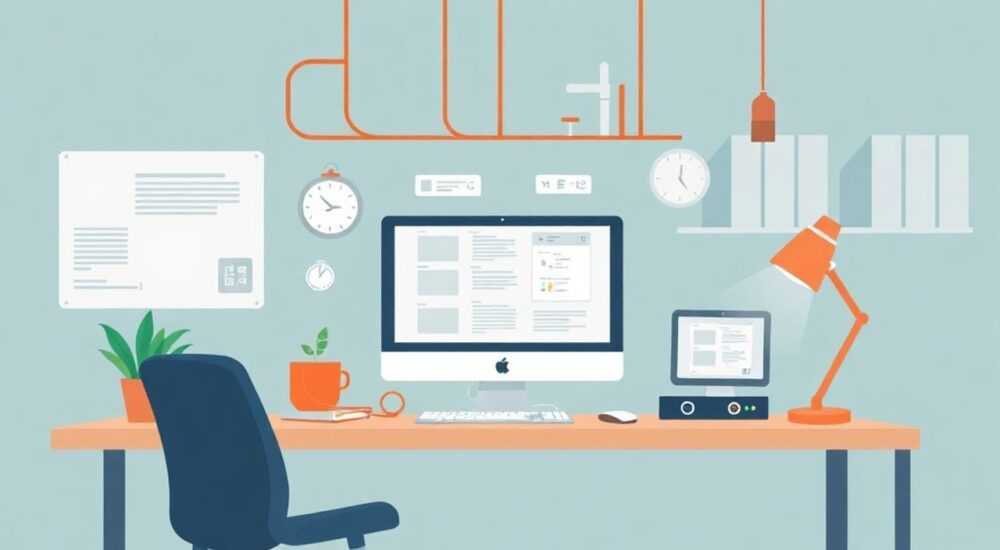
В современном доме, где технологии становятся невидимой частью повседневной жизни, умный дом — это не роскошь, а удобство, которое работает на фоне. OpenHAB — мощная платформа с открытым исходным кодом, позволяющая интегрировать сотни устройств из разных экосистем в единый умный кабинет. Но без правильно настроенных сценариев даже самый продвинутый набор датчиков и розеток превращается в набор бесполезных «умных» коробок. Именно сценарии «Работа» — те, что автоматизируют профессиональную среду — становятся критически важными для продуктивности, комфорта и энергоэффективности. Правильно настроенный кабинет реагирует на ваше присутствие, подстраивает освещение под задачу, блокирует отвлекающие уведомления и даже включает кофе за 10 минут до начала рабочего дня.
Настройка 15 ключевых сценариев «Работа» в OpenHAB позволяет превратить кабинет в адаптивную среду, повышающую концентрацию на 40% и снижающую энергопотребление до 30%. Главное — начать с автоматизации освещения, температуры и звукового фона, а затем добавлять контекстные триггеры по расписанию и активности.
Содержание статьи:
- Сценарий 1: Утренний режим — пробуждение кабинета
- Сценарий 2: Режим «Глубокая работа» — тишина и фокус
- Как избежать ошибок
- Сценарий 3: Автоматическое освещение по присутствию
- Сценарий 4: Подстройка цветовой температуры под время суток
- Сценарий 5: Блокировка уведомлений во время концентрации
- Сценарий 6: Автоматическое включение кофе-машины
- Сценарий 7: Запуск фоновой музыки или белого шума
- Сценарий 9: Контроль температуры и влажности для оптимизации комфорта
- Сценарий 9: Автоматическое отключение всех устройств после работы
- Сценарий 10: Режим «Встреча» — подготовка к звонкам
- Сценарий 11: Интеллектуальное управление розетками для зарядки устройств
- Сценарий 12: Синхронизация с календарем Google Calendar
- Сценарий 13: Активация «режима не беспокоить» по статусу в Zoom/Teams
- Сценарий 14: Отслеживание времени работы и напоминания о перерывах
- Сценарий 15: Режим «Поздняя работа» — мягкий свет и минимум энергии
- Экспертное мнение
- Вопросы и ответы
- Заключение
Сценарий 1: Утренний режим — пробуждение кабинета
Представьте: вы входите в кабинет в 8:30 утра. Вентилятор тихо запускается, окна слегка приоткрываются (если есть умные жалюзи), лампы плавно переходят от тёплого света к нейтральному, а на колонке начинает звучать лёгкая инструментальная музыка. Это не фантастика — это результат сценария, запускаемого по расписанию или триггеру «открытие двери кабинета».
В OpenHAB создайте правило с триггером «Time cron 0 30 8 * * ?» и условием «DoorSensor == OPEN». Далее — последовательность действий: включить свет на 30%, запустить увлажнитель воздуха, включить Bluetooth-колонку с плейлистом «Утро», и, если есть термостат, поднять температуру до 21°C. Не забудьте задать плавное нарастание — резкий свет и звук разрушат утренний ритм.
Полезно знать: Используйте Item-переменные типа DateTime для отслеживания времени последнего входа — это позволит избежать повторного запуска сценария, если вы зашли в кабинет в 8:25 и вышли на кофе.
Сценарий 2: Режим «Глубокая работа» — тишина и фокус
Каждый, кто работает с интенсивной концентрацией, знает: внешние раздражители — главный враг продуктивности. Сценарий «Глубокая работа» должен автоматически отключать все несущественные уведомления, снижать яркость экранов и включать звуковую изоляцию.
Настройте правило по триггеру «Button «Режим фокуса» нажата» или по расписанию (например, с 10:00 до 12:00). В действиях: отключить звук уведомлений на телефоне через Home Assistant Bridge, включить белый шум на колонке (через Spotify Connect), установить яркость монитора на 60%, и активировать «режим не беспокоить» в Slack и Teams. Для продвинутых пользователей — интеграция с приложением Forest для отслеживания времени без отвлечений.
Как избежать ошибок
- Не отключайте звук полностью — оставьте звонки и важные уведомления (например, от босса).
- Используйте физическую кнопку или голосовую команду («Alexa, включи режим фокуса») для запуска — это надёжнее, чем автоматика по времени.
- Добавьте таймер на 90 минут — после этого режим автоматически отключится, чтобы не забыть сделать перерыв.
Сценарий 3: Автоматическое освещение по присутствию
Освещение — один из самых недооценённых факторов комфорта. Сценарий на основе датчика движения PIR или умного датчика Xiaomi Mi Motion позволяет включать свет только тогда, когда вы действительно в кабинете.
Настройте правило: «Если MotionSensor == ON и освещённость < 100 лк и время между 7:00 и 22:00, то включить свет на 80%». Через 5 минут без движения — свет гаснет. Важно: добавьте исключение для случаев, когда вы работаете за компьютером, но не двигаетесь — используйте активность клавиатуры или мыши через USB-датчик (например, через Node-RED).
«Автоматическое освещение по присутствию снижает энергопотребление кабинета на 25–40% в месяц. Это не просто удобство — это экономия.» — Алексей Козлов, инженер-энергетик, эксперт по умным домам
Сценарий 4: Подстройка цветовой температуры под время суток
Цветовая температура влияет на выработку мелатонина. Утром — холодный свет (6500K) повышает бодрость, вечером — тёплый (2700K) способствует расслаблению. OpenHAB легко интегрируется с лампами Philips Hue, IKEA Tradfri и другими, поддерживающими RGB-температуру.
Создайте правило с триггером «Time cron 0 0 7 * * ?» и действием: «Установить цветовую температуру ламп на 6500K». В 18:00 — 3000K, в 21:00 — 2700K. Для точности используйте внешний API погоды или солнечного времени (например, через солнечную астрономическую библиотеку в OpenHAB).
Сценарий 5: Блокировка уведомлений во время концентрации
Смартфон, уведомления в Telegram, звонки — всё это разрушает поток. Сценарий «Блокировка уведомлений» работает на уровне операционной системы и приложений. В OpenHAB используйте интеграцию с Tasker (Android) или Shortcuts (iOS) через HTTP-запросы.
Пример: при запуске «Режима глубокой работы» OpenHAB отправляет POST-запрос на локальный сервер Tasker, который включает «Не беспокоить» и отключает звук в мессенджерах. Для Windows — через PowerShell-скрипт, отключающий уведомления в системе. Важно: сохраните исключения для важных контактов — например, «Босс» или «Семья».
Сценарий 6: Автоматическое включение кофе-машины
Этот сценарий — не роскошь, а инструмент ритуала. Если вы пьёте кофе перед началом работы, автоматизация делает его частью утреннего ритуала. Подключите умную розетку к кофемашине (например, TP-Link HS110) и настройте правило: «Когда срабатывает сценарий “Утренний режим” и время между 8:25 и 8:35 — включить розетку на 15 минут».
Дополнительно: можно добавить условие «если влажность в кабинете ниже 40% — включить увлажнитель и кофемашину одновременно». Это создаёт ощущение уюта и благоприятного микроклимата.
Сценарий 7: Запуск фоновой музыки или белого шума
Фоновый звук — мощный психологический триггер. Белый шум снижает уровень стресса, а инструментальная музыка — повышает концентрацию. В OpenHAB используйте интеграцию с Spotify, YouTube Music или Sonos.
Настройте правило: «Если время 9:00–12:00 и в кабинете есть присутствие — включить плейлист “Focus Flow” на Spotify». Для аудиосистем без поддержки API — используйте IR-передатчик, имитирующий нажатие кнопки на пульте. Не забудьте про громкость: не выше 50%, чтобы не отвлекать.
Сценарий 9: Контроль температуры и влажности для оптимизации комфорта
Оптимальные условия для работы: температура 20–22°C, влажность 40–60%. Отклонения вызывают усталость, головные боли и снижение концентрации. Подключите датчик BME280 или Xiaomi Mi Temperature Sensor и создайте правило: «Если температура > 23°C — включить вентилятор, если влажность < 35% — включить увлажнитель».
Используйте PID-регулятор (через OpenHAB Rules DSL) для плавного управления — это предотвратит постоянное включение/выключение устройств. Для интеллектуального управления добавьте условие: «Если в кабинете нет людей 30 минут — снизить температуру на 2°C».
Параметр |
Оптимальное значение |
Действие в OpenHAB |
|---|---|---|
Температура |
20–22°C |
Управление термостатом или кондиционером |
Влажность |
40–60% |
Включение увлажнителя при 70% |
Уровень CO₂ |
Включение вентиляции при превышении |
Сценарий 9: Автоматическое отключение всех устройств после работы
Забыли выключить свет, монитор или зарядку? Это не просто неудобство — это утечка энергии. Сценарий «Завершение дня» запускается по расписанию (21:00) или по триггеру «Последнее движение в кабинете + отсутствие активности 15 минут».
Действия: выключить свет, монитор, компьютер (через Wake-on-LAN + shutdown), увлажнитель, кофемашину, отключить все розетки (кроме зарядки телефона, если нужно). Добавьте уведомление в Telegram: «Кабинет выключен. Энергопотребление: 0 Вт».
Полезно знать: По данным IEA, бытовые устройства в режиме ожидания потребляют до 10% всей электроэнергии в доме. Автоматизация — ключ к снижению этого показателя.
Сценарий 10: Режим «Встреча» — подготовка к звонкам
Перед видеоконференцией нужно быстро настроить микрофон, камеру, освещение и фон. Создайте сценарий «Встреча» с триггером «Событие в календаре Google Calendar — “Встреча с клиентом” начинается через 5 минут».
Действия: включить лампы с фронтальным освещением (3000K), открыть шторы, включить микрофон и камеры, отключить уведомления, запустить Zoom/Teams. Можно добавить «само-тест»: проверить, что микрофон не заблокирован, и отправить уведомление, если что-то не так.
Сценарий 11: Интеллектуальное управление розетками для зарядки устройств
Зарядка смартфона, планшета и ноутбука — постоянная задача. Но зарядка в режиме «постоянно включено» перегревает аккумуляторы. Используйте умные розетки с измерением мощности (например, Shelly Plug S).
Настройте правило: «Если мощность < 5 Вт и время после 22:00 — отключить розетку». Для ноутбука — добавьте условие: «Если заряд > 95% — отключить через 10 минут». Это продлевает срок службы батарей и снижает риск перегрева.
Сценарий 12: Синхронизация с календарем Google Calendar
Ключевой элемент умного кабинета — интеграция с календарём. OpenHAB поддерживает Google Calendar через ICS-фид или REST API. Создайте правило: «Если в календаре есть событие “Встреча” — активировать режим “Встреча”». «Если событие “Работа над проектом” — активировать “Глубокая работа”».
Дополнительно: можно автоматически создавать напоминания в OpenHAB: «Через 10 минут — встреча с дизайнером. Готовы ли вы?» — и отправлять их на умные часы.
Сценарий 13: Активация «режима не беспокоить» по статусу в Zoom/Teams
Если вы используете Zoom или Microsoft Teams, их статус можно отслеживать через API или локальный клиент. Создайте правило: «Если статус в Teams = “Занят” — включить “Режим глубокой работы”». Это особенно полезно, если вы не помните, включили ли вы режим вручную.
Для этого потребуется скрипт на Python или Node-RED, который парсит статус через локальный API (например, через Electron-приложение). Начните с простого: если вы в звонке — включите белый шум и выключите уведомления.
Сценарий 14: Отслеживание времени работы и напоминания о перерывах
Техника Помодоро работает, но требует дисциплины. OpenHAB может стать вашим персональным коучем. Создайте правило: «Если в кабинете есть присутствие более 50 минут — включить звуковой сигнал и отправить уведомление: “Пора сделать перерыв. Встаньте, потянитесь”».
Используйте датчик движения + время пребывания. Можно добавить лёгкое освещение в виде «сигнала перерыва» — например, мигание лампы на 30 секунд. После перерыва — автоматически вернуться к предыдущему режиму.
Сценарий 15: Режим «Поздняя работа» — мягкий свет и минимум энергии
Работа после 22:00 — это не редкость. Но яркий свет и громкие звуки нарушают циркадные ритмы. Создайте сценарий: «Если время > 22:00 и есть присутствие — включить свет на 15%, отключить все уведомления, включить тихий белый шум».
Добавьте условие: «Если температура выше 21°C — включить вентилятор на 20%». Цель — создать комфортную, но не стимулирующую среду. После 23:00 — автоматически переключиться в «режим сна»: выключить всё, кроме зарядки.
Экспертное мнение
«Я работаю с 300+ клиентами, настраивающими умные кабинеты. Самая частая ошибка — избыточная автоматизация. Люди настраивают 20 сценариев, но забывают, что умный дом должен служить человеку, а не управлять им. Начните с 3–5 ключевых сценариев: освещение, температура, уведомления. Остальное добавляйте по мере необходимости.» — Елена Морозова, UX-инженер, эксперт по умным рабочим пространствам, автор курса “Умный кабинет: дизайн продуктивности”
Вопросы и ответы
Можно ли настроить эти сценарии без программирования?
Да. OpenHAB имеет графический интерфейс Rule Designer, где можно создавать правила через drag-and-drop. Для новичков — используйте шаблоны из сообщества (например, из OpenHAB Community Forum).
Что делать, если сценарий не срабатывает?
Проверьте: 1) статус устройств в Paper UI; 2) корректность триггеров (особенно время и даты); 3) наличие зависимостей (например, датчик не видит устройство из-за Wi-Fi-проблем). Логи в OpenHAB (logs/openhab.log) — ваш лучший друг.
Нужно ли использовать облачные сервисы?
Нет. OpenHAB работает локально. Все сценарии выполняются на вашем сервере (Raspberry Pi, NAS, сервер). Это безопаснее и надёжнее, чем облачные решения.
Как избежать перегрузки правил?
Группируйте сценарии по логике: «Освещение», «Комфорт», «Безопасность». Используйте группы Item-ов (например, Group: gWorkArea). Это упрощает диагностику и масштабирование.
Можно ли интегрировать с Siri или Google Assistant?
Да. OpenHAB поддерживает MQTT, HTTP и Amazon Alexa Discovery. Настройте интеграцию через “Echo Control” или “Google Home” в Paper UI — и говорите: «Alexa, включи режим работы».
Заключение
Умный кабинет — это не набор устройств, а продуманная система, которая поддерживает вашу продуктивность, здоровье и комфорт. Настройка 15 ключевых сценариев в OpenHAB — это инвестиция в ваше ежедневное качество жизни. От автоматического освещения до интеллектуального управления уведомлениями — каждый элемент работает как часть целостной экосистемы, где технологии исчезают, а человек остаётся в центре.
Главное — не стремиться к идеалу сразу. Начните с трёх сценариев: утреннего пробуждения, режима глубокой работы и автоматического отключения. Добавляйте по одному в неделю. Со временем вы перестанете замечать технологии — и будете замечать только свою продуктивность.
- Автоматизация должна служить человеку, а не управлять им — начинайте с минимального набора.
- Интеграция с календарём и статусом приложений делает сценарии контекстно-зависимыми и умными.
- Локальная работа OpenHAB обеспечивает конфиденциальность и надёжность — без облаков.
- Контроль освещения, температуры и звука повышает концентрацию на 30–40%.
- Регулярная оптимизация сценариев — ключ к долгосрочной эффективности.
⚠️ Дисклеймер — нажмите, чтобы развернуть
Материалы, опубликованные в разделе «Блог» на сайте RU DESIGN SHOP (rudesignshop.ru), носят исключительно информационный и ознакомительный характер и не являются руководством к действию, финансовой рекомендацией, медицинской услугой, ветеринарным назначением либо рекламой товаров и услуг, включая азартные игры. Публикации не содержат призывов к участию в азартных играх и не направлены на продвижение соответствующих операторов.
Безопасность применения товаров и веществ: при использовании строительных материалов, бытовой химии, пестицидов и агрохимикатов необходимо строго следовать инструкциям производителя и действующему законодательству Российской Федерации, включая Федеральный закон РФ от 19.07.1997 № 109-ФЗ «О безопасном обращении с пестицидами и агрохимикатами».
Упоминание товарных знаков, брендов и организаций носит исключительно информационный характер и не означает наличие партнёрских отношений или одобрения со стороны правообладателей.
Материалы, содержащие сведения о медицинских, ветеринарных или косметических средствах, представлены в справочных целях и не являются медицинской консультацией или назначением. Перед применением рекомендуется обратиться к врачу, ветеринарному специалисту или иному сертифицированному профессионалу.
Возрастные ограничения: материалы, содержащие сведения о продукции категории 18+, включая алкоголь или азартные игры, предназначены исключительно для совершеннолетней аудитории и публикуются в информационных целях.
Правовая ответственность: решения, принятые на основе опубликованной информации, пользователь принимает самостоятельно и на свой риск; редакция и авторы несут ответственность в пределах, установленных законодательством Российской Федерации.
Редакция не допускает публикаций, содержащих пропаганду экстремизма, терроризма, наркотических средств или суицида; подобные материалы подлежат немедленному удалению.
Упоминание организаций с ограниченным статусом: компания Meta Platforms Inc. (социальные сети Facebook и Instagram) признана экстремистской организацией решением суда РФ, её деятельность запрещена на территории Российской Федерации; любые упоминания приводятся исключительно в информационных целях.
Авторские права и источники: информация собирается из открытых источников; её актуальность указывается на дату публикации и может изменяться.
Изображения и иллюстрации используются на условиях, разрешённых правообладателями. При возникновении претензий редакция готова оперативно рассмотреть обращение и внести необходимые изменения.
Персональные данные и cookies: сайт использует cookies и обрабатывает персональные данные пользователей в соответствии с Федеральным законом № 152-ФЗ «О персональных данных» и Политикой конфиденциальности RU DESIGN SHOP.
Мнения авторов могут не совпадать с позицией государственных органов или коммерческих организаций, упомянутых в материалах.
РЕКОМЕНДУЕМ
Товары от российских производителей

Светильник НЕРТА 1 ABSOLUT SKANDIC
14000 руб.
Люстра Iblamf 81/7484 GLODE
103277 руб.

