Скидка 5% на первый заказ — RDS5




ТОП-20 сценариев «Party Time» для детской комнаты через Google Home
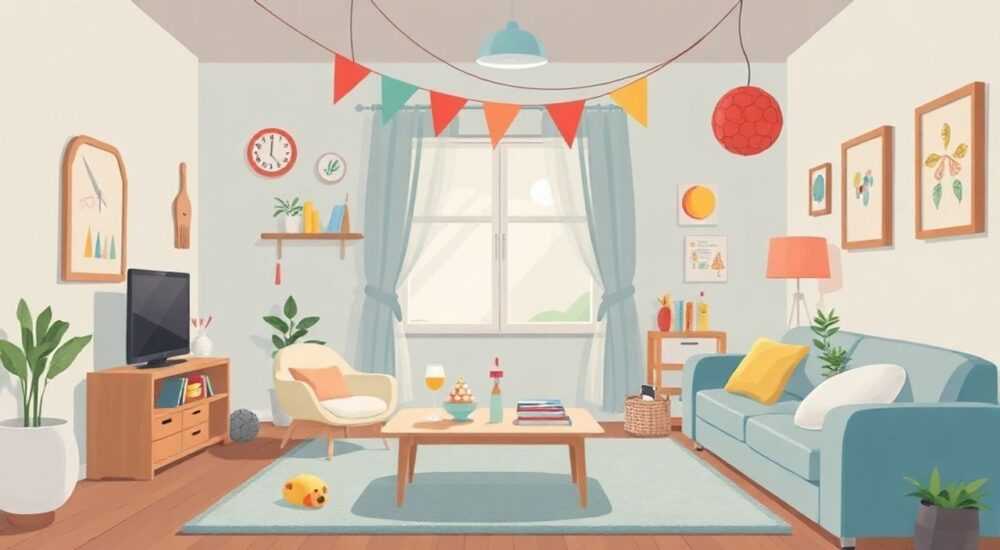
Современные технологии всё глубже проникают в повседневную жизнь, и детская комната — не исключение. Умные колонки Google Home способны превратить обычное пространство в интерактивную игровую среду, где каждый звук, свет и голос помогают ребёнку чувствовать себя участником захватывающего приключения. Особенно популярными становятся сценарии «Party Time», активируемые голосовой командой и создающие атмосферу праздника буквально за секунды.
Сценарии «Party Time» для Google Home позволяют мгновенно менять атмосферу в детской комнате через свет, музыку и голосовые эффекты. Настройте их через Google Home App, интегрируйте умные лампы и динамики — и создавайте волшебство одним словом: «Поехали!»
Содержание статьи:
- Что такое сценарий «Party Time» и как он работает в Google Home
- Как создать сценарий «Party Time»: пошаговая настройка
- Типичные ошибки при настройке
- ТОП-20 сценариев «Party Time» для детской комнаты
- Какие устройства нужны: совместимость и рекомендации
- Совместимость по брендам
- Оптимизация сценариев: от тайминга до безопасности
- Тайминг и синхронизация
- Безопасность и контроль
- Персонализация
- Экспертное мнение
- Вопросы и ответы
- Заключение
Что такое сценарий «Party Time» и как он работает в Google Home
Сценарий — это заранее настроенная последовательность действий, запускаемая одной голосовой командой. В экосистеме Google Assistant такие сценарии называются «режимами» или «сценариями» (Routines). Команда «Окей, Google, Party Time!» может одновременно включить музыку, изменить цвет умных ламп, запустить звуковые эффекты и даже поднять шторы. Это идеальное решение для родителей, которые хотят удивить ребёнка без лишних усилий.
Google Home использует интеграцию с умными устройствами через Wi-Fi, Bluetooth и протоколы типа Zigbee (через хаб). Сценарии обрабатываются в облаке, поэтому реакция может зависеть от скорости интернета. Однако современные алгоритмы минимизируют задержку до 1–2 секунд, что практически незаметно для ребёнка.
Главное преимущество сценариев — гибкость. Вы можете настроить разные «Party Time» под возраст, интересы и время суток. Например, вечерний режим — спокойный с мягким светом и колыбельной, а дневной — яркий и энергичный, с музыкой и анимацией света.
Полезно знать: Сценарии можно запускать не только голосом, но и через приложение Google Home, кнопку на колонке или автоматически по расписанию.
Как создать сценарий «Party Time»: пошаговая настройка
Настройка сценария занимает 5–7 минут и требует только смартфон и доступ к Google Home App. Процесс одинаков для Android и iOS.
- Откройте приложение Google Home и перейдите во вкладку «Профиль» → «Настройки дома» → «Режимы и расписания».
- Нажмите «+ Создать режим» и выберите тип «Голосовой запуск».
- Задайте фразу активации, например: «Поехали!» или «Party Time!».
- Добавьте действия: выбор музыки, изменение цвета ламп, включение телевизора, запуск таймера и т.д.
- Сохраните режим и протестируйте его через голосовую команду.
Каждое действие можно настроить детально. Например, для ламп Philips Hue можно выбрать конкретный оттенок, яркость и продолжительность анимации. Для музыки — плейлист из YouTube Music, Spotify или другого сервиса.
Типичные ошибки при настройке
- Неправильное имя устройства: Google может не распознать лампу, если её название слишком общее (например, «Лампа 1»). Лучше использовать понятные имена: «Лампа над кроватью», «Свет в шкафу».
- Отсутствие синхронизации: Убедитесь, что все устройства включены и подключены к одной сети Wi-Fi.
- Игнорирование тестирования: Всегда проверяйте сценарий после создания. Иногда порядок действий влияет на результат.
«Перед настройкой сценария определите цель: веселье, успокоение или подготовка ко сну. Это поможет правильно подобрать свет и звук.» — Анна Ковалёва, UX-дизайнер умных домов, 8 лет опыта
ТОП-20 сценариев «Party Time» для детской комнаты
Подборка сценариев учитывает возраст от 3 до 12 лет, интересы (супергерои, животные, космос) и различные цели — от бодрого пробуждения до расслабления перед сном.
- 1. Утреннее приключение: Яркий белый свет + энергичная музыка (например, «Eye of the Tiger») + голосовое сообщение: «Доброе утро, супергерой! Пора спасать мир!»
- 2. Космическая вечеринка: Мерцающий синий свет + звуки космоса + голос: «Капитан, мы приближаемся к планете Знаний!»
- 3. Подводный мир: Мягкий голубой градиент + звуки океана + музыка из «Немо».
- 4. День рождения: Мигающий разноцветный свет + песня «Happy Birthday» + анимация «конфетти» на лампах.
- 5. Пиратское приключение: Жёлтый свет + звуки волн и попугаев + голос: «Вперёд, матросы! Ищем сокровища!»
- 6. Сказочный лес: Зелёный свет с плавным переходом + звуки птиц + голос: «Добро пожаловать в волшебный лес!»
- 7. Супергеройский вызов: Красный и синий свет + тема «Человека-паука» + голос: «Город в опасности! Надень свой плащ!»
- 8. Танцевальный марафон: Ритмичное изменение цвета + поп-музыка + таймер на 15 минут.
- 9. Поездка в джунгли: Зелёный и коричневый свет + рёв тигра + голос: «Осторожно, здесь живёт лев!»
- 10. Принцесса/принц дня: Розовый или синий свет + классическая музыка + голос: «Сегодня ты настоящая принцесса!»
- 11. Миньоны-вечеринка: Жёлтый свет + голос миньонов + песня из «Гадкий я».
- 12. Спокойной ночи, звёзды: Тусклый синий свет + колыбельная + медленное затемнение за 10 минут.
- 13. Футбольный матч: Белый и чёрный свет + звуки стадиона + голос: «Гол! Твой момент славы!»
- 14. Археологическая экспедиция: Оранжевый свет + звуки пустыни + голос: «Мы нашли древний храм!»
- 15. Вечеринка с единорогами: Радужный свет + волшебные звуки + голос: «Единорог ждёт тебя в саду!»
- 16. Шпионское задание: Мерцающий красный свет + шифрованное сообщение + таймер на 5 минут.
- 17. Цирковое шоу: Яркие переливающиеся цвета + музыка карусели + голос: «Добро пожаловать в цирк!»
- 18. Приключения с динозаврами: Зелёный свет + рёв динозавра + голос: «Будь осторожен — тираннозавр рядом!»
- 19. Волшебная школа: Фиолетовый свет + звуки магии + голос: «Скажи заклинание: Абра-кадабра!»
- 20. Конец игры: Мягкий свет + спокойная музыка + голос: «Ты молодец! Теперь пора отдыхать.»
Полезно знать: Для детей младше 5 лет избегайте резких звуков и быстрой смены цвета — это может вызвать тревожность.
Какие устройства нужны: совместимость и рекомендации
Для полноценного сценария «Party Time» потребуется минимум два устройства: колонка Google Home и хотя бы одна умная лампа. Однако чем больше устройств — тем эффектнее результат.
Устройство |
Функция |
Рекомендуемые модели |
Цена (руб) |
|---|---|---|---|
Google Nest Audio / Mini |
Управление сценариями, воспроизведение звука |
Nest Audio, Nest Mini (2-го поколения) |
5 000 – 12 000 |
Умные лампы |
Изменение цвета, яркости, анимации |
Philips Hue, Xiaomi Yeelight, IKEA TRÅDFRI |
1 500 – 6 000 |
Умные шторы |
Автоматическое открывание/закрывание |
Aqara Roller Shade, IKEA Fyrtur |
8 000 – 15 000 |
Проектор звёзд |
Создание атмосферы ночного неба |
Little Sun, Dream Projector |
2 000 – 5 000 |
Умные розетки |
Включение игрушек, ночников, вентиляторов |
Xiaomi Mi Plug, Tion Breezer |
1 000 – 2 500 |
Интеграция происходит через Google Home App. Устройства должны поддерживать протоколы Wi-Fi, Bluetooth или Zigbee. Для Zigbee-устройств (например, Aqara) потребуется хаб, такой как Aqara Hub M1S.
Совместимость по брендам
- Philips Hue: Полная интеграция, отличная поддержка цветовых сценариев.
- Xiaomi: Хорошее соотношение цена/качество, но возможны задержки при высокой нагрузке.
- Yeelight: Поддерживают RGB, но некоторые функции недоступны без облачного аккаунта.
- IKEA: Надёжные и доступные решения, но ограниченный выбор цветов.
«Начните с одной лампы и колонки. После тестирования добавляйте новые устройства. Так вы избежите перегрузки системы и лучше поймёте поведение сценариев.» — Дмитрий Петров, системный интегратор умных домов, 12 лет опыта
Оптимизация сценариев: от тайминга до безопасности
Даже самый красивый сценарий может разочаровать, если не продумать детали. Вот ключевые аспекты оптимизации.
Тайминг и синхронизация
- Установите задержку между действиями: сначала свет, потом музыка — так эффект будет более театральным.
- Используйте таймеры: например, свет гаснет через 20 минут после активации «Спокойной ночи».
- Избегайте одновременного включения всех устройств — это может вызвать сбой в Wi-Fi.
Безопасность и контроль
- Не используйте яркие вспышки у детей младше 5 лет — возможна световая гиперчувствительность.
- Ограничьте громкость музыки до 60% — защита слуха важна.
- Настройте родительский контроль в Google Family Link: блокировка сценариев в ночное время.
Персонализация
- Добавьте голос ребёнка: запишите фразу и вставьте в сценарий как аудиофайл.
- Меняйте сценарии по сезонам: новогодний, хэллоуинский, пасхальный.
- Создайте «режим достижений»: за выполнение домашнего задания — автоматическая вечеринка.
Полезно знать: Google Assistant поддерживает до 500 сценариев на одну учётную запись. Используйте категории: «Утро», «Вечер», «Выходные» — для удобства.
Экспертное мнение
«Технологии в детской комнате — это не просто модно, а педагогически эффективно. Сценарии “Party Time” развивают воображение, эмоциональный интеллект и чувство времени. Главное — баланс. Не заменяйте живое общение с ребёнком на автоматизацию. Пусть умный дом станет вашим помощником, а не суррогатом родительского участия.» — Елена Михайлова, детский психолог, кандидат наук, 15 лет практики
По её словам, дети, регулярно взаимодействующие с голосовыми помощниками, демонстрируют лучшие навыки коммуникации и выше уровень цифровой грамотности. Однако она предостерегает от чрезмерной автоматизации: «Если ребёнок просыпается только под голос колонки, а не под мамину улыбку — что-то пошло не так».
Вопросы и ответы
Можно ли использовать сценарии без интернета?
Нет, сценарии обрабатываются в облаке Google. При отсутствии интернета работают только базовые функции колонки (например, будильник).
Подходят ли сценарии для детей с аутизмом или СДВГ?
Да, но с осторожностью. Предсказуемость и визуальные эффекты могут успокаивать, но резкие звуки и свет — провоцировать. Лучше начинать с минимальных настроек и наблюдать за реакцией.
Как сделать сценарий уникальным?
Добавьте собственный аудиофайл, настройте уникальную последовательность света, используйте голосовые триггеры на разных языках (например, «Let’s go!»).
Можно ли запускать сценарии по расписанию?
Да. В Google Home можно настроить автоматический запуск в определённое время, например, каждое утро в 7:30.
Что делать, если сценарий не срабатывает?
Проверьте подключение устройств, переименуйте их в приложении, перезагрузите роутер. Если проблема остаётся — удалите и создайте сценарий заново.
Заключение
Сценарии «Party Time» в Google Home — это мощный инструмент для создания волшебства в детской комнате. Они сочетают технологии, педагогику и эмоции, превращая повседневность в приключение. Главное — подходить к настройке осознанно, учитывать возраст и особенности ребёнка, а также не забывать, что технология должна дополнять, а не заменять живое общение.
Используйте сценарии как часть воспитательного процесса: поощряйте, мотивируйте, развивайте воображение. И помните: самый главный «ассистент» в жизни ребёнка — это вы.
- Сценарии «Party Time» запускаются одной голосовой командой и включают свет, звук и другие эффекты.
- Для настройки нужна Google Home App, колонка и умные устройства (лампы, шторы и др.).
- Выбирайте сценарии по возрасту, интересам и цели — от бодрого пробуждения до расслабления.
- Оптимизируйте сценарии: контролируйте громкость, тайминг и безопасность.
- Используйте технологии как дополнение к родительскому участию, а не замену.
⚠️ Дисклеймер — нажмите, чтобы развернуть
Материалы, опубликованные в разделе «Блог» на сайте RU DESIGN SHOP (rudesignshop.ru), носят исключительно информационный и ознакомительный характер и не являются руководством к действию, финансовой рекомендацией, медицинской услугой, ветеринарным назначением либо рекламой товаров и услуг, включая азартные игры. Публикации не содержат призывов к участию в азартных играх и не направлены на продвижение соответствующих операторов.
Безопасность применения товаров и веществ: при использовании строительных материалов, бытовой химии, пестицидов и агрохимикатов необходимо строго следовать инструкциям производителя и действующему законодательству Российской Федерации, включая Федеральный закон РФ от 19.07.1997 № 109-ФЗ «О безопасном обращении с пестицидами и агрохимикатами».
Упоминание товарных знаков, брендов и организаций носит исключительно информационный характер и не означает наличие партнёрских отношений или одобрения со стороны правообладателей.
Материалы, содержащие сведения о медицинских, ветеринарных или косметических средствах, представлены в справочных целях и не являются медицинской консультацией или назначением. Перед применением рекомендуется обратиться к врачу, ветеринарному специалисту или иному сертифицированному профессионалу.
Возрастные ограничения: материалы, содержащие сведения о продукции категории 18+, включая алкоголь или азартные игры, предназначены исключительно для совершеннолетней аудитории и публикуются в информационных целях.
Правовая ответственность: решения, принятые на основе опубликованной информации, пользователь принимает самостоятельно и на свой риск; редакция и авторы несут ответственность в пределах, установленных законодательством Российской Федерации.
Редакция не допускает публикаций, содержащих пропаганду экстремизма, терроризма, наркотических средств или суицида; подобные материалы подлежат немедленному удалению.
Упоминание организаций с ограниченным статусом: компания Meta Platforms Inc. (социальные сети Facebook и Instagram) признана экстремистской организацией решением суда РФ, её деятельность запрещена на территории Российской Федерации; любые упоминания приводятся исключительно в информационных целях.
Авторские права и источники: информация собирается из открытых источников; её актуальность указывается на дату публикации и может изменяться.
Изображения и иллюстрации используются на условиях, разрешённых правообладателями. При возникновении претензий редакция готова оперативно рассмотреть обращение и внести необходимые изменения.
Персональные данные и cookies: сайт использует cookies и обрабатывает персональные данные пользователей в соответствии с Федеральным законом № 152-ФЗ «О персональных данных» и Политикой конфиденциальности RU DESIGN SHOP.
Мнения авторов могут не совпадать с позицией государственных органов или коммерческих организаций, упомянутых в материалах.
РЕКОМЕНДУЕМ
Товары от российских производителей




