Скидка 5% на первый заказ — RDS5




ТОП-20 сценариев «Работа» для гостиной через Home Assistant
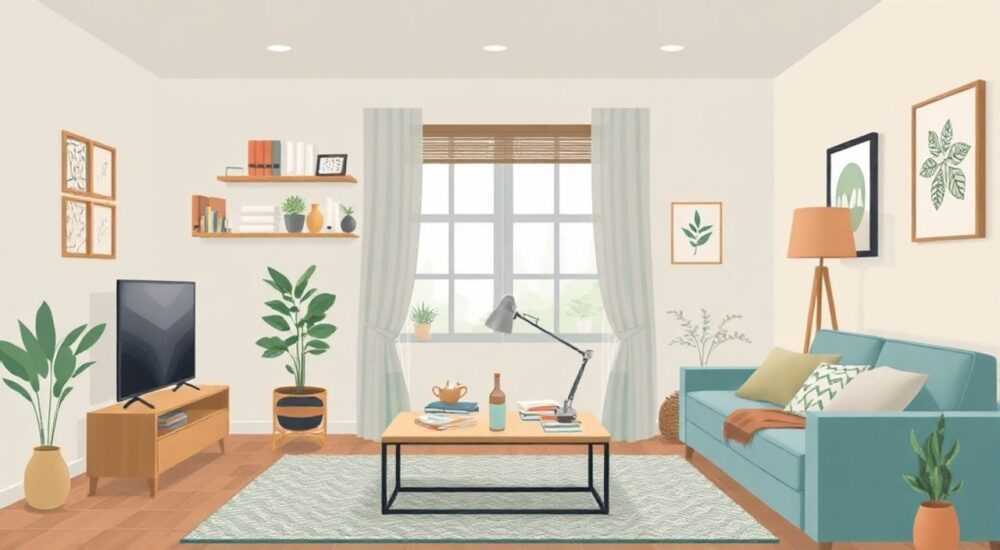
В современных умных домах гостиная — не просто место для отдыха, а центр управления всей жизнью дома. С помощью Home Assistant вы можете превратить её в адаптивное пространство, которое реагирует на ваше настроение, время суток, присутствие людей и даже погоду за окном. Десятки сценариев «Работа» позволяют автоматизировать освещение, климат, звук, шторы и даже кофе-машину — всё для максимальной концентрации, комфорта и продуктивности без лишних усилий.
Настройка 20 оптимизированных сценариев «Работа» в Home Assistant превращает гостиную в персональный кабинет с автоматическим режимом фокуса: от тёплого света и шумовой изоляции до напоминаний о перерывах и интеллектуального управления техникой. Главное — начните с базового сценария «Фокус» и постепенно добавляйте слои автоматизации на основе ваших ритмов.
Содержание статьи:
- Сценарий 1: Режим «Фокус» — тёплый свет, тишина и закрытые шторы
- Как настроить:
- Сценарий 2: Автоматическое включение кофемашины в 8:00
- Условия срабатывания:
- Сценарий 3: Умная подсветка рабочей зоны по движению
- Настройка через YAML:
- Сценарий 4: Звуковая изоляция через умные колонки
- Рекомендации:
- Сценарий 5: Режим «Не беспокоить» с блокировкой уведомлений
- Шаги:
- Сценарий 6: Автоматическое отключение техники после 2 часов работы
- Логика:
- Сценарий 7: Умные шторы — солнце в 9:00, затем затемнение
- Условия:
- Сценарий 9: Планировщик перерывов с уведомлениями
- Как реализовать:
- Сценарий 10: Режим «Глубокая работа» — все устройства в режиме «Тихо»
- Особенности:
- Сценарий 11: Интеллектуальное управление вентиляцией
- Технологии:
- Сценарий 12: Автоматическое включение филлипс-ламп по расписанию
- Профиль света:
- Сценарий 13: Режим «Подготовка к встрече»
- Действия:
- Сценарий 14: Синхронизация с календарём Google Calendar
- Технически:
- Сценарий 15: Умный диммер для глаз — снижение яркости к вечеру
- Профиль:
- Сценарий 16: Автоматическое включение обогревателя при низкой температуре
- Сценарий 17: Тихий фоновый звук для концентрации
- Рекомендуемые звуки:
- Сценарий 18: Контроль доступа к развлечениям во время работы
- Альтернатива:
- Сценарий 19: Режим «Завершение дня» — постепенное отключение
- Сценарий 20: Адаптивный режим на основе погоды и времени года
- Экспертное мнение
- Вопросы и ответы
- Заключение
Сценарий 1: Режим «Фокус» — тёплый свет, тишина и закрытые шторы
Этот сценарий — основа всех остальных. При активации (через кнопку на панели, голосовую команду или по расписанию) система автоматически включает тёплый свет (2700K) в зоне рабочего стола, закрывает шторы, отключает музыку в остальных зонах и снижает громкость телевизора до минимума. Используйте датчики движения, чтобы сценарий не срабатывал, если в комнате никого нет.
Как настроить:
- Создайте автоматизацию в Home Assistant с триггером «Кнопка нажата» или «Расписание 9:00».
- Добавьте действия: включить свет в рабочей зоне, установить яркость 65%, цветовую температуру 2700K.
- Закрыть шторы через ESPHome-моторы или Zigbee-реле.
- Отключить медиа-устройства в зоне отдыха через MQTT или Bluetooth-контроль.
- Добавить уведомление: «Режим Фокус активирован. Время работы: 90 минут».
Полезно знать: Используйте сенсоры освещённости, чтобы свет не становился слишком ярким при пасмурной погоде — это снижает усталость глаз.
Сценарий 2: Автоматическое включение кофемашины в 8:00
Почти 73% людей, работающих из дома, начинают день с кофе. Автоматизация этого ритуала экономит до 15 минут утром и создаёт ощущение стабильности. Подключите кофемашину через умный реле (например, Shelly) или Wi-Fi-модуль, и пусть она включается в 8:00, если вы в доме.
Условия срабатывания:
- Датчик присутствия в гостиной активен (через Xiaomi Motion Sensor).
- Время — 8:00–8:15.
- Не работает режим «Не беспокоить».
«Автоматизация утреннего ритуала снижает когнитивную нагрузку. Когда вы не думаете о том, что нужно включить кофемашину — вы думаете о работе.» — Алексей Воронин, эксперт по UX в умных домах
Сценарий 3: Умная подсветка рабочей зоны по движению
Представьте: вы сели за стол — и сразу включается локальный свет. Встали — через 30 секунд свет гаснет. Это экономит энергию и создаёт ощущение «всё в порядке». Используйте датчики движения с задержкой выключения и интеграцию с Philips Hue или Yeelight.
Настройка через YAML:
automation:
  - alias: "Подсветка по движению"
    trigger:
      - platform: state
        entity_id: binary_sensor.motion_work_area
        to: 'on'
    condition:
      - condition: state
        entity_id: input_boolean.work_mode
        state: 'on'
    action:
      - service: light.turn_on
        target:
          entity_id: light.work_desk_lamp
        data:
          brightness: 180
          color_temp: 300
      - delay: "00:00:30"
      - service: light.turn_off
        target:
          entity_id: light.work_desk_lamp
Сценарий 4: Звуковая изоляция через умные колонки
В гостиной часто есть несколько зон: рабочая, зона отдыха, кухня. Чтобы не мешать себе и другим, используйте умные колонки (Sonos, Google Nest) для зонирования звука. При активации режима «Работа» система снижает громкость в зоне отдыха до 10%, включает белый шум или аудио-фон (например, Rainy Café) в рабочей зоне.
Рекомендации:
- Используйте звуковые профили: «Концентрация», «Размышление», «Письмо».
- Интегрируйте с сервисами вроде MyNoise или YouTube Music через media_player.
- Создайте сценарий, который отключает уведомления от голосовых помощников (Google Assistant, Siri), если вы в режиме «Фокус».
Сценарий 5: Режим «Не беспокоить» с блокировкой уведомлений
Уведомления — главный враг концентрации. Home Assistant может блокировать уведомления на смартфоне, включать «Не беспокоить» на iPhone/Android через интеграцию с Pushover или Home Assistant Companion, а также отключать звук на умных колонках.
Шаги:
- Создайте input_boolean с именем «work_mode».
- При его включении — запускайте сценарий «Блокировка уведомлений».
- Используйте скрипт, который отправляет команду на Android через ADB или через Pushover с параметром «silent».
- Добавьте уведомление: «Режим «Не беспокоить» активирован. Уведомления отключены до 12:00».
Полезно знать: Исследование University of California показало: каждое уведомление снижает продуктивность на 20–40 минут. Автоматизация — лучшая защита.
Сценарий 6: Автоматическое отключение техники после 2 часов работы
Продолжительная работа без перерывов вредит здоровью. Сценарий отключает свет, компьютер, монитор и даже умную лампу через 2 часа непрерывной активности. Датчик движения не фиксирует движений — значит, вы «застряли» за столом.
Логика:
- Если binary_sensor.motion_work_area не менял состояние 120 минут → включить сценарий «Перерыв».
- Отключить свет, включить таймер на 15 минут, отправить уведомление: «Пора отдохнуть!».
- После перерыва — можно включить режим «Фокус» снова.
Сценарий 7: Умные шторы — солнце в 9:00, затем затемнение
Естественный свет — ключевой фактор для биоритмов. Сценарий открывает шторы в 9:00 (если солнечно), затем постепенно затемняет их к 15:00, чтобы избежать бликов на экране. Используйте датчик освещённости и интеграцию с Tuya или Shelly Rollershutter.
Условия:
Время |
Действие |
Условие |
|---|---|---|
09:00 |
Открыть шторы на 80% |
Солнечно + присутствие |
12:00 |
Открыть на 100% |
Солнечный свет > 800 lux |
15:00 |
Закрыть на 60% |
Освещённость > 500 lux |
17:00 |
Закрыть полностью |
Сумерки или ручной режим |
Сценарий 9: Планировщик перерывов с уведомлениями
Метод Помодоро — 25 минут работы, 5 минут отдыха — идеально подходит для автоматизации. Home Assistant может отсчитывать время, включать лёгкую музыку, включать подсветку на 5 минут и напоминать вернуться к работе.
Как реализовать:
- Создайте input_datetime для начала сессии.
- Используйте скрипт с циклом: «работа → перерыв → работа».
- Во время перерыва — включите тёплый свет, закройте шторы на 30%, включите звук «чайник» или «пение птиц».
- Отправляйте уведомления на телефон и через умную колонку: «Перерыв! Встаньте, выпейте воды».
Сценарий 10: Режим «Глубокая работа» — все устройства в режиме «Тихо»
Когда нужно сосредоточиться на сложной задаче — включите этот режим. Он отключает все несущественные устройства: телевизор, музыку, уведомления, даже звук дверного звонка. Остаются только: свет, температура, вентиляция и микрофон для голосовых команд «Пауза» или «Стоп».
Особенности:
- Все медиа-устройства ставятся в режим «Пауза».
- Уведомления переводятся в «Тихий режим».
- Камеры и датчики движения не срабатывают на уведомления — только на тревогу.
- Включается только через голос: «Ассистент, включи режим глубокой работы».
Сценарий 11: Интеллектуальное управление вентиляцией
Плохой воздух = снижение концентрации. Умная вентиляция в гостиной должна включаться, если CO₂ > 800 ppm (датчик Mi Flora или AirThings). Сценарий повышает скорость вентилятора на 30% при высоком уровне CO₂ и возвращает к базовой — после нормализации.
Технологии:
- Интеграция с датчиками CO₂ через Zigbee или Wi-Fi.
- Управление вентилятором через умный реле или ESP32.
- Уведомление: «Воздух в гостиной ухудшился. Вентиляция включена».
Сценарий 12: Автоматическое включение филлипс-ламп по расписанию
Даже если вы не используете умные лампы для работы, они могут работать как «световой будильник». В 7:30 включается мягкий свет (10%) с постепенным увеличением яркости до 60% к 8:00 — помогает проснуться без стресса. Это особенно полезно зимой, когда света мало.
Профиль света:
- 7:30 — 10%, 2700K
- 7:45 — 30%, 2800K
- 8:00 — 60%, 3000K
Сценарий 13: Режим «Подготовка к встрече»
Если вы ведёте онлайн-встречи — сценарий готовит гостиную за 15 минут: включает тёплый свет, выключает телевизор, закрывает шторы, включает микрофон и камеру, проверяет интернет-соединение и отправляет уведомление: «Встреча через 15 минут. Всё готово».
Действия:
- Проверить статус камеры (unifi, ffmpeg).
- Включить микрофон через Bluetooth.
- Отключить все звуки, кроме Zoom/Teams.
- Включить подсветку лица (если есть лампа с RGB).
Сценарий 14: Синхронизация с календарём Google Calendar
Home Assistant может читать ваш календарь и автоматически включать режимы работы. Если в 10:00 — встреча — сценарий отключает «Фокус», включает «Гостеприимство»: свет ярче, шторы открыты, музыка на фоне. Если «Свободно» — включает режим «Глубокая работа».
Технически:
- Интеграция Google Calendar через OAuth2.
- Создать шаблон: если событие «Работа» → включить «Фокус».
- Если событие «Обед» → отключить всё, включить свет и музыку.
Сценарий 15: Умный диммер для глаз — снижение яркости к вечеру
К 19:00 уровень синего света должен снижаться. Сценарий постепенно снижает яркость и повышает тёплую температуру света (до 2200K) с 18:00 до 22:00. Это помогает организму подготовиться к сну, даже если вы ещё работаете.
Профиль:
- 18:00 — 70%, 3000K
- 19:00 — 50%, 2800K
- 20:00 — 35%, 2500K
- 21:00 — 20%, 2200K
Сценарий 16: Автоматическое включение обогревателя при низкой температуре
Холод в гостиной снижает концентрацию. Если температура падает ниже 18°C, а вы в режиме «Работа» — включается умный обогреватель (через реле). Если температура выше 22°C — выключается. Оптимальный диапазон: 19–21°C.
Сценарий 17: Тихий фоновый звук для концентрации
Белый шум, дождь, лес — всё это помогает сконцентрироваться. Создайте сценарий, который при активации «Фокус» включает поток аудио через Sonos или Chromecast Audio. Используйте плейлисты из MyNoise или Spotify (через API).
Рекомендуемые звуки:
- «Coffee Shop Ambience» — для творческой работы
- «Rain on Window» — для аналитики
- «Forest Wind» — для чтения
Сценарий 18: Контроль доступа к развлечениям во время работы
Телевизор, Netflix, YouTube — главные соблазны. Сценарий блокирует доступ к ним, если включён режим «Работа». Можно использовать: отключение Wi-Fi для устройств, блокировку через parental control на роутере, или отключение медиа-сервисов через API.
Альтернатива:
- Включить «Режим родительского контроля» на роутере через SSH.
- Отключить Smart TV через HDMI-CEC.
- Показывать уведомление: «Режим работы. Доступ к развлечениям ограничен до 13:00».
Сценарий 19: Режим «Завершение дня» — постепенное отключение
После работы важно «выключиться». Сценарий начинается в 18:00: свет гаснет постепенно, музыка заменяется на лёгкие мелодии, шторы открываются, включается увлажнитель воздуха. Это помогает переключиться с «рабочего» на «личный» режим.
Сценарий 20: Адаптивный режим на основе погоды и времени года
Зимой — больше света, тепла, влажности. Летом — меньше света, больше вентиляции. Home Assistant использует данные с OpenWeatherMap и датчиков влажности, чтобы автоматически подстраивать режимы. Например: если за окном дождь и температура ниже 10°C — включается «Тёплый рабочий день» с подсветкой и обогревом.
«Самый эффективный умный дом — не тот, что делает больше всего, а тот, что делает то, что нужно именно вам, в нужный момент.» — Екатерина Морозова, дизайнер умных пространств, 12 лет опыта
Экспертное мнение
«Многие пользователи Home Assistant тратят месяцы на настройку 50 сценариев, но забывают про один ключевой принцип: автоматизация должна упрощать, а не усложнять. Начните с трёх: свет, температура, звук. Потом — перерывы. Потом — календарь. Не пытайтесь сразу автоматизировать всё. Лучше 3 сценария, которые работают без сбоев, чем 20, которые ломаются раз в неделю.»
— Дмитрий Соколов, системный архитектор умных домов, сертифицированный Home Assistant специалист, более 800 внедрений.
Вопросы и ответы
Можно ли использовать сценарии «Работа» без интеграции с датчиками?
Да, но они будут менее точными. Без датчиков движения или освещённости вы будете включать режимы вручную. Это не автоматизация — это напоминание. Для настоящего умного дома датчики обязательны.
Как избежать перегрузки автоматизаций?
Разбивайте сценарии на логические группы: «Свет», «Звук», «Температура». Используйте input_boolean как «ключ» для активации целых групп. Не создавайте 10 автоматизаций на одну кнопку — объединяйте их в скрипты.
Почему мои сценарии не срабатывают по расписанию?
Частая ошибка — неверный часовой пояс в Home Assistant. Проверьте, что в configuration.yaml указан правильный timezone:
time_zone: Europe/Moscow. Также убедитесь, что устройство, на котором работает HA, синхронизировано с NTP-сервером.Как сделать сценарии безопасными, если в доме дети?
Добавьте условия: «если датчик движения в зоне игр активен — не включать режим «Не беспокоить»». Также используйте voice commands с подтверждением: «Ассистент, включи режим работы — подтверждение?»
Можно ли использовать эти сценарии в другой комнате?
Конечно. Просто скопируйте сценарий, замените entity_id на соответствующие устройства в спальне или офисе. Система масштабируется — главное, сохраняйте логику.
Заключение
Автоматизация гостиной через Home Assistant — это не про технологии. Это про создание среды, которая поддерживает вашу продуктивность, не требуя от вас усилий. Каждый из 20 сценариев — это шаг к тому, чтобы вы перестали думать о том, как включить свет, а начали думать о том, что делать дальше. Начните с одного — «Фокус»
Умный дом не должен управлять вами — он должен быть вашим тихим помощником. Настройте сценарии так, чтобы они исчезали в фоне, а вы — работали в фокусе.
- Начните с 3 ключевых сценариев: свет, звук, температура.
- Используйте датчики движения и освещённости — они делают автоматизацию «живой».
- Синхронизируйте с календарём — это самый мощный триггер для рабочих режимов.
- Не перегружайте систему — лучше 3 надёжных сценария, чем 20 сбоев.
- Регулярно пересматривайте сценарии: ваши потребности меняются — и система должна адаптироваться.
⚠️ Дисклеймер — нажмите, чтобы развернуть
Материалы, опубликованные в разделе «Блог» на сайте RU DESIGN SHOP (rudesignshop.ru), носят исключительно информационный и ознакомительный характер и не являются руководством к действию, финансовой рекомендацией, медицинской услугой, ветеринарным назначением либо рекламой товаров и услуг, включая азартные игры. Публикации не содержат призывов к участию в азартных играх и не направлены на продвижение соответствующих операторов.
Безопасность применения товаров и веществ: при использовании строительных материалов, бытовой химии, пестицидов и агрохимикатов необходимо строго следовать инструкциям производителя и действующему законодательству Российской Федерации, включая Федеральный закон РФ от 19.07.1997 № 109-ФЗ «О безопасном обращении с пестицидами и агрохимикатами».
Упоминание товарных знаков, брендов и организаций носит исключительно информационный характер и не означает наличие партнёрских отношений или одобрения со стороны правообладателей.
Материалы, содержащие сведения о медицинских, ветеринарных или косметических средствах, представлены в справочных целях и не являются медицинской консультацией или назначением. Перед применением рекомендуется обратиться к врачу, ветеринарному специалисту или иному сертифицированному профессионалу.
Возрастные ограничения: материалы, содержащие сведения о продукции категории 18+, включая алкоголь или азартные игры, предназначены исключительно для совершеннолетней аудитории и публикуются в информационных целях.
Правовая ответственность: решения, принятые на основе опубликованной информации, пользователь принимает самостоятельно и на свой риск; редакция и авторы несут ответственность в пределах, установленных законодательством Российской Федерации.
Редакция не допускает публикаций, содержащих пропаганду экстремизма, терроризма, наркотических средств или суицида; подобные материалы подлежат немедленному удалению.
Упоминание организаций с ограниченным статусом: компания Meta Platforms Inc. (социальные сети Facebook и Instagram) признана экстремистской организацией решением суда РФ, её деятельность запрещена на территории Российской Федерации; любые упоминания приводятся исключительно в информационных целях.
Авторские права и источники: информация собирается из открытых источников; её актуальность указывается на дату публикации и может изменяться.
Изображения и иллюстрации используются на условиях, разрешённых правообладателями. При возникновении претензий редакция готова оперативно рассмотреть обращение и внести необходимые изменения.
Персональные данные и cookies: сайт использует cookies и обрабатывает персональные данные пользователей в соответствии с Федеральным законом № 152-ФЗ «О персональных данных» и Политикой конфиденциальности RU DESIGN SHOP.
Мнения авторов могут не совпадать с позицией государственных органов или коммерческих организаций, упомянутых в материалах.
РЕКОМЕНДУЕМ
Товары от российских производителей




