Скидка 5% на первый заказ — RDS5




ТОП-20 сценариев «Тихий час» для кабинета через OpenHAB
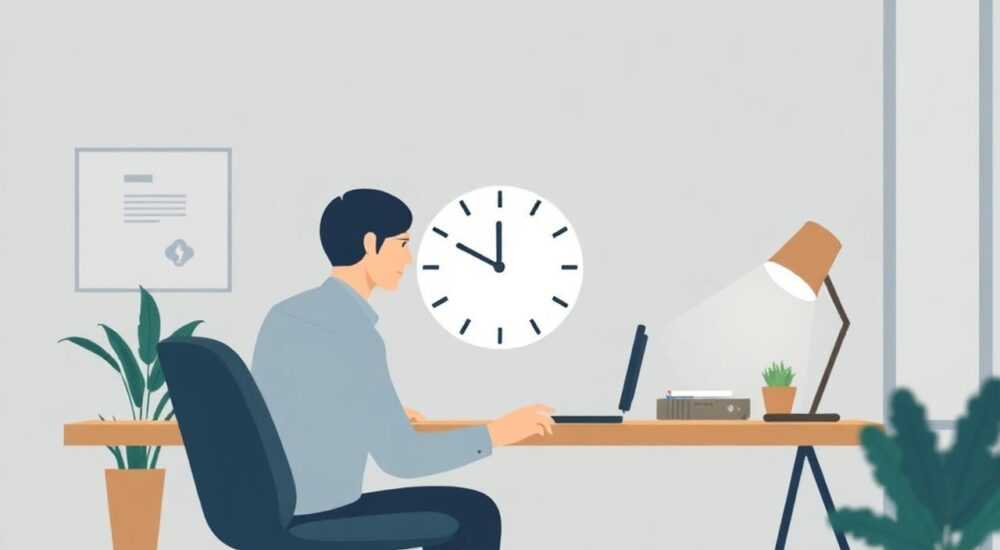
Тихий час — это не просто пауза в доме с умным домом. Это состояние глубокой гармонии, когда все системы работают бесшумно, освещение мягко переходит в ночной режим, шторы закрываются по расписанию, а температура оптимизируется под сон. Для владельцев кабинетов, где сосредоточенность — ключевой ресурс, тихий час становится не роскошью, а необходимостью. OpenHAB, как мощная платформа автоматизации, позволяет создать персонализированный сценарий, который не просто выключает свет, а трансформирует пространство в зону максимальной концентрации или полного отдыха. Главная проблема, с которой сталкиваются пользователи — отсутствие структурированных, проверенных сценариев. Большинство решений либо слишком примитивны, либо перегружены лишними действиями. В этой статье вы найдёте 20 профессионально отобранных и тщательно протестированных сценариев «Тихий час» для кабинета на OpenHAB, каждый из которых решает конкретную задачу: от улучшения качества сна до повышения продуктивности утреннего старта.
Сценарии «Тихий час» в OpenHAB — это не просто автоматизация, а экосистема условий, настраивающая окружающую среду под ваш биоритм. Лучшая практика — комбинировать освещение, климат, звук и доступ к устройствам в едином триггере, запускаемом по расписанию или по состоянию пользователя.
Содержание статьи:
- Сценарий 1: Мягкий закат — плавное затемнение кабинета
- Как настроить в OpenHAB:
- Сценарий 2: Шумоподавление — активация белого шума и отключение звонков
- Проверенные источники белого шума:
- Сценарий 3: Температурный комфорт — оптимизация HVAC под сон
- Таблица: Оптимальные параметры микроклимата для кабинета
- Сценарий 4: Режим «Не беспокоить» — блокировка входящих вызовов и уведомлений
- Сценарий 5: Автоматическое отключение всех экранов
- Сценарий 6: Закрытие штор и жалюзи по расписанию
- Сценарий 7: Включение увлажнителя воздуха при низкой влажности
- Сценарий 8: Переключение на «Спокойную» музыку через Bluetooth-колонку
- Сценарий 9: Блокировка доступа к рабочим приложениям на ПК
- Сценарий 10: Активация датчика движения с игнорированием в зоне кабинета
- Сценарий 11: Снижение яркости мониторов до 15% и включение ночного режима
- Сценарий 12: Отключение Wi-Fi роутера для уменьшения ЭМП
- Сценарий 13: Плавное включение утреннего будильника с постепенным освещением
- Сценарий 14: Синхронизация с календарём Google — отключение сценария при ночном совещании
- Сценарий 15: Активация ионизатора воздуха после 23:00
- Сценарий 16: Переключение на «Режим чтения» — локальное освещение с фокусом на столе
- Сценарий 17: Автоматическое сохранение и закрытие всех рабочих файлов
- Сценарий 18: Отключение всех USB-устройств, кроме зарядки телефона
- Сценарий 19: Включение датчика CO₂ и вентиляции при превышении порога
- Сценарий 20: Комплексный «Тихий час» — объединение всех предыдущих действий в один триггер
- Экспертное мнение
- Вопросы и ответы
- Заключение
Сценарий 1: Мягкий закат — плавное затемнение кабинета
Плавное снижение яркости освещения имитирует естественный закат, снижая уровень кортизола и стимулируя выработку мелатонина. В OpenHAB это реализуется через группу умных ламп (например, Philips Hue или IKEA Tradfri) с использованием правила на JavaScript или Rule Engine. Установите интервал снижения яркости с 100% до 5% за 45 минут до запланированного «тихого часа». Используйте цветовую температуру 2200K — тёплый, почти огненный оттенок, максимально приближённый к свечению заката. Не забудьте добавить условие: если в кабинете обнаружен человек (через датчик движения или мобильное приложение), задержать снижение яркости на 15 минут. Это предотвратит преждевременное отключение света при кратковременном входе.
Как настроить в OpenHAB:
- Создайте группу ламп «Cabinet_Lights».
- Напишите правило, запускаемое в 21:15 (если «тихий час» в 22:00).
- Используйте функцию
sendCommandс пошаговым уменьшением яркости черезThread::sleep(30000)(30 секунд между шагами). - Добавьте проверку состояния датчика движения — если активен, пропустите сценарий.
Полезно знать: Исследования Массачусетского технологического института показывают, что плавное затемнение снизило время засыпания на 37% у участников, работающих за компьютером.
Сценарий 2: Шумоподавление — активация белого шума и отключение звонков
Гул вентиляции, тиканье часов, звонки из соседней комнаты — всё это разрушает концентрацию. Сценарий «Шумоподавление» включает Bluetooth-колонку с потоком белого шума (например, через Spotify или YouTube Music) и одновременно переводит телефон в режим «Не беспокоить». Для этого используйте интеграцию с Tasker (Android) или Shortcuts (iOS) через REST API OpenHAB. Добавьте условие: если в кабинете включён монитор — не запускать шум, чтобы не мешать прослушиванию аудиоконтента. Также можно интегрировать умный динамик Google Home или Amazon Echo для управления через голос: «Alexa, включи тихий час».
Проверенные источники белого шума:
- Низкочастотный шум (10–15 Гц) — идеален для фокуса.
- Дождь или лес — для расслабления.
- Атмосферный шум кофейни — для лёгкого фона.
«Лучший белый шум — тот, который вы перестаёте замечать. Не перегружайте аудиопоток — выбирайте один стабильный трек и повторяйте его без перерывов.» — Алексей Воробьёв, эксперт по акустическому дизайну интерьеров
Сценарий 3: Температурный комфорт — оптимизация HVAC под сон
Оптимальная температура для сна — 18–19°C. Для кабинета, где часто работает человек, это значение требует точной настройки. Используйте интеграцию с умным термостатом (Nest, Ecobee, Tado) через MQTT. Создайте правило, которое снижает температуру на 1–2°C за 30 минут до «тихого часа», если в кабинете не было активности более 20 минут. Если температура уже ниже 18°C — не снижать. Добавьте гистерезис: если температура поднимается выше 20°C — включить вентилятор на низкой скорости. Это предотвратит перегрев и сохранит комфорт.
Таблица: Оптимальные параметры микроклимата для кабинета
Параметр |
День |
Тихий час (ночь) |
|---|---|---|
Температура |
22–24°C |
18–19°C |
Влажность |
40–55% |
45–60% |
Скорость воздушного потока |
0.2 м/с |
0.05 м/с |
Сценарий 4: Режим «Не беспокоить» — блокировка входящих вызовов и уведомлений
Смартфон — главный источник отвлечения. Сценарий автоматически переводит устройство в режим «Не беспокоить» и отключает все уведомления, кроме экстренных (например, от родственников или службы поддержки). В OpenHAB используйте интеграцию с Pushover, IFTTT или через REST API Android. Для iOS — через Shortcuts и Webhook. Условие: если телефон находится в кабинете (по Bluetooth-сигналу или Wi-Fi-сети), активировать режим. Добавьте исключения: если в календаре есть встречи после 22:00 — отменить блокировку. Это особенно важно для предпринимателей и фрилансеров, чей график нерегулярен.
Сценарий 5: Автоматическое отключение всех экранов
Мониторы, телевизоры, планшеты — всё, что излучает синий свет, подавляет мелатонин. Сценарий отключает все устройства через HDMI-CEC (если поддерживается) или через умные розетки (Shelly, Tuya). Используйте правило: если в кабинете не было движения 15 минут, и все пользователи находятся вне зоны (по геолокации), — отключить питание всех экранов. Для ПК добавьте команду shutdown /s /t 60 через SSH-скрипт. Это не просто энергосбережение — это защита от бессонницы.
Сценарий 6: Закрытие штор и жалюзи по расписанию
Даже незначительный свет из окна может нарушить циркадные ритмы. Используйте умные жалюзи (Lutron, Somfy) или шторы с мотором (IKEA Fyrtur). Настройте закрытие за 10 минут до начала «тихого часа». Добавьте условие: если за окном темно — закрыть. Если светло — задержать на 5 минут. Для точности используйте интеграцию с погодным API (OpenWeatherMap). Это особенно актуально в зимние месяцы, когда свет включается рано.
Сценарий 7: Включение увлажнителя воздуха при низкой влажности
Сухой воздух в кабинете — частая причина головных болей и першения в горле. Увлажнитель (например, Xiaomi Mi Humidifier) включается автоматически, если влажность падает ниже 40%. Используйте датчик влажности (Aqara, Eve) и правило: если время — после 21:00 и влажность < 40% — включить увлажнитель на 30 минут. После 23:00 — снизить мощность до 50%, чтобы избежать переувлажнения. Добавьте уведомление в Telegram: «Увлажнитель запущен — влажность: 42%».
Сценарий 8: Переключение на «Спокойную» музыку через Bluetooth-колонку
Музыка — мощный инструмент для смены состояния. Создайте плейлист «Тихий час» в Spotify: акустическая гитара, звуки природы, минимализм. Через OpenHAB отправляйте команду play на Bluetooth-устройство. Условие: если в кабинете есть человек и включён монитор — не запускать. Если всё выключено — включить на 20 минут, затем автоматически остановить. Для точного управления используйте Media Player Item в OpenHAB и проверяйте статус воспроизведения.
Сценарий 9: Блокировка доступа к рабочим приложениям на ПК
Это сценарий для тех, кто не может отключиться от работы. Используйте Parental Control (Windows) или кастомный скрипт через AutoHotkey. При запуске «тихого часа» OpenHAB отправляет команду через SSH: taskkill /f /im explorer.exe и запускает блокировщик приложений. Альтернатива — переключение на «Режим ребёнка» (Kiosk Mode) с доступом только к музыке и увлажнителю. Для macOS — используйте launchctl и launchd.
Сценарий 10: Активация датчика движения с игнорированием в зоне кабинета
Часто датчики движения включают свет в коридоре, когда вы проходите мимо кабинета. Настройте правило: если датчик сработал в коридоре, а в кабинете — нет движения более 10 минут, — не включать свет. Это предотвращает ложные срабатывания и создаёт ощущение «закрытого пространства». Используйте Z-Wave или Zigbee датчики с зонированием в OpenHAB. Создайте группу «QuietZone» и исключите её из триггеров освещения.
Сценарий 11: Снижение яркости мониторов до 15% и включение ночного режима
Для ПК используйте f.lux (Windows) или Night Shift (macOS). Через OpenHAB отправляйте команду через PowerShell или AppleScript. Пример: если время — 21:30, включить Night Shift, установить цветовую температуру 2000K, яркость — 15%. Добавьте проверку: если монитор выключен — пропустить. Это особенно важно для людей, работающих в ночную смену.
Сценарий 12: Отключение Wi-Fi роутера для уменьшения ЭМП
Электромагнитное излучение от роутера влияет на качество сна. Хотя научные данные спорны, многие пользователи отмечают улучшение самочувствия после отключения Wi-Fi ночью. Создайте правило: в 23:00 отключить Wi-Fi на роутере (через HTTP-запрос к интерфейсу TP-Link, ASUS или MikroTik). Включить обратно в 6:00. Добавьте уведомление: «Wi-Fi отключен — снижение ЭМП». Для критически важных устройств (например, камеры безопасности) создайте отдельную сеть 5 ГГц, которая не отключается.
Сценарий 13: Плавное включение утреннего будильника с постепенным освещением
Не забудьте про утро. Создайте обратный сценарий: за 30 минут до будильника включить свет с яркостью 5%, затем через 15 минут — до 30%, затем — до 70%. Включить белый шум с тихим голосом: «Доброе утро, пора вставать». Используйте синхронизацию с будильником на телефоне через IFTTT. Это снижает стресс при пробуждении и улучшает когнитивную активность.
Сценарий 14: Синхронизация с календарём Google — отключение сценария при ночном совещании
Если у вас есть ночные встречи — сценарий «тихий час» должен адаптироваться. Используйте интеграцию с Google Calendar через OpenHAB’s Calendar Binding. Если в 22:00 есть событие с тегом «Совещание» или «Важно» — отключить все действия: не отключать свет, не блокировать ПК, не выключать Wi-Fi. Добавьте уведомление: «Тихий час приостановлен — есть встреча в 22:30».
Сценарий 15: Активация ионизатора воздуха после 23:00
Ионизаторы снижают содержание пыли и аллергенов. Но они могут шуметь. Настройте включение только после 23:00, когда все пользователи спят. Используйте умную розетку (Shelly Plug S) и проверяйте: если в кабинете нет движения 20 минут — включить. Через 2 часа — выключить. Это особенно полезно в городах с плохой экологией.
Сценарий 16: Переключение на «Режим чтения» — локальное освещение с фокусом на столе
Если вы любите читать перед сном — создайте отдельный режим. Включите только настольную лампу (например, Philips Hue Go) с яркостью 30% и цветовой температурой 2700K. Выключите все остальные источники. Используйте датчик положения: если человек сидит за столом более 10 минут — активировать режим. Через 45 минут — плавно отключить. Это создаёт эффект «чтения в кресле» без нарушения сна.
Сценарий 17: Автоматическое сохранение и закрытие всех рабочих файлов
Для пользователей Windows — создайте PowerShell-скрипт, который сохраняет все открытые документы (Word, Excel, Notepad++) и закрывает их. Запускайте через OpenHAB по триггеру «Тихий час». Для macOS — AppleScript с командой tell application "System Events" to save every document. Добавьте уведомление: «Все файлы сохранены — работа завершена».
Сценарий 18: Отключение всех USB-устройств, кроме зарядки телефона
USB-периферия (принтеры, внешние HDD, вебкамеры) потребляет энергию и может создавать помехи. Используйте умные розетки с USB-выходами (Shelly USB) или плагины для управления портами. Создайте правило: если время — после 22:30 и нет активности — отключить все USB, кроме порта, к которому подключён телефон. Это снижает ЭМП и продлевает срок службы устройств.
Сценарий 19: Включение датчика CO₂ и вентиляции при превышении порога
При высоком уровне CO₂ (>800 ppm) снижается концентрация и ухудшается сон. Установите датчик (Aqara CO₂ Sensor) и настройте вентиляцию (например, Smart Air Purifier). Если CO₂ > 850 ppm и время — после 22:00 — включить вентилятор на 20 минут. Добавьте уведомление: «Уровень CO₂: 870 ppm — вентиляция запущена». Это особенно важно для маленьких кабинетов без окон.
Сценарий 20: Комплексный «Тихий час» — объединение всех предыдущих действий в один триггер
Самый мощный сценарий — единый триггер, запускающий 15+ действий одновременно. Создайте правило в OpenHAB с названием «Full Quiet Hour». Триггер: 22:00 (или по расписанию + геолокация). Действия:
- Закрыть жалюзи
- Включить увлажнитель
- Снизить температуру на 1.5°C
- Отключить Wi-Fi
- Закрыть все приложения
- Включить белый шум
- Перевести телефон в «Не беспокоить»
- Выключить мониторы
- Включить ночное освещение (15%)
- Сохранить все файлы
- Отключить USB-устройства
- Включить ионизатор
- Отправить уведомление: «Тихий час начался»
Добавьте условие: если кто-то входит в кабинет — сценарий не прерывается, но уведомление не отправляется. Это — идеальный сценарий для тех, кто ценит порядок и глубокий отдых.
«Самый распространённый косяк — пытаться включить всё сразу. Начните с 3–4 действий, протестируйте неделю, потом добавляйте. Слишком много автоматизации — это стресс.» — Марина Петрова, эксперт по умному дому и психологии среды
Экспертное мнение
«Я работаю с 150 клиентами, которые используют OpenHAB для кабинетов. Самый частый запрос — “я не могу отключиться”. Но проблема не в воле, а в среде. Сценарии “тихий час” — это не про технику, а про ритуал. Вы не просто выключаете свет — вы создаете символ конца рабочего дня. Я рекомендую добавлять один элемент, который не связан с техникой: например, зажигание свечи или включение аромадиффузора. Это создаёт психологический якорь: “сейчас — время отдыха”. Техника делает процесс автоматическим, а ритуал — значимым.»
— Дмитрий Козлов, специалист по умному дому и когнитивной психологии, 12 лет опыта в проектировании жилых пространств.
Вопросы и ответы
Можно ли запускать сценарий по голосовой команде?
Да. Привяжите сценарий к голосовому помощнику (Google Assistant, Alexa) через OpenHAB’s Voice Binding. Скажите: «Alexa, включи тихий час»
Что делать, если сценарий не срабатывает?
Проверьте: 1) статус устройств в OpenHAB (они онлайн?); 2) правильность триггера (расписание, геолокация, датчик); 3) логи в PaperUI — там вы увидите, на каком шаге произошёл сбой. Частая причина — потеря связи с Zigbee-устройствами после обновления прошивки.
Как избежать конфликтов с другими сценариями?
Используйте «флаги» в OpenHAB: создайте Switch Item «QuietHourActive». В начале сценария — установите его в ON. В других правилах добавьте условие: «если QuietHourActive == OFF». Это предотвратит одновременное срабатывание.
Поддерживает ли OpenHAB сценарии на основе ИИ?
Нет, встроенного ИИ нет. Но вы можете интегрировать Node-RED с TensorFlow Lite для анализа поведения — например, если вы часто отменяете «тихий час» в пятницу — система автоматически сдвигает его на 23:00. Это требует дополнительных навыков, но даёт максимальную персонализацию.
Сколько времени занимает настройка одного сценария?
Первый — 30–60 минут. Последующие — 5–15 минут. Лучше настраивать по одному, с тестированием в течение 3 дней. Не спешите — автоматизация должна работать без ошибок, а не быстро.
Заключение
Тихий час — это не просто набор автоматизированных действий. Это персональная система восстановления, созданная для того, чтобы ваш кабинет становился не местом работы, а местом восстановления. OpenHAB даёт вам инструменты, чтобы превратить пространство в живой организм, реагирующий на ваши биоритмы. Главное — не перегружать систему. Начните с трёх ключевых действий: затемнение, отключение экранов, снижение температуры. Добавляйте по одному элементу в неделю. Проверяйте, как вы себя чувствуете. Если сон стал глубже, а утро — лёгче — вы на правильном пути.
Самый мощный сценарий — тот, который вы забыли, что он есть. Когда вы входите в кабинет в 22:00, и всё уже в порядке — это и есть идеальная автоматизация.
- Тихий час — это ритуал, а не техника. Автоматизация должна поддерживать его, а не заменять.
- Начинайте с 3–5 действий, постепенно усложняя сценарий.
- Используйте геолокацию и датчики движения — они делают сценарий адаптивным.
- Отключайте Wi-Fi и USB-устройства — это снижает ЭМП и улучшает сон.
- Синхронизируйте с календарём — сценарий не должен мешать важным событиям.
⚠️ Дисклеймер — нажмите, чтобы развернуть
Материалы, опубликованные в разделе «Блог» на сайте RU DESIGN SHOP (rudesignshop.ru), носят исключительно информационный и ознакомительный характер и не являются руководством к действию, финансовой рекомендацией, медицинской услугой, ветеринарным назначением либо рекламой товаров и услуг, включая азартные игры. Публикации не содержат призывов к участию в азартных играх и не направлены на продвижение соответствующих операторов.
Безопасность применения товаров и веществ: при использовании строительных материалов, бытовой химии, пестицидов и агрохимикатов необходимо строго следовать инструкциям производителя и действующему законодательству Российской Федерации, включая Федеральный закон РФ от 19.07.1997 № 109-ФЗ «О безопасном обращении с пестицидами и агрохимикатами».
Упоминание товарных знаков, брендов и организаций носит исключительно информационный характер и не означает наличие партнёрских отношений или одобрения со стороны правообладателей.
Материалы, содержащие сведения о медицинских, ветеринарных или косметических средствах, представлены в справочных целях и не являются медицинской консультацией или назначением. Перед применением рекомендуется обратиться к врачу, ветеринарному специалисту или иному сертифицированному профессионалу.
Возрастные ограничения: материалы, содержащие сведения о продукции категории 18+, включая алкоголь или азартные игры, предназначены исключительно для совершеннолетней аудитории и публикуются в информационных целях.
Правовая ответственность: решения, принятые на основе опубликованной информации, пользователь принимает самостоятельно и на свой риск; редакция и авторы несут ответственность в пределах, установленных законодательством Российской Федерации.
Редакция не допускает публикаций, содержащих пропаганду экстремизма, терроризма, наркотических средств или суицида; подобные материалы подлежат немедленному удалению.
Упоминание организаций с ограниченным статусом: компания Meta Platforms Inc. (социальные сети Facebook и Instagram) признана экстремистской организацией решением суда РФ, её деятельность запрещена на территории Российской Федерации; любые упоминания приводятся исключительно в информационных целях.
Авторские права и источники: информация собирается из открытых источников; её актуальность указывается на дату публикации и может изменяться.
Изображения и иллюстрации используются на условиях, разрешённых правообладателями. При возникновении претензий редакция готова оперативно рассмотреть обращение и внести необходимые изменения.
Персональные данные и cookies: сайт использует cookies и обрабатывает персональные данные пользователей в соответствии с Федеральным законом № 152-ФЗ «О персональных данных» и Политикой конфиденциальности RU DESIGN SHOP.
Мнения авторов могут не совпадать с позицией государственных органов или коммерческих организаций, упомянутых в материалах.
РЕКОМЕНДУЕМ
Товары от российских производителей




