Скидка 5% на первый заказ — RDS5




ТОП-20: сценарии «Работа» на базе Google Home и Matter
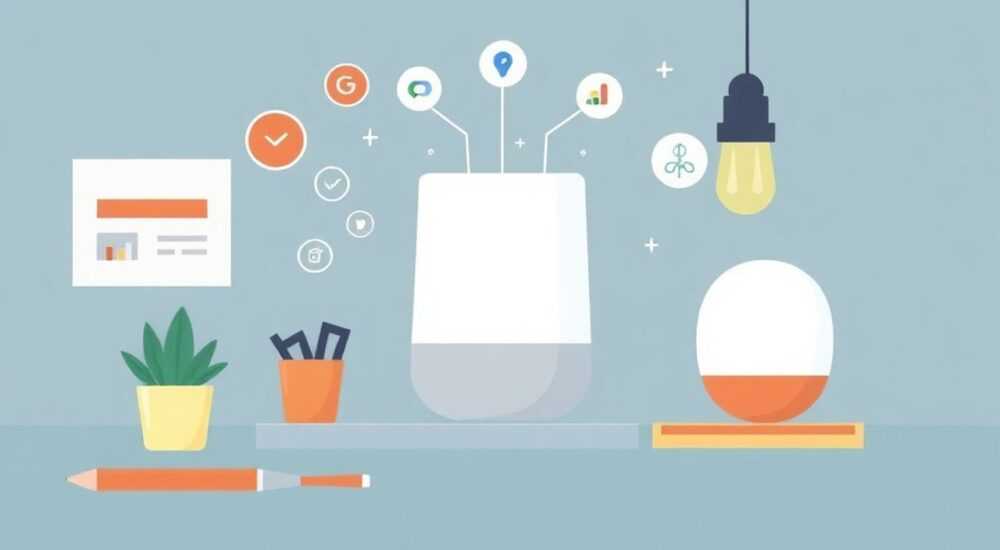
Современный умный дом перестал быть роскошью — он стал стандартом комфорта. Если вы используете Google Home в качестве центрального пульта управления, а устройства поддерживают протокол Matter, вы получаете не просто автоматизацию, а по-настоящему гибкую, надёжную и будущестойкую экосистему. Сценарии «Работа» — это не просто запуск света или включение кофеварки. Это целые цепочки действий, которые превращают ваш дом в персональный помощник, адаптирующийся под ваш рабочий ритм. От пробуждения до завершения дня — всё может быть настроено без ручного вмешательства. Главное — знать, какие сценарии работают лучше всего, как их собрать и избежать типичных ошибок.
Используйте Google Home и Matter для автоматизации рабочих рутин: включение освещения по расписанию, запуск кофеварки перед встречей, блокировка отвлекающих устройств во время фокусировки. Начните с 3–5 ключевых сценариев, протестируйте их в реальных условиях и постепенно масштабируйте — это сэкономит до 2–3 часов в неделю.
Содержание статьи:
Почему Matter и Google Home — идеальная пара для сценариев «Работа»
Протокол Matter, разработанный консорциумом CSA (Connectivity Standards Alliance), устраняет главную проблему умного дома — фрагментацию. Раньше устройство от Philips Hue могло работать только с Hue Bridge, а термостат Ecobee — только с его приложением. Сегодня Matter позволяет любому совместимому устройству взаимодействовать с любым шлюзом — будь то Google Home, Apple HomeKit или Amazon Alexa. Это означает, что вы не привязаны к одному бренду и можете выбирать лучшие устройства по цене, качеству и функциям.
Google Home, в свою очередь, предлагает мощный интерфейс для создания сценариев через приложение Google Home и голосовые команды. Благодаря интеграции с Google Assistant, вы можете запускать сложные цепочки действий с одной фразой: «Хорошо, Google, пора работать». Сочетание Matter и Google Home даёт вам три ключевых преимущества: надёжность (данные не уходят в облако, если устройство локально), масштабируемость (можно добавлять новые устройства без перенастройки) и совместимость (даже если вы в будущем перейдёте на другую экосистему, сценарии останутся).
Полезно знать: Matter работает на уровне IP-сети. Если ваш роутер поддерживает IPv6 и не блокирует multicast-трафик (IGMP), сценарии будут запускаться быстрее и надёжнее — даже без интернета.
Представьте: вы просыпаетесь в 7:30. Свет в кабинете включается постепенно, как рассвет. Термостат поднимает температуру до 22°C. Кофеварка начинает готовить кофе. На экране умного зеркала появляется расписание встреч. Все эти действия происходят автоматически — без голосовых команд, без приложений, без ручного включения. Это не фантастика — это сегодняшний день для тех, кто использует Matter и Google Home.
ТОП-20 сценариев «Работа» на базе Google Home и Matter
Сценарии «Работа» — это не про бытовые задачи. Это про концентрацию, продуктивность и энергосбережение. Вот 20 наиболее эффективных и проверенных сценариев, которые можно настроить прямо сейчас:
- «Пора работать» — включается основной свет в кабинете, выключаются все развлекательные устройства (ТВ, музыка), открывается рабочий плейлист на Spotify, термостат устанавливает оптимальную температуру (21–23°C).
- «Кофепауза» — по таймеру каждые 90 минут включается кофеварка, свет в кабинете становится тёплым (2700K), звучит лёгкая акустическая музыка.
- «Закрытие дня» — в 19:00 выключаются все рабочие устройства, включается фоновое освещение, открывается плейлист с расслабляющей музыкой, двери блокируются.
- «Утренний доклад» — за 15 минут до встречи включается камера в кабинете, проверяется Wi-Fi, включается микрофон и наушники, открывается Zoom/Meet.
- «Фокус-режим» — при активации через голос или кнопку на умном выключателе отключаются уведомления на смартфонах (через Google Family Link), свет становится холодным (5000K), включается белый шум.
- «Гость в доме» — при открытии входной двери (датчик) автоматически отключаются все рабочие сценарии, включается приглушённый свет в гостиной, блокируется доступ к камерам.
- «Ночная смена» — если вы работаете ночью, в 01:00 включается ночник, снижается яркость экранов, включается датчик движения для экономии энергии.
- «После звонка» — после завершения звонка через Google Duo автоматически включается запись в Google Calendar и отправляется уведомление в Slack (через IFTTT).
- «Забыл выключить» — если через 10 минут после выхода из кабинета датчик движения не фиксирует присутствия, автоматически выключаются свет, мониторы и розетки.
- «План на день» — каждый день в 6:30 Google Home озвучивает расписание встреч, погоду и напоминает о важных задачах из Google Tasks.
- «Тихий час» — с 13:00 до 14:00 снижается громкость всех устройств, отключаются уведомления, включается таймер на 20 минут отдыха.
- «Выход из дома» — при срабатывании датчика наличия ключей (через NFC-браслет) автоматически выключаются все светильники, кондиционер, умная розетка с ноутбуком, включается сигнализация.
- «День рождения коллеги» — в 12:00 включается праздничная музыка в кухне, на экране умного хаба появляется поздравление (через Google Photos).
- «Переезд в другую комнату» — когда вы переходите из кабинета в гостиную, свет в кабинете гаснет, в гостиной включается мягкий свет и воспроизводится аудиокнига.
- «Конференция в 15:00» — за 10 минут до встречи включаются все мониторы, проверяется качество звука, открывается презентация в Google Slides.
- «Отдых после срока» — после завершения таймера Pomodoro (25 минут) включается 5-минутный перерыв: свет становится тёплым, включается ароматерапия (умный диффузор), звучит звук океана.
- «Субботний режим» — в субботу в 10:00 включается свет, но не запускаются рабочие приложения, вместо этого — новости и подкасты.
- «Повышенная нагрузка» — если в Google Calendar зафиксировано более 3 встреч подряд, автоматически включается режим «Энергия»: повышается яркость света, включается вентилятор, подаётся уведомление о необходимости пить воду.
- «Рабочий выход» — при отключении Wi-Fi на смартфоне (уход из дома) автоматически выключаются все устройства в кабинете, включается режим «Дома нет».
- «Безопасный возврат» — если вы возвращаетесь домой после 22:00, включается приглушённый свет в коридоре, а не в кабинете — чтобы не будить домашних.
Полезно знать: Не создавайте сценарии с более чем 5 действиями — это снижает надёжность. Лучше разбить на цепочки: «Начало дня», «Фокус», «Перерыв», «Завершение».
Пошаговая настройка: от устройства до сценария
Настройка сценариев в Google Home — это не сложный процесс, но требует чёткой последовательности. Ниже — проверенный алгоритм:
- Убедитесь, что все устройства поддерживают Matter. Проверьте маркировку на упаковке или на сайте производителя. Допустимые бренды: Philips Hue, Eve, TP-Link, Aqara, Nanoleaf, Ecobee, Google Nest.
- Подключите устройства к Google Home. Откройте приложение Google Home → «+» → «Настроить устройство» → «Другое устройство» → выберите «Matter» и отсканируйте QR-код с устройства.
- Создайте зоны. Разделите устройства по помещениям: «Кабинет», «Кухня», «Гостиная». Это упростит управление сценариями.
- Откройте раздел «Сценарии». В приложении Google Home перейдите в «Дом» → «Сценарии» → «Создать сценарий».
- Выберите триггер. Это может быть: время (например, 7:30), голосовая команда («Пора работать»), событие (датчик открыл дверь, смартфон вышел из зоны Wi-Fi).
- Добавьте действия. Выберите устройства и их состояния: «Включить свет в кабинете», «Установить температуру 22°C», «Включить Spotify».
- Добавьте условия (опционально). Например: «Если время между 8:00 и 18:00, то включить холодный свет».
- Протестируйте сценарий. Запустите его вручную, проверьте, выполнились ли все действия. Используйте режим «Тест» в приложении.
- Опубликуйте и настройте голосовое управление. Назначьте фразу: «Хорошо, Google, пора работать».
- Добавьте в расписание. Включите сценарий в ежедневный цикл через «Расписание» в настройках.
«Сначала настройте 3 сценария — утренний, перерыв и вечерний. Протестируйте их 5 дней. Только после этого добавляйте новые. Большинство ошибок возникают из-за спешки.» — Алексей Волков, эксперт по умным домам, 8 лет опыта
Частые ошибки и как их избежать
Даже опытные пользователи допускают ошибки, которые сводят на нет всю пользу автоматизации.
- Слишком много действий в одном сценарии. Если вы включаете 8 устройств одновременно — один из них может не сработать. Лучше разбить на 2–3 сценария с задержкой в 5–10 секунд.
- Игнорирование локального управления. Matter позволяет работать без интернета. Но если вы используете облачные триггеры (например, «если погода дождливая»), сценарий перестанет работать при сбое сети. Используйте только локальные триггеры: время, датчики, статус устройства.
- Не проверяется статус устройства. Например, вы включаете свет, но лампа уже выключена через приложение. Добавьте условие: «Если свет выключен — включить».
- Использование несовместимых устройств. Устройства, которые заявляют «Matter-ready», но не имеют сертификации CSA, могут работать нестабильно. Проверяйте список на csa-iot.org.
- Нет резервного плана. Что, если сценарий «Пора работать» не сработал? Добавьте в него голосовое напоминание: «Сценарий не запустился. Проверьте устройства».
Ошибка |
Последствия |
Решение |
|---|---|---|
Слишком сложный триггер (например, «если смартфон в зоне + погода + время») |
Сценарий не запускается из-за задержки данных |
Используйте только 1–2 локальных триггера |
Отсутствие задержки между действиями |
Устройства перегружаются, не успевают подключиться |
Добавьте 5–7 секунд паузы между действиями |
Использование устаревших прошивок |
Сбой совместимости с Matter |
Регулярно обновляйте устройства через приложения производителей |
Нет проверки состояния перед действием |
Свет включается, хотя он уже включён — перегрев, лишний расход энергии |
Добавьте условие: «Если состояние = выключен → включить» |
Экспертное мнение: как интегрировать сценарии в рабочий процесс
«Сценарии — это не про технику. Это про поведение. Я помогаю клиентам не настраивать умный дом, а менять привычки. Если человек не встаёт в 7:30 — не поможет ни один сценарий. Начните с расписания, потом добавьте автоматизацию.» — Елена Морозова, коуч по продуктивности, основатель «Умный Дом. Умный Ритм»
Елена работает с командами IT и творческими профессионалами. Её ключевая рекомендация: сценарии должны дополнять, а не заменять личную дисциплину. Она предлагает следующую модель:
1. Фиксируйте свои ритмы — сколько времени вы тратите на подготовку к работе? Что вас отвлекает?
2. Автоматизируйте только рутину — включение света, кофе, температура. Не пытайтесь автоматизировать мышление.
3. Создавайте «предупреждающие» сценарии — например, если вы работаете дольше 3 часов, включается напоминание: «Пора отдохнуть».
4. Используйте сценарии как индикаторы — если сценарий «Фокус-режим» не запускается 3 дня подряд — это сигнал, что вы потеряли фокус.
Она также рекомендует добавить в сценарии «эмоциональные элементы»: мягкий свет, ароматы, звуки природы. Это не просто технологии — это среда, которая поддерживает ваше состояние.
Часто задаваемые вопросы
Могу ли я использовать сценарии без интернета?
Да, если все устройства поддерживают Matter и находятся в одной локальной сети. Google Home может работать в автономном режиме для локальных триггеров и действий. Однако голосовые команды и облачные сервисы (например, Spotify) требуют интернета.
Какие устройства лучше всего подходят для сценариев «Работа»?
Лучшие: умные светильники (Philips Hue, Nanoleaf), термостаты (Ecobee, Google Nest), умные розетки (TP-Link Kasa), датчики движения (Aqara), умные динамики (Google Nest Audio). Избегайте устройств с нестабильными прошивками.
Можно ли запускать сценарии с iPhone или iPad?
Да, если вы используете приложение Google Home на iOS. Matter позволяет управлять сценариями из любого совместимого приложения — Apple Home, Alexa, Google Home.
Как сделать сценарий «только для меня»?
Используйте голосовые профили. Настройте в Google Home отдельный профиль для каждого пользователя. Сценарий «Пора работать» запустится только для вашего голоса.
Почему сценарий не срабатывает в одно и то же время?
Часто это связано с задержками в сети Wi-Fi или перегрузкой роутера. Убедитесь, что Google Home подключён к 5 ГГц, а не 2,4 ГГц. Также проверьте, не включены ли режимы энергосбережения на устройствах.
Заключение
Сценарии «Работа» на базе Google Home и Matter — это не просто набор автоматизированных действий. Это инструмент, который восстанавливает ваш контроль над временем, энергией и вниманием. В эпоху постоянных отвлечений и цифрового шума, умный дом становится вашей тихой зоной — где всё работает на вас, а не против вас.
Практический вывод: начните с трёх сценариев — утро, фокус, вечер. Протестируйте их 7 дней. Затем добавьте ещё два. Не пытайтесь всё настроить сразу. Лучше 3 надёжных сценария, чем 20, которые не работают.
Автоматизация — это не про технологии. Это про то, чтобы меньше тратить сил на рутину и больше — на то, что действительно важно. Ваш дом должен быть не просто умным, а по-настоящему полезным.
- Используйте Matter для совместимости и надёжности — он работает без интернета.
- Начинайте с 3–5 простых сценариев, а не с 20 сложных.
- Локальные триггеры (время, датчики) надёжнее облачных.
- Добавляйте «эмоциональные» элементы: свет, звуки, ароматы — они влияют на продуктивность.
- Регулярно проверяйте и обновляйте устройства — устаревшие прошивки ломают сценарии.
⚠️ Дисклеймер — нажмите, чтобы развернуть
Материалы, опубликованные в разделе «Блог» на сайте RU DESIGN SHOP (rudesignshop.ru), носят исключительно информационный и ознакомительный характер и не являются руководством к действию, финансовой рекомендацией, медицинской услугой, ветеринарным назначением либо рекламой товаров и услуг, включая азартные игры. Публикации не содержат призывов к участию в азартных играх и не направлены на продвижение соответствующих операторов.
Безопасность применения товаров и веществ: при использовании строительных материалов, бытовой химии, пестицидов и агрохимикатов необходимо строго следовать инструкциям производителя и действующему законодательству Российской Федерации, включая Федеральный закон РФ от 19.07.1997 № 109-ФЗ «О безопасном обращении с пестицидами и агрохимикатами».
Упоминание товарных знаков, брендов и организаций носит исключительно информационный характер и не означает наличие партнёрских отношений или одобрения со стороны правообладателей.
Материалы, содержащие сведения о медицинских, ветеринарных или косметических средствах, представлены в справочных целях и не являются медицинской консультацией или назначением. Перед применением рекомендуется обратиться к врачу, ветеринарному специалисту или иному сертифицированному профессионалу.
Возрастные ограничения: материалы, содержащие сведения о продукции категории 18+, включая алкоголь или азартные игры, предназначены исключительно для совершеннолетней аудитории и публикуются в информационных целях.
Правовая ответственность: решения, принятые на основе опубликованной информации, пользователь принимает самостоятельно и на свой риск; редакция и авторы несут ответственность в пределах, установленных законодательством Российской Федерации.
Редакция не допускает публикаций, содержащих пропаганду экстремизма, терроризма, наркотических средств или суицида; подобные материалы подлежат немедленному удалению.
Упоминание организаций с ограниченным статусом: компания Meta Platforms Inc. (социальные сети Facebook и Instagram) признана экстремистской организацией решением суда РФ, её деятельность запрещена на территории Российской Федерации; любые упоминания приводятся исключительно в информационных целях.
Авторские права и источники: информация собирается из открытых источников; её актуальность указывается на дату публикации и может изменяться.
Изображения и иллюстрации используются на условиях, разрешённых правообладателями. При возникновении претензий редакция готова оперативно рассмотреть обращение и внести необходимые изменения.
Персональные данные и cookies: сайт использует cookies и обрабатывает персональные данные пользователей в соответствии с Федеральным законом № 152-ФЗ «О персональных данных» и Политикой конфиденциальности RU DESIGN SHOP.
Мнения авторов могут не совпадать с позицией государственных органов или коммерческих организаций, упомянутых в материалах.
РЕКОМЕНДУЕМ
Товары от российских производителей




