Скидка 5% на первый заказ — RDS5




Топ-5 фишек adobe lightroom для архитектурной съёмки
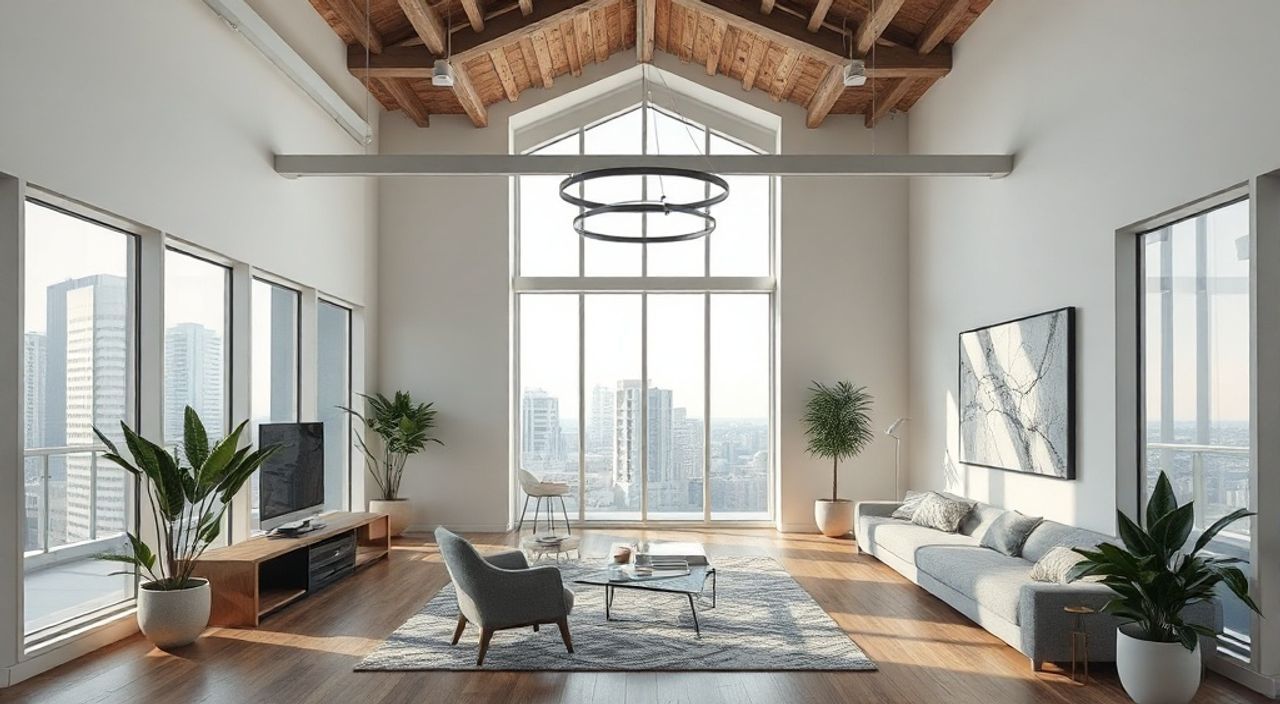
Архитектурная фотография требует не только точности в кадре, но и тонкой постобработки, способной подчеркнуть пропорции, выровнять линии и передать атмосферу здания. Adobe Lightroom — один из ключевых инструментов для профессионалов в этой области, позволяющий с минимальными усилиями добиваться максимального контроля над изображением. Его возможности особенно ценны при работе с перспективой, цветом и детализацией фасадов.
Lightroom помогает устранить искажения перспективы, точно настроить цвета и контрастность, а также сохранить естественность архитектурных форм. Главное — использовать профили объективов, коррекцию вертикалей, маски и тонкие настройки экспозиции.
Содержание статьи:
- Коррекция перспективы: как сделать стены ровными
- Шаги для идеальной коррекции
- Баланс белого и света: реальные цвета архитектуры
- Работа с освещением
- Селективные правки через маски: акценты без перерисовки
- Пример: работа с тенью у подножия здания
- Профили объективов и исправление дисторсии
- Как проверить эффективность коррекции?
- Экспорт и презентация: как сохранить качество для клиента
- Рекомендации по именованию файлов
- Экспертное мнение
- Вопросы и ответы
- Заключение
Коррекция перспективы: как сделать стены ровными
Одна из самых частых проблем в архитектурной съёмке — наклонные вертикальные линии. Когда фотоаппарат направлен вверх, чтобы захватить весь фасад, здание будто «падает назад». Это визуально искажает масштаб и форму. В Lightroom эта задача решается через модуль Geometry (в режиме Develop), где доступны как автоматические, так и ручные методы коррекции.
Автоматическая коррекция активируется кнопкой Enable Profile Corrections, если включён профиль объектива. Но чаще требуется ручная настройка. Используйте инструмент Upright (Auto, Level, Vertical, Full) — он анализирует изображение и пытается выровнять перспективу. Для архитектуры лучше всего подходит режим Vertical, который корректирует только вертикали, оставляя горизонтали без изменений.
Если автоматика недостаточно точна, переходите к ручным слайдерам: Vertical, Horizontal, Rotate, Scale и Aspect. Сдвигайте вертикальный слайдер, пока линии фасада не станут параллельными. Удерживайте клавишу Shift при клике на глазок рядом со слайдером, чтобы временно скрыть сетку и оценить результат.
- Используйте режим Grid или Diagonal в настройках поверхности, чтобы легче ориентироваться по линиям здания.
- После коррекции перспективы кадр может обрезаться — воспользуйтесь слайдером Scale, чтобы компенсировать потерю краёв.
- Не переусердствуйте: чрезмерная коррекция вызывает геометрические искажения (например, «пузо» у колонн).
Шаги для идеальной коррекции
- Импортируйте RAW-файл в Lightroom и откройте Develop.
- Включите профиль объектива в разделе Lens Corrections → Enable Profile Corrections.
- Перейдите в Geometry → Upright → выберите Vertical.
- Уточните положение с помощью слайдера Vertical (±10–20).
- Проверьте результат, увеличив кадр до 100%.
Полезно знать: При сильной коррекции перспективы теряется часть изображения по краям. Если важно сохранить композицию, делайте съёмку с запасом по кадру.
Баланс белого и света: реальные цвета архитектуры
Цвет в архитектурной фотографии — не просто эстетика, это информация. Клиенты, архитекторы и редакторы ожидают, что оттенки кирпича, штукатурки или стекла будут переданы максимально близко к реальности. Lightroom предлагает несколько инструментов для точного управления цветом: от простого выбора предустановки до использования пипетки и HSL-коррекции.
Начните с White Balance. Выберите подходящую предустановку (Daylight, Cloudy, Shade), но лучше — установите вручную. Используйте пипетку White Balance (иконка глаза с каплей) и щёлкните по нейтральному серому участку на снимке — например, по асфальту, светлой стене или специальному цветовому эталону, если он был использован при съёмке.
Если нет нейтрального участка, настройте температуру (Temp) и оттенок (Tint) вручную:
- Теплые тона (кирпич, дерево) — 4500–5500K;
- Холодные (бетон, стекло) — 6000–7000K;
- Оттенок Tint регулирует зелено-пурпурный баланс — часто нужен при съёмке вечером или под искусственным светом.
Для более глубокой настройки используйте панель HSL / Color. Здесь можно отдельно корректировать насыщенность, яркость и тон каждого цветового канала. Например, уменьшите насыщенность оранжевого, если кирпич кажется слишком ярким, или повысьте яркость синего в стеклянных фасадах.
Цвет |
Рекомендации по настройке |
|---|---|
Красный/Оранжевый |
Часто перенасыщены — снижайте Saturation на 10–20 |
Синий |
Увеличьте Luminance для ясности неба и стекла |
Зелёный |
Снижайте при наличии растительности, чтобы не отвлекало от здания |
Фиолетовый |
Минимизируйте — часто появляется как хроматическая аберрация |
Работа с освещением
Экспозиция в архитектуре должна быть сбалансированной: ни одно окно не должно быть «выбито», а тени — сохранять детали. Используйте слайдеры Exposure, Highlights, Shadows, Whites и Blacks.
- Сдвигайте Highlights влево, чтобы восстановить детали в светах (например, в окнах).
- Поднимайте Shadows, чтобы раскрыть тени у входов или карнизов.
- Whites и Blacks задают границы динамического диапазона — выставляйте их так, чтобы не было клиппинга (следите за гистограммой).
«Цвет должен работать на архитектуру, а не против неё. Лучше чуть прохладный, чем перегретый кадр.» — Алексей Мартынов, архитектурный фотограф, 12 лет опыта
Селективные правки через маски: акценты без перерисовки
Иногда общие настройки недостаточны — нужно выделить конкретную часть здания. В новых версиях Lightroom (Classic 12+ и Cloud) появились маски на основе ИИ: Select Subject, Sky, Ground, Building. Они позволяют быстро применить коррекции только к нужной зоне.
Например, выделите Sky — и затем скорректируйте его насыщенность, экспозицию или даже цвет. Это особенно полезно при облачной погоде: можно затемнить небо, чтобы оно не «выпадало» из композиции. Аналогично — маска Building автоматически выделяет фасад, позволяя подсветить тени или добавить резкость.
Для точечных правок используйте ручные маски:
- Круговая маска (Radial Filter) — для подсветки входной группы или купола.
- Линейная маска (Graduated Filter) — для плавного затемнения неба сверху.
- Свободная форма (Brush) — для ручного выделения сложных элементов (балконов, колонн).
Пример: работа с тенью у подножия здания
- Выберите инструмент Brush.
- Настройте параметры: Exposure +0.5, Shadows +30, Clarity +10.
- Аккуратно закрасьте область тени у цоколя.
- Проверьте результат: тень осталась, но детали стали видны.
Полезно знать: Новые маски в Lightroom используют ИИ и могут не всегда точно выделять фасады сложной формы. Всегда проверяйте результат и при необходимости корректируйте маску вручную (Add/Remove).
Профили объективов и исправление дисторсии
Каждый объектив вносит свои искажения: бочкообразные, подушкообразные, виньетирование. В архитектурной съёмке это критично — даже малейшее искривление линий может исказить восприятие пропорций. Lightroom содержит базу данных профилей для тысяч объективов, которые автоматически применяются при импорте.
В разделе Lens Corrections включите:
- Enable Profile Corrections — устраняет дисторсию и виньетирование.
- Remove Chromatic Aberration — убирает цветные ореолы по краям контрастных линий.
- Defringe — дополнительно контролирует пурпурные и зелёные фланги.
Если профиль недоступен (редкий или старый объектив), используйте ручную коррекцию:
- Distortion — регулирует «выпуклость» или «впуклость» изображения.
- Vignetting — компенсирует затемнение углов.
- Режим Manual позволяет вручную настраивать степень исправления.
Как проверить эффективность коррекции?
Используйте увеличение до 100% и сравните края прямых линий до и после. Особенно внимательны к углам кадра — там искажения наиболее заметны. Если здание стоит близко к краю, дисторсия может исказить его форму.
Тип искажения |
Признаки |
Инструмент исправления |
|---|---|---|
Бочкообразное |
Линии «разбегаются» от центра |
Distortion (влево) |
Подушкообразное |
Линии «втягиваются» к центру |
Distortion (вправо) |
Виньетирование |
Углы темнее центра |
Vignetting |
Хроматические аберрации |
Цветные каемки на контрастных границах |
Chromatic Aberration + Defringe |
«Я всегда снимаю с включённым профилем объектива в камере и дублирую его в Lightroom. Двойная защита от дисторсии.» — Екатерина Завьялова, фотограф архитектурных проектов, автор курсов по Lightroom
Экспорт и презентация: как сохранить качество для клиента
После обработки важно правильно экспортировать файл. От этого зависит, как изображение будет выглядеть в печати, на сайте или в презентации. В Lightroom перейдите в Export и настройте параметры:
- Format: TIFF или JPEG в зависимости от цели (TIFF — для дальнейшей работы, JPEG — для сайта).
- Color Space: sRGB для веба, Adobe RGB или ProPhoto RGB — для печати.
- Resolution: 300 ppi для печати, 72–150 ppi для экрана.
- File Size Limit: при необходимости ограничьте размер файла для email.
- Watermark: добавьте логотип или имя, если требуется.
Для презентации клиенту можно использовать Book Module или Web Module, чтобы создать онлайн-галерею. Также удобно использовать Collections для группировки снимков одного объекта.
Рекомендации по именованию файлов
Используйте понятную систему:
`Город_Здание_Дата_Номер.CR2` → например, `Москва_ЖК_Небо_20260124_001.dng`
Полезно знать: Перед экспортом сделайте резервную копию каталога Lightroom — особенно если правки масштабные.
Экспертное мнение
«Сегодня Lightroom — не просто редактор, а полноценная система управления архитектурным визуалом. Я обрабатываю до 80% снимков прямо в нём, не переходя в Photoshop. Главное — понимать, что постобработка не должна «переделывать» архитектуру, а лишь раскрывать её замысел. Например, если здание задумано с намеренно асимметричными линиями — не выравнивайте их. Уважение к проекту важнее технической идеальности.» — Дмитрий Романов, архитектор и фотограф, основатель студии ArchVisual
Он также отмечает рост использования Lightroom Mobile для быстрой проверки цвета и композиции на месте: «Приехал на объект, сделал тестовый кадр, обработал на планшете — и сразу вижу, подходит ли свет. Это экономит часы на повторные выезды.»
Вопросы и ответы
Можно ли использовать Lightroom вместо Photoshop для архитектурной фотографии?
Да, в большинстве случаев. Lightroom справляется с коррекцией перспективы, цвета, экспозиции и локальными правками. Photoshop нужен только при сложном клонировании, комбинировании экспозиций (HDR) или ретуши людей на фоне зданий.
Почему после коррекции перспективы изображение становится размытым?
Это происходит из-за интерполяции пикселей при трансформации. Чтобы минимизировать эффект, снимайте в RAW, используйте высокое разрешение и избегайте крайних значений коррекции. После Upright можно слегка повысить параметр Sharpness.
Как быть, если здание не полностью в кадре после выравнивания?
Это типичная проблема. Решение — снимать с запасом. Также можно использовать функцию Synch Settings, чтобы применить одну коррекцию ко всем снимкам серии и выбрать тот, где кадрирование оптимально.
Нужно ли конвертировать RAW в DNG?
Не обязательно, но рекомендуется. DNG — открытый формат, совместимый с большинством систем. Он также позволяет встраивать метаданные и профили, что повышает долговечность архива.
Заключение
Adobe Lightroom — незаменимый инструмент для архитектурного фотографа. Пять ключевых фишек — коррекция перспективы, точный баланс белого, селективные маски, профили объективов и грамотный экспорт — позволяют довести снимок до профессионального уровня без перехода в другие программы. Главное — помнить, что цель постобработки не в том, чтобы «улучшить» архитектуру, а в том, чтобы честно и точно её передать.
Используйте Lightroom как продолжение своей камеры: настройте его под свой стиль, сохраняйте пресеты для типовых условий и всегда проверяйте результат на разных устройствах. Архитектура требует уважения — и цифровая обработка не должна нарушать этот баланс.
- Выравнивайте перспективу через Upright и ручные слайдеры, но не переусердствуйте.
- Цвет должен быть реалистичным — используйте пипетку и HSL для точной настройки.
- Маски на основе ИИ экономят время, но требуют ручной проверки.
- Профили объективов устраняют дисторсию и виньетирование автоматически.
- Экспорт настраивайте под цель: качество, цветовое пространство, формат.
⚠️ Дисклеймер — нажмите, чтобы развернуть
Материалы, опубликованные в разделе «Блог» на сайте RU DESIGN SHOP (rudesignshop.ru), носят исключительно информационный и ознакомительный характер и не являются руководством к действию, финансовой рекомендацией, медицинской услугой, ветеринарным назначением либо рекламой товаров и услуг, включая азартные игры. Публикации не содержат призывов к участию в азартных играх и не направлены на продвижение соответствующих операторов.
Безопасность применения товаров и веществ: при использовании строительных материалов, бытовой химии, пестицидов и агрохимикатов необходимо строго следовать инструкциям производителя и действующему законодательству Российской Федерации, включая Федеральный закон РФ от 19.07.1997 № 109-ФЗ «О безопасном обращении с пестицидами и агрохимикатами».
Упоминание товарных знаков, брендов и организаций носит исключительно информационный характер и не означает наличие партнёрских отношений или одобрения со стороны правообладателей.
Материалы, содержащие сведения о медицинских, ветеринарных или косметических средствах, представлены в справочных целях и не являются медицинской консультацией или назначением. Перед применением рекомендуется обратиться к врачу, ветеринарному специалисту или иному сертифицированному профессионалу.
Возрастные ограничения: материалы, содержащие сведения о продукции категории 18+, включая алкоголь или азартные игры, предназначены исключительно для совершеннолетней аудитории и публикуются в информационных целях.
Правовая ответственность: решения, принятые на основе опубликованной информации, пользователь принимает самостоятельно и на свой риск; редакция и авторы несут ответственность в пределах, установленных законодательством Российской Федерации.
Редакция не допускает публикаций, содержащих пропаганду экстремизма, терроризма, наркотических средств или суицида; подобные материалы подлежат немедленному удалению.
Упоминание организаций с ограниченным статусом: компания Meta Platforms Inc. (социальные сети Facebook и Instagram) признана экстремистской организацией решением суда РФ, её деятельность запрещена на территории Российской Федерации; любые упоминания приводятся исключительно в информационных целях.
Авторские права и источники: информация собирается из открытых источников; её актуальность указывается на дату публикации и может изменяться.
Изображения и иллюстрации используются на условиях, разрешённых правообладателями. При возникновении претензий редакция готова оперативно рассмотреть обращение и внести необходимые изменения.
Персональные данные и cookies: сайт использует cookies и обрабатывает персональные данные пользователей в соответствии с Федеральным законом № 152-ФЗ «О персональных данных» и Политикой конфиденциальности RU DESIGN SHOP.
Мнения авторов могут не совпадать с позицией государственных органов или коммерческих организаций, упомянутых в материалах.
РЕКОМЕНДУЕМ
Товары от российских производителей




