Скидка 5% на первый заказ — RDS5




Топ-5 фишек adobe lightroom для городских огней
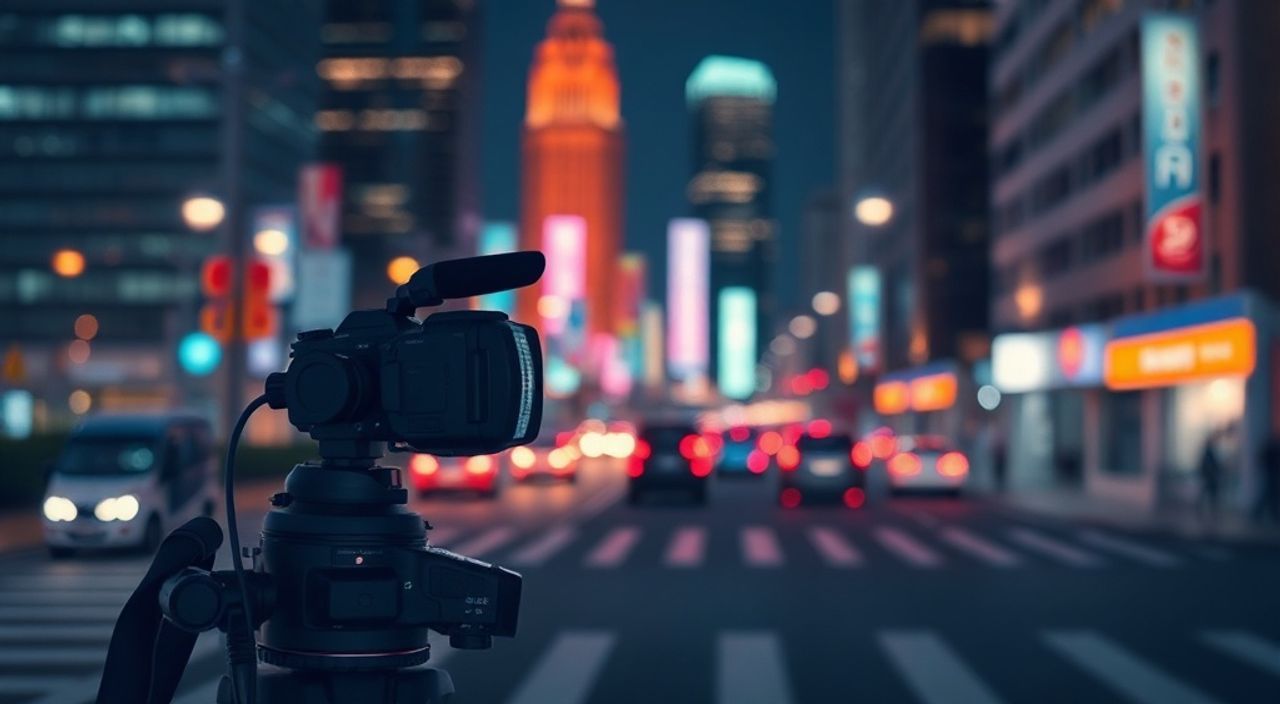
Городские огни — это один из самых выразительных и сложных сюжетов в ночной фотографии. От бликов на мокром асфальте до сверкающих неоновых вывесок, от траекторий автомобильных фар до глубоких теней между зданиями — каждая деталь требует внимательной проработки. Adobe Lightroom, особенно модуль Develop, предлагает мощные инструменты для раскрытия всей красоты городской ночи, но многие фотографы используют лишь базовые функции, упуская скрытый потенциал.
Чтобы добиться выразительных и чистых снимков городских огней, сосредоточьтесь на точной коррекции экспозиции, контроле бликов и шумов, а также локальной настройке света через маски. Главная рекомендация — работайте с масками на основе яркости и цвета.
Содержание статьи:
- Маскирование по яркости: отделяем свет от тьмы
- Шаг за шагом: создание маски для неоновых вывесок
- Цветовая коррекция огней: как избежать перегрева
- Ошибка: чрезмерная насыщенность
- Борьба с шумом: тонкий баланс между детализацией и чистотой
- Локальное снижение шума
- Исправление дисторсии и хроматических аберраций
- Креативные эффекты: кристаллы, свечение, акценты
- Использование градиентных и круговых масок
- Экспертное мнение
- Вопросы и ответы
- Заключение
Маскирование по яркости: отделяем свет от тьмы
Один из главных вызовов при обработке городских огней — огромный динамический диапазон. Яркие источники света могут быть в тысячи раз ярче темных участков. В таких условиях стандартные слайдеры экспозиции или теней быстро приводят к пересветам или, наоборот, к потерянным деталям. Решение — использование масок на основе яркости (Luminance Masking), которая появилась в Lightroom Classic и Lightroom (настольной версии) с выходом маскирующего инструмента в 2022 году.
Работа с маской по яркости позволяет точно выделить только самые светлые участки — например, фонари, вывески или фары автомобилей — и применять к ним отдельную коррекцию. Это особенно важно, когда нужно снизить яркость пересвеченных зон, не затрагивая средние тона и тени.
- Перейдите в модуль Develop и откройте панель «Маски» в правой части интерфейса.
- Нажмите «+» и выберите «Яркость».
- Перемещайте ползунки «Диапазон яркости» так, чтобы выделить только самые светлые участки (например, 85–100).
- Убедитесь, что маска корректно покрывает нужные области — используйте режим просмотра маски (нажав Y).
- Примените коррекцию: снизьте экспозицию, контраст или насыщенность именно для этих областей.
Такой подход сохраняет естественность: вы не затемняете весь кадр, а целенаправленно управляете самыми проблемными зонами. Например, можно смягчить слишком яркие белые фары, не трогая при этом тёплый свет окон.
«Маски по яркости — это прорыв для ночной фотографии. Они позволяют работать с экстремальными светами так, как раньше могла только Photoshop с ручными каналами.» — Мария Костина, профессиональный фотограф ночных пейзажей, 12 лет опыта
Шаг за шагом: создание маски для неоновых вывесок
Представьте, что на вашем снимке есть неоновая вывеска, которая пересвечивает. Вот как её скорректировать:
- Создайте новую маску → «Яркость».
- Настройте верхний ползунок на 100, нижний — на 70–80.
- Если вывеска имеет синий или красный оттенок, добавьте условие «Цвет» к маске, чтобы точнее попасть в нужный спектр.
- Снизьте «Экспозицию» на –0.7, «Насыщенность» на –20, «Контраст» на –15.
- Проверьте результат: свет должен стать мягче, но не исчезнуть полностью.
Полезно знать: Включите режим «Показать маску» (Y), чтобы видеть, какие участки попали в выделение. Красный — маска активна, чёрный — нет.
Цветовая коррекция огней: как избежать перегрева
Городские огни редко бывают нейтрально-белыми. Уличные фонари — жёлто-оранжевые, LED-вывески — холодные синие или насыщенные красные, окна домов — тёплые. При автоматической балансе белого камера часто путается, и общая цветовая гамма снимка может казаться грязной или перегруженной.
Lightroom позволяет не просто исправить общий баланс белого, но и провести точечную цветокоррекцию отдельных источников света. Для этого снова пригодятся маски — уже на основе цвета.
Выберите маску «Цвет» и щелкните по нужному участку на фото — например, по жёлтому фонарю. Lightroom автоматически выделит все похожие по оттенку области. Затем можно:
- Скорректировать насыщенность — уменьшить чрезмерную «агрессивность» цвета.
- Слегка сместить тон, если цвет искажён (например, оранжевый стал красноватым).
- Отрегулировать экспозицию отдельно для каждого типа источника света.
Тип источника света |
Типичный цветовой тон (градусы К) |
Рекомендуемая настройка в Lightroom |
|---|---|---|
Уличный фонарь (натриевый) |
2000–2500 K |
Насыщенность –10…–20, Тон +5…+10 (если слишком красный) |
LED-вывески |
6000–7000 K (холодные) / 3000 K (тёплые) |
Экспозиция –0.3…–0.7, Насыщенность –15…–30 |
Автомобильные фары (дневные) |
5000–6000 K |
Контраст –10, Экспозиция –0.5 |
Окна жилых домов |
2700–3500 K |
Добавить теплоты: Температура +500K, Насыщенность +5…+10 |
«Не стремитесь сделать все огни нейтральными. Город живёт своей цветовой драматургией — жёлтые фонари рядом с синими вывесками создают контраст, который стоит подчеркивать, а не устранять.» — Алексей Романов, автор проекта «Ночная Москва», National Geographic contributor
Ошибка: чрезмерная насыщенность
Частая ошибка — увеличивать насыщенность всего кадра, чтобы «оживить» огни. Но это приводит к появлению цветовых фракталов, особенно в тенях, и делает изображение искусственным. Лучше действовать выборочно.
- Используйте маску «Цвет» для выделения конкретных оттенков.
- Повышайте насыщенность только там, где это уместно — например, для красной неоновой вывески.
- Во вкладке «HSL» проверьте, не переусердствовали ли вы с синим и оранжевым каналами.
Полезно знать: В HSL/Цветах можно временно убрать все цвета, кроме одного — это помогает оценить, как изменение одного канала влияет на общий баланс.
Борьба с шумом: тонкий баланс между детализацией и чистотой
Съёмка в условиях недостаточного освещения почти всегда сопряжена с высоким ISO. Даже современные камеры при ISO 1600 и выше дают заметный шум, особенно в тенях. На городских ночных снимках шум проявляется в тёмных углах, на асфальте, в небе — и может испортить даже идеально снятый кадр.
Lightroom предлагает два основных инструмента: «Снижение шума» (Noise Reduction) и «Детализация» (Texture, Clarity, Dehaze). Их нужно использовать с умом, потому что чрезмерное подавление шума убивает текстуры — например, фактуру кирпичной стены или рисунок мокрого тротуара.
Рекомендуемый подход:
- Начните с вкладки «Детали».
- В разделе «Шум» установите «Снижение шума (яркость)» на 25–40. Этого достаточно для большинства случаев.
- Используйте ползунок «Детали» (Detail) — он помогает сохранить границы объектов. Оптимальное значение: 50–70.
- «Контрастность» (Contrast) лучше оставить низкой (0–15), чтобы не усиливать зернистость.
- Для цветового шума — «Снижение шума (цвет)» на 25–35, «Детали» — 50.
Локальное снижение шума
Не всегда нужно обрабатывать весь кадр одинаково. Например, небо может быть шумным, а фасад здания — относительно чистым. В таких случаях применяйте маски.
- Создайте маску → «Диапазон» → «Яркость». Выделите тёмные зоны (0–30).
- Примените более сильное снижение шума яркости (до 60), но только к этим областям.
- Проверьте, чтобы на светлых участках текстуры не стали мягкими.
«Шум — не всегда враг. В некоторых стилистических задачах — например, в документальной или урбанистической фотографии — лёгкая зернистость добавляет атмосферы. Не стремитесь к стерильной чистоте.» — Екатерина Волкова, преподаватель цифровой обработки, Школа им. Родченко
Исправление дисторсии и хроматических аберраций
Городская архитектура — это прямые линии, вертикальные фасады, симметрия. Но при съёмке с земли, особенно широкоугольным объективом, здания «заваливаются» внутрь, а перспектива искажается. Кроме того, на контрастных границах (например, между светлым окном и тёмным небом) могут появляться цветные ореолы — хроматические аберрации.
Lightroom позволяет исправить эти дефекты автоматически и вручную.
Во вкладке «Объективные искажения»:
- Включите «Удаление искажений» — Lightroom использует профиль вашего объектива для коррекции бочкообразной или подушкообразной дисторсии.
- Активируйте «Включить профиль объектива» — программа подтянет данные с сайта Adobe, включая поправки по виньетированию и аберрациям.
- Отметьте «Удаление хроматических аберраций» — это уберёт цветные каймы по краям.
Если автоматика не справляется, используйте ручные инструменты:
- Вкладка «Геометрия» → «Управление перспективой» → выберите «Авто» или «Вертикаль».
- Для точной настройки используйте «Регулировку сетки» — нажмите N и выравнивайте линии по реальным вертикалям на снимке.
- Ползунки «Вертикаль», «Горизонталь», «Поворот» позволяют вручную выровнять композицию.
Полезно знать: После коррекции перспективы кадр может обрезаться. Используйте инструмент «Обрезка» (R), чтобы восстановить рамку, или оставьте формат — иногда обрезанный вид добавляет динамики.
Креативные эффекты: кристаллы, свечение, акценты
Когда техническая обработка завершена, можно переходить к творческим приёмам. Цель — не исказить реальность, а подчеркнуть атмосферу города ночью.
Один из популярных приёмов — искусственное усиление «звездности» или «кристаллов» вокруг точечных источников света. Это можно сделать с помощью сочетания резкости и масок.
- Создайте маску → «Яркость» → выберите самые светлые точки (90–100).
- Включите «Резкость»: повысьте «Резкость» до 80–100, «Радиус» — 1.0, «Детали» — 25, «Маска» — 50 (удерживает резкость только на контурах).
- Дополнительно можно слегка увеличить «Чёткость» (Clarity) на 10–15, но только в пределах маски.
Другой эффект — мягкое свечение вокруг огней (glow). Он создаётся через повышение чёткости и локального контраста:
- Создайте новую маску → «Яркость» → 70–100.
- Повысьте «Чёткость» на 20–30 и «Экспозицию» на +0.2…+0.4.
- Добавьте немного «Размытия» (не в Lightroom, а в Photoshop при необходимости) — но осторожно, чтобы не потерять детали.
Использование градиентных и круговых масок
Для создания драматического эффекта используйте градиентные и радиальные маски:
- Примените радиальную маску вокруг крупного источника света (например, фонаря) и слегка затемните фон вокруг — это направит внимание зрителя.
- Градиентная маска сверху вниз поможет затемнить небо, сделав его более глубоким.
- Комбинируйте маски: например, градиент + цветовая маска для контроля над LED-вывесками.
Полезно знать: Все креативные эффекты должны быть умеренными. Добавляйте их понемногу и периодически сравнивайте с оригиналом, чтобы не уйти в излишнюю стилизацию.
Экспертное мнение
«Секрет хороших ночных городских снимков — не в технике, а в наблюдении. Прежде чем начинать обработку, спросите себя: какой момент я хотел запечатлеть? Суету? Одиночество? Энергию? Обработка должна поддерживать эту историю. Lightroom — не волшебная палочка, а инструмент, усиливающий намерение.» — Дмитрий Петров, автор книг по архитектурной фотографии, победитель World Press Photo в категории «Urban»
Петров отмечает, что многие фотографы тратят часы на обработку, но забывают про базовые вещи: чистый объектив, стабильный штатив, правильный момент съёмки. «Даже самый совершенный Lightroom не спасёт размытый кадр. Сначала — техника съёмки, потом — тонкая настройка в софте.»
Он также рекомендует использовать пресеты, но с осторожностью: «Создайте свой пресет для ночной городской съёмки: с базовым снижением шума, коррекцией перспективы и мягкой подсветкой теней. Но применяйте его как отправную точку, а не как финальное решение.»
Вопросы и ответы
Как избежать пересветов при съёмке городских огней?
Старайтесь снимать в RAW — это даёт максимум данных для восстановления пересвеченных зон. В Lightroom используйте маски по яркости, чтобы локально снижать экспозицию. Также полезно включить гистограмму и следить, чтобы правый край не «упирался» в стенку.
Можно ли обрабатывать ночные снимки на мобильной версии Lightroom?
Да, но с ограничениями. Мобильная версия поддерживает базовые коррекции, маски по цвету и яркости, но не все функции доступны (например, полный контроль перспективы). Для серьёзной работы лучше использовать настольную версию.
Почему после обработки огни выглядят «пластиковыми»?
Чаще всего это происходит из-за чрезмерного повышения чёткости, насыщенности и контраста. Проверьте, не переборщили ли вы с «Clarity» и «Vibrance». Также убедитесь, что снижение шума не сделало световые зоны слишком мягкими, а затем внезапно резкими на границах.
Нужно ли использовать HDR при съёмке городских огней?
Не обязательно. Современные камеры имеют достаточный динамический диапазон, а Lightroom позволяет эффективно работать с тенями и светами. HDR может пригодиться при съёмке интерьеров с окнами, но в уличной фотографии он часто выглядит неестественно.
Как сохранить чёрное небо, не теряя деталей в городе?
Используйте градиентную маску сверху вниз. Примените к ней снижение экспозиции и повышение чёрного. Это затемнит небо, не затрагивая нижнюю часть кадра. При необходимости добавьте вторую маску для локальных тёмных зон.
Заключение
Обработка городских огней в Adobe Lightroom — это не просто исправление недостатков, а полноценное творческое преобразование. Грамотное использование масок по яркости и цвету, точечная коррекция шумов, управление перспективой и умеренные креативные эффекты позволяют раскрыть всю выразительность ночного города.
Главное — помнить, что технологии служат замыслу. Каждый слайдер, каждая маска должны работать на передачу атмосферы, эмоции, истории. Город ночью живёт по своим законам света и тени — ваша задача не подавить их, а подчеркнуть.
- Используйте маски по яркости и цвету для точечной коррекции световых источников.
- Контролируйте шум локально, особенно в тенях, чтобы сохранить детализацию.
- Исправляйте дисторсию и аберрации с помощью профилей объективов и инструментов перспективы.
- Цвета огней — часть городской драматургии, не стремитесь к нейтральности.
- Креативные эффекты применяйте умеренно, чтобы не потерять реализм.
⚠️ Дисклеймер — нажмите, чтобы развернуть
Материалы, опубликованные в разделе «Блог» на сайте RU DESIGN SHOP (rudesignshop.ru), носят исключительно информационный и ознакомительный характер и не являются руководством к действию, финансовой рекомендацией, медицинской услугой, ветеринарным назначением либо рекламой товаров и услуг, включая азартные игры. Публикации не содержат призывов к участию в азартных играх и не направлены на продвижение соответствующих операторов.
Безопасность применения товаров и веществ: при использовании строительных материалов, бытовой химии, пестицидов и агрохимикатов необходимо строго следовать инструкциям производителя и действующему законодательству Российской Федерации, включая Федеральный закон РФ от 19.07.1997 № 109-ФЗ «О безопасном обращении с пестицидами и агрохимикатами».
Упоминание товарных знаков, брендов и организаций носит исключительно информационный характер и не означает наличие партнёрских отношений или одобрения со стороны правообладателей.
Материалы, содержащие сведения о медицинских, ветеринарных или косметических средствах, представлены в справочных целях и не являются медицинской консультацией или назначением. Перед применением рекомендуется обратиться к врачу, ветеринарному специалисту или иному сертифицированному профессионалу.
Возрастные ограничения: материалы, содержащие сведения о продукции категории 18+, включая алкоголь или азартные игры, предназначены исключительно для совершеннолетней аудитории и публикуются в информационных целях.
Правовая ответственность: решения, принятые на основе опубликованной информации, пользователь принимает самостоятельно и на свой риск; редакция и авторы несут ответственность в пределах, установленных законодательством Российской Федерации.
Редакция не допускает публикаций, содержащих пропаганду экстремизма, терроризма, наркотических средств или суицида; подобные материалы подлежат немедленному удалению.
Упоминание организаций с ограниченным статусом: компания Meta Platforms Inc. (социальные сети Facebook и Instagram) признана экстремистской организацией решением суда РФ, её деятельность запрещена на территории Российской Федерации; любые упоминания приводятся исключительно в информационных целях.
Авторские права и источники: информация собирается из открытых источников; её актуальность указывается на дату публикации и может изменяться.
Изображения и иллюстрации используются на условиях, разрешённых правообладателями. При возникновении претензий редакция готова оперативно рассмотреть обращение и внести необходимые изменения.
Персональные данные и cookies: сайт использует cookies и обрабатывает персональные данные пользователей в соответствии с Федеральным законом № 152-ФЗ «О персональных данных» и Политикой конфиденциальности RU DESIGN SHOP.
Мнения авторов могут не совпадать с позицией государственных органов или коммерческих организаций, упомянутых в материалах.
РЕКОМЕНДУЕМ
Товары от российских производителей




