Скидка 5% на первый заказ — RDS5




Топ-5 фишек affinity photo для макро‑снимка
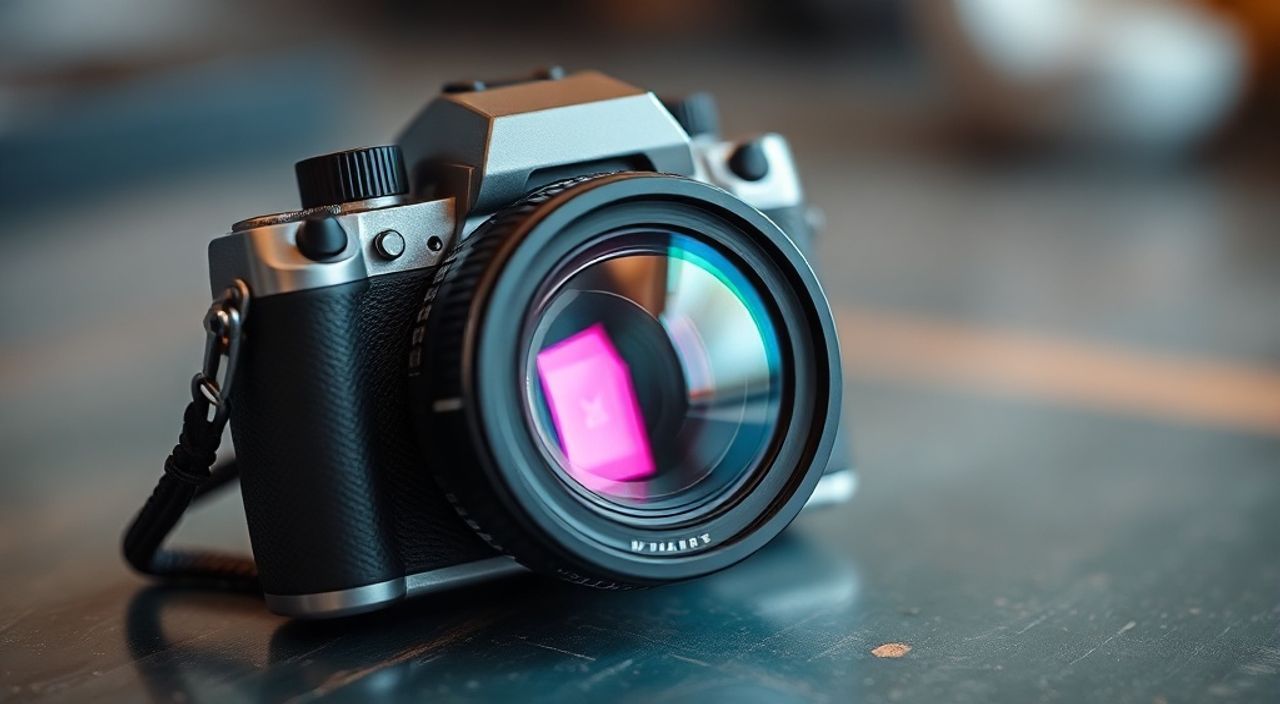
Макросъёмка — это не просто увеличение объекта, а искусство раскрытия деталей, невидимых невооружённым глазом. В этом жанре фотографии каждая капля росы, каждый волосок на насекомом становится частью визуальной драмы. Однако даже идеальный снимок с камеры требует тонкой постобработки, особенно если вы работаете с форматом RAW и стремитесь к максимальной чёткости и цветопередаче. Affinity Photo — мощный инструмент, который часто недооценивают в пользу более раскрученных решений, но именно он предлагает уникальные возможности для обработки макрофотографий.
Affinity Photo позволяет максимально раскрыть потенциал макроснимков за счёт точечной коррекции, продвинутой шумоподавления и микроконтраста. Главное — использовать слои, маски и специализированные фильтры, такие как Focus Stacking и Dehaze.
В условиях ограниченной глубины резкости, высокого уровня шума при работе с высокими ISO и необходимости подчеркнуть текстуры, стандартных инструментов недостаточно. Нужны методы, которые позволяют сохранить натуральность изображения, не перегружая его эффектами. В этой статье мы разберём пять ключевых функций Affinity Photo, которые кардинально улучшат качество ваших макрофотографий: от автоматического объединения кадров по фокусу до тонкой коррекции линз и управления светом.
Содержание статьи:
- Автоматическое объединение по фокусу (Focus Stacking)
- Работа с микроконтрастом через Live Filters
- Продвинутое шумоподавление в RAW-редакторе
- Пошаговая настройка шумоподавления
- Коррекция оптических искажений и хроматических аберраций
- Тонкая работа со светом: Dodge & Burn через слои
- Рекомендуемые настройки кисти
- Экспертное мнение
- Вопросы и ответы
- Заключение
Автоматическое объединение по фокусу (Focus Stacking)
Одна из самых серьёзных проблем макросъёмки — минимальная глубина резкости. Даже при закрытой диафрагме, например f/16, в фокусе может оказаться лишь часть насекомого или один лепесток цветка. Решение — серия снимков с пошаговым смещением фокуса, которые затем объединяются в единое резкое изображение. В Affinity Photo эта задача решается через функцию Focus Stacking.
Процесс начинается с импорта серии RAW-файлов. Перейдите в меню File → Import → Focus Stack. Программа автоматически выравнивает кадры (если была небольшая дрожь камеры) и анализирует зоны резкости в каждом слое. Затем она создаёт маску, оставляя только те участки, где пиксели наиболее чёткие.
«Focus Stacking в Affinity Photo работает быстрее, чем в аналогах, потому что использует GPU-ускорение. Это критично при работе с 20+ файлами высокого разрешения.» — Алексей Миронов, профессиональный фотограф-натуралист, 12 лет опыта
После объединения рекомендуется провести дополнительную ручную коррекцию. Иногда алгоритм пропускает тонкие границы (например, усики паука), и тогда нужно создать новую маску и вручную прорисовать эти области кистью с низкой непрозрачностью.
- Импортируйте серию снимков через Focus Stack.
- Дождитесь автоматического выравнивания и анализа резкости.
- Проверьте результат — особенно края объектов.
- При необходимости добавьте ручную маску коррекции.
- Объедините слои в один и продолжайте постобработку.
Полезно знать: перед импортом убедитесь, что все кадры сделаны на штативе, а экспозиция постоянна. Изменение баланса белого или яркости между кадрами может нарушить работу алгоритма.
Работа с микроконтрастом через Live Filters
Микроконтраст — это контраст между соседними пикселями, отвечающий за «объём» изображения. В макросъёмке он особенно важен: без него текстуры теряются, даже если снимок технически резкий. Affinity Photo предлагает инструмент Live Filters, позволяющий настраивать микроконтраст без потери качества.
Добавьте фильтр Clarity через панель Live Filters. Он усиливает средние частоты, делая грани между поверхностями более выраженными. В отличие от простого повышения резкости (Unsharp Mask), Clarity не создаёт гало-эффекта и не перегружает детали.
Для макрофотографий рекомендуется использовать значения от +15 до +30, в зависимости от сцены. Например, для изображения капли воды на паутине достаточно +20, а для шершавой поверхности коры дерева можно поднять до +35.
Фильтр |
Эффект |
Оптимальное значение для макро |
|---|---|---|
Clarity |
Усиление средних частот, текстур |
+15…+35 |
Dehaze |
Устранение дымки, повышение насыщенности |
+5…+15 |
Sharpen (Unsharp Mask) |
Точечное повышение резкости |
Radius 0.8–1.2, Amount 60–80% |
Полезно знать: применяйте Live Filters на отдельных слоях, чтобы сохранить возможность корректировки позже. Это особенно важно при подготовке снимков к печати или публикации в разных форматах.
Если нужно ещё больше контроля, используйте комбинацию High Pass и режима наложения Soft Light. Сделайте дубликат слоя, примените к нему High Pass (радиус 1–2 пикселя), установите режим наложения Soft Light и отрегулируйте непрозрачность. Этот метод даёт более гибкий контроль над микроконтрастом, чем стандартные фильтры.
Продвинутое шумоподавление в RAW-редакторе
Макросъёмка часто ведётся в условиях недостаточного света — утром, вечером или в тени. Это вынуждает повышать ISO, что приводит к цифровому шуму. В Affinity Photo шумоподавление реализовано на уровне RAW-процессора, что позволяет работать с данными сенсора до их конвертации.
Откройте RAW-редактор (Personas → Develop Persona). Здесь доступны два ключевых параметра: Luminance Noise Reduction и Colour Noise Reduction. Первый убирает серые пятна, второй — цветные артефакты, особенно заметные в тенях.
Начните с Colour Noise Reduction: значение 25–30 обычно достаточно для устранения цветового шума без потери деталей. Для Luminance Noise Reduction начните с 15 и постепенно увеличивайте, проверяя результат на 100% масштабе. Слишком сильное подавление «размывает» текстуры, что недопустимо в макро.
«Не применяйте шумоподавление на всех кадрах одинаково. Увеличьте его в тенях, но сохраните нулевое значение в светлых зонах — там детали критичны.» — Марина Костина, ретушёр по природной фотографии, 8 лет опыта
Также в RAW-редакторе есть функция Denoise AI (при наличии соответствующего плагина). Она использует машинное обучение для разделения шума и деталей, что особенно эффективно при ISO выше 800.
Пошаговая настройка шумоподавления
- Переключитесь в Develop Persona.
- Выберите изображение или группу RAW-файлов.
- На вкладке Detail установите Colour Noise Reduction = 25.
- Настройте Luminance Noise Reduction от 10 до 25, ориентируясь на область с тенями.
- При необходимости активируйте Denoise AI и сравните результат.
- Примените изменения ко всей серии, если условия съёмки одинаковы.
Коррекция оптических искажений и хроматических аберраций
Макрообъективы, особенно бюджетные, склонны к искажениям: бочкообразному эффекту, виньетированию и хроматическим аберрациям (цветным каемкам по краям контрастных линий). Эти дефекты портят восприятие, особенно при сильном увеличении.
В Develop Persona есть раздел Lens Correction, где можно включить автоматическую коррекцию. Если ваш объектив есть в базе данных (например, Canon MP-E 65mm или Nikon AF-S 105mm), Affinity Photo загрузит профиль и исправит искажения одним кликом.
Если профиля нет, используйте ручные настройки:
- Distortion — компенсирует бочкообразные или подушкообразные искажения.
- Vignetting — устраняет затемнение углов.
- Chromatic Aberration — убирает цветные фронты, особенно заметные на контрастных границах (например, чёрный стебель на светлом фоне).
Полезно знать: коррекцию линз лучше делать на раннем этапе — до кадрирования и других преобразований. Иначе могут появиться белые поля или артефакты.
Для хроматических аберраций используйте ползунки Red/Cyan и Blue/Yellow Fringe Removal. Начните с автоматического режима, затем подстройте вручную. Часто достаточно значений от 10 до 20, чтобы полностью убрать цветные каемки.
Тонкая работа со светом: Dodge & Burn через слои
Dodge (осветление) и Burn (затемнение) — классические техники, пришедшие из аналоговой фотолаборатории. В цифровой обработке они позволяют мягко скорректировать свет в конкретных зонах, не затрагивая общую экспозицию. В макросъёмке это помогает подчеркнуть объём, направить внимание зрителя и усилить атмосферу.
В Affinity Photo лучший способ — создать два новых слоя:
- Один с режимом наложения Screen для Dodge.
- Другой с режимом Multiply для Burn.
Затем выберите мягкую кисть с низкой непрозрачностью (5–10%) и аккуратно проработайте нужные области. Например, осветлите каплю росы, чтобы она «засветилась», или затемните фон вокруг насекомого, чтобы оно выделялось.
Рекомендуемые настройки кисти
Параметр |
Значение |
|---|---|
Тип кисти |
Soft Airbrush |
Непрозрачность |
5–10% |
Размер |
Под размер объекта (обычно 20–100 пикселей) |
Flow |
100% |
Повторяйте движения несколько раз, чтобы добиться плавного эффекта. Не торопитесь — в макрофотографии любая грубость сразу бросается в глаза.
«Dodge & Burn — это не про исправление ошибок, а про создание настроения. Делайте это в конце обработки, когда основные правки уже завершены.» — Дмитрий Фролов, автор курсов по постобработке в природной фотографии
Экспертное мнение
Мы попросили Екатерину Широкову, фотографа National Geographic Russia и преподавателя Школы современной фотографии, рассказать, как она использует Affinity Photo в своей работе с макроснимками.
«Я перешла на Affinity Photo три года назад, и это было одно из лучших решений. Особенно ценно то, что вся обработка — от RAW до финальной ретуши — происходит в одной экосистеме. Я начинаю с Develop Persona: корректирую баланс белого, шум и линзу. Затем перехожу в Photo Persona, где делаю Focus Stacking, если нужно. После этого — тонкая работа с микроконтрастом и светом.
Главная фишка, которой я пользуюсь постоянно, — это сочетание Live Filters и слоёв. Я могу экспериментировать, не боясь испортить оригинал. И всё это — без подписки. Для меня это принципиально.»
Вопросы и ответы
Можно ли использовать Affinity Photo для макросъёмки на смартфон?
Да, если ваш смартфон поддерживает съёмку в RAW. Современные флагманы (iPhone Pro, Samsung Galaxy S-серии) позволяют делать макроснимки хорошего качества. Affinity Photo отлично работает с мобильными RAW-файлами и предлагает те же инструменты, что и на десктопе.
Чем Focus Stacking в Affinity Photo лучше, чем в Photoshop?
Во-первых, он быстрее за счёт GPU-ускорения. Во-вторых, здесь меньше ложных срабатываний на границах. В Photoshop часто требуется ручная доработка масок, а в Affinity большинство сцен обрабатывается автоматически.
Нужно ли иметь мощный компьютер для работы с макроснимками в Affinity Photo?
Желательно. Макроснимки имеют высокое разрешение, а обработка RAW и стекинг требуют много оперативной памяти и видеокарты. Минимум — 16 ГБ ОЗУ и дискретная GPU. Однако Affinity оптимизирован лучше многих аналогов и работает даже на средних конфигурациях.
Как сохранить максимальное качество после обработки?
Экспортируйте в TIFF 16 бит, если планируете дальнейшую работу. Для публикации в интернет — PNG или JPEG с качеством 90–100%. Обязательно проверьте цветовое пространство: sRGB для веб, Adobe RGB для печати.
Заключение
Обработка макрофотографий — это не просто техническая необходимость, а полноценный этап создания произведения. Affinity Photo предоставляет все инструменты, чтобы раскрыть скрытые детали, усилить текстуры и сохранить естественность изображения. Пять ключевых фишек — Focus Stacking, микроконтраст, шумоподавление, коррекция линз и Dodge & Burn — образуют мощную систему, способную заменить целый набор сторонних плагинов.
Главное — не стремиться к искусственной «резкости» или перенасыщенности. Настоящее мастерство проявляется в умении подчеркнуть природу, а не изменить её. Используйте эти инструменты с умом, и ваши макроснимки будут не просто четкими, но и живыми.
- Focus Stacking решает проблему малой глубины резкости без потерь качества.
- Live Filters позволяют точно регулировать микроконтраст и чёткость.
- RAW-редактор эффективно борется с шумом даже при высоких ISO.
- Автоматическая коррекция линз устраняет искажения и хроматические аберрации.
- Техника Dodge & Burn через слои даёт полный контроль над светом и объёмом.
⚠️ Дисклеймер — нажмите, чтобы развернуть
Материалы, опубликованные в разделе «Блог» на сайте RU DESIGN SHOP (rudesignshop.ru), носят исключительно информационный и ознакомительный характер и не являются руководством к действию, финансовой рекомендацией, медицинской услугой, ветеринарным назначением либо рекламой товаров и услуг, включая азартные игры. Публикации не содержат призывов к участию в азартных играх и не направлены на продвижение соответствующих операторов.
Безопасность применения товаров и веществ: при использовании строительных материалов, бытовой химии, пестицидов и агрохимикатов необходимо строго следовать инструкциям производителя и действующему законодательству Российской Федерации, включая Федеральный закон РФ от 19.07.1997 № 109-ФЗ «О безопасном обращении с пестицидами и агрохимикатами».
Упоминание товарных знаков, брендов и организаций носит исключительно информационный характер и не означает наличие партнёрских отношений или одобрения со стороны правообладателей.
Материалы, содержащие сведения о медицинских, ветеринарных или косметических средствах, представлены в справочных целях и не являются медицинской консультацией или назначением. Перед применением рекомендуется обратиться к врачу, ветеринарному специалисту или иному сертифицированному профессионалу.
Возрастные ограничения: материалы, содержащие сведения о продукции категории 18+, включая алкоголь или азартные игры, предназначены исключительно для совершеннолетней аудитории и публикуются в информационных целях.
Правовая ответственность: решения, принятые на основе опубликованной информации, пользователь принимает самостоятельно и на свой риск; редакция и авторы несут ответственность в пределах, установленных законодательством Российской Федерации.
Редакция не допускает публикаций, содержащих пропаганду экстремизма, терроризма, наркотических средств или суицида; подобные материалы подлежат немедленному удалению.
Упоминание организаций с ограниченным статусом: компания Meta Platforms Inc. (социальные сети Facebook и Instagram) признана экстремистской организацией решением суда РФ, её деятельность запрещена на территории Российской Федерации; любые упоминания приводятся исключительно в информационных целях.
Авторские права и источники: информация собирается из открытых источников; её актуальность указывается на дату публикации и может изменяться.
Изображения и иллюстрации используются на условиях, разрешённых правообладателями. При возникновении претензий редакция готова оперативно рассмотреть обращение и внести необходимые изменения.
Персональные данные и cookies: сайт использует cookies и обрабатывает персональные данные пользователей в соответствии с Федеральным законом № 152-ФЗ «О персональных данных» и Политикой конфиденциальности RU DESIGN SHOP.
Мнения авторов могут не совпадать с позицией государственных органов или коммерческих организаций, упомянутых в материалах.
РЕКОМЕНДУЕМ
Товары от российских производителей




