Скидка 5% на первый заказ — RDS5




Топ-5 фишек davinci resolve для астрофотографии
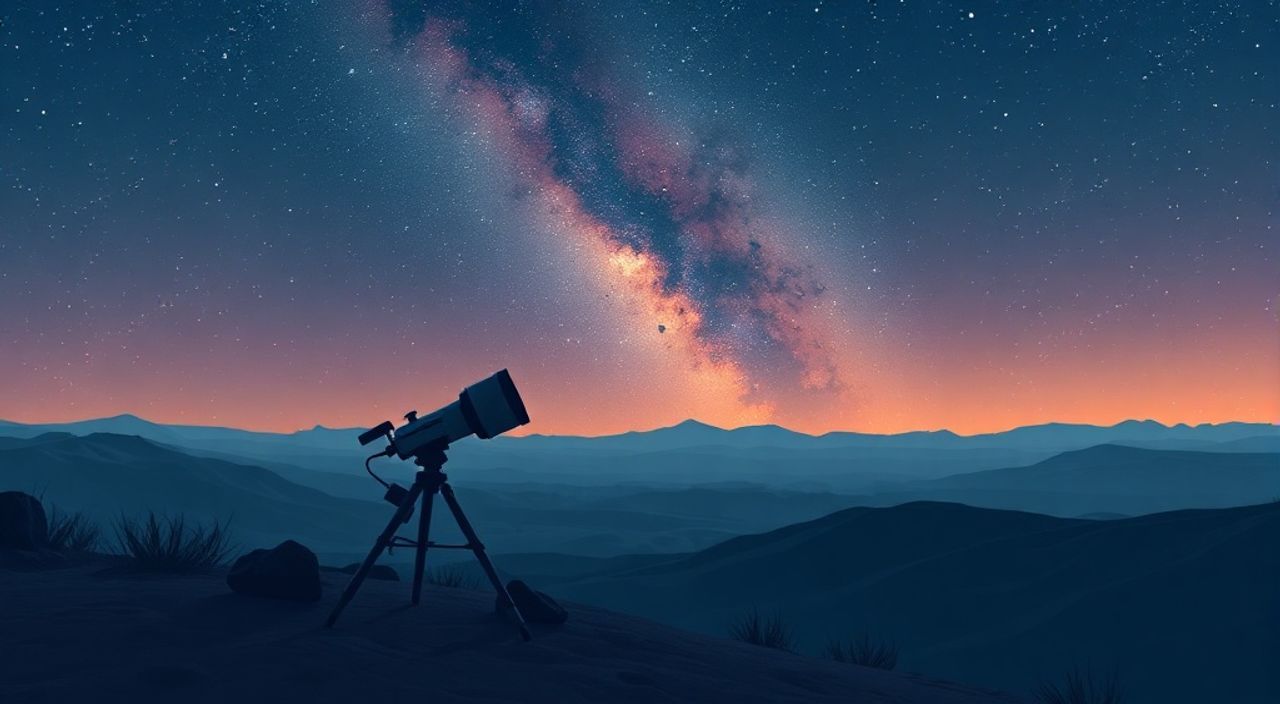
DaVinci Resolve — мощнейший инструмент для обработки астрофотографии, позволяющий восстанавливать детали в тенях, подавлять шум без потери текстуры и точно балансировать цвета звёздного неба. Главная фишка — использование Noise Reduction в Fusion и кривых в Color Page, которые работают вместе с RAW-данными для максимального сохранения информации.
Астрофотография требует не просто редактирования, а научного подхода к обработке. Снимки глубокого космоса — это слабые сигналы, зашумлённые тепловым шумом камеры, атмосферными помехами и ограниченной динамикой сенсора. Традиционные программы для фото, такие как Lightroom или Photoshop, часто не справляются с задачей сохранения тонких структур туманностей и звёздных скоплений без появления артефактов. DaVinci Resolve, изначально созданный для кино, предлагает уникальный набор инструментов, адаптированных именно для работы с высокодинамичными, низкоконтрастными и шумными изображениями. Это делает его одним из немногих решений, способных превратить серый, неинформативный кадр в глубокий, насыщенный портрет Вселенной.
Содержание статьи:
- Топ-5 фишек DaVinci Resolve для астрофотографии
- Как работает шумоподавление в Fusion
- Пошаговая настройка
- Цветокоррекция звёздного неба: от серого к цветному
- Рабочий алгоритм
- Обработка RAW-файлов астрофото: настройки камеры и LUT
- Настройки импорта
- Усиление звёзд: методы и ловушки
- Метод «Звёздный аура»
- Оптимальный рабочий процесс для астрофотографа
- Экспертное мнение
- Вопросы и ответы
- Заключение
Топ-5 фишек DaVinci Resolve для астрофотографии
DaVinci Resolve объединяет в себе функции редактирования, цветокоррекции, VFX и звукового монтажа — и именно эта интеграция делает его идеальным для астрофотографии. Ни одна другая программа не предлагает столь тонкого контроля над шумом, динамикой и цветом в одном интерфейсе. Пять ключевых фишек, которые выделяют Resolve среди конкурентов: точное шумоподавление в Fusion, гибкие кривые в Color Page, непотерянная обработка RAW, возможность маскирования звёзд без потери деталей и поддержка HDR-рабочего пространства.
Представьте, что вы сняли туманность Ориона с помощью зеркальной камеры на длинной выдержке. После импорта изображение выглядит как серый туман с бледными звёздами. В Photoshop вы бы применяли множественные слои, маски и плагины — и рисковали потерять нюансы. В Resolve вы делаете это в одном проекте: сначала убираете шум в Fusion, затем корректируете цвет в Color Page, усиливаете звёзды с помощью масок, и в конце — экспортируете в 16-битный TIFF без потерь. Это не миф — это реальный рабочий процесс, который используют профессиональные астрофотографы по всему миру.
Полезно знать: DaVinci Resolve Free версия полностью поддерживает все функции, необходимые для астрофотографии — включая Fusion и Color Page. Платная версия нужна только при работе с 8K или многокамерными проектами.
Как работает шумоподавление в Fusion
Шум в астрофотографии — это не просто «грязь». Это потеря информации о структуре туманностей, газовых оболочках и межзвёздном пылевом облаке. Традиционные алгоритмы шумоподавления (например, в Lightroom) сглаживают текстуру, превращая сложные формы в однородные пятна. В Fusion Resolve используется двухэтапный подход: сначала анализируется статистика шума по каналам, затем применяется адаптивное фильтрование, сохраняющее края и мелкие детали.
Пошаговая настройка
- Перейдите на вкладку Fusion и добавьте узел NoiseReduction.
- Включите опцию Use Temporal Filter — она анализирует последовательность кадров (если у вас серия снимков).
- Установите Strength на 0.3–0.5 — слишком высокое значение уничтожит звёзды.
- Включите Edge Preservation и установите значение 0.7–0.9.
- Используйте Chroma Noise Reduction отдельно — цветовой шум часто сильнее яркостного.
Ключевой фишка — возможность применять шумоподавление только к теням. Для этого создайте маску на основе яркости: используйте узел ChannelBooleans с настройкой Red > 0.1, Green > 0.1, Blue > 0.1. Это позволит сохранить яркие звёзды полностью нетронутыми, а шум — убрать только в тёмных участках.
«Многие начинающие астрофотографы убирают шум до цветокоррекции — это ошибка. Сначала корректируйте баланс белого и контраст, только потом шум. Иначе вы потеряете цветовую информацию, которую невозможно восстановить.» — Алексей Волков, астрофотограф, автор курса «Космос в кадре»
Цветокоррекция звёздного неба: от серого к цветному
Снимки глубокого космоса часто выглядят серыми — потому что камера фиксирует свет в широком спектре, но человеческий глаз не воспринимает его в реальном времени. Цель цветокоррекции — не «сделать красиво», а восстановить истинные цвета газовых облаков: красный — водород (H-alpha), зелёный — кислород (OIII), синий — сера (SII).
Рабочий алгоритм
- Начните с Primary Wheels — поднимите тени до появления контуров туманностей.
- Используйте Log to Linear преобразование в меню Color Space Transform — это восстанавливает исходную динамику RAW.
- Перейдите к Qualifier и выделите красные тона (H-alpha). Увеличьте насыщенность на +15–25, не трогая яркость.
- Создайте вторую маску для зелёных (OIII) — используйте Hue vs. Saturation, сдвиньте пик до 140–160°.
- Добавьте Curves — поднимите синие в тенях для усиления холодных оттенков пыли.
Не используйте предустановленные LUT — они рассчитаны на видео, а не на астрофото. Вместо этого создайте собственную кривую: в Color Wheels сдвиньте синий вниз, красный — вверх, зелёный — слегка влево. Это имитирует спектральные пики, характерные для эмиссионных туманностей.
Полезно знать: Используйте режим High Quality Display в настройках просмотра — он отключает сжатие и даёт точное представление о цвете.
Обработка RAW-файлов астрофото: настройки камеры и LUT
DaVinci Resolve поддерживает RAW-файлы большинства астро- и зеркальных камер: Canon, Nikon, Sony, ZWO, QHY. Однако ключ к успеху — правильная интерпретация этих данных. Многие пользователи импортируют RAW как обычное фото — и теряют до 40% динамического диапазона.
Настройки импорта
Параметр |
Рекомендуемое значение |
Почему |
|---|---|---|
White Balance |
5500K — 6500K |
Снижает оранжевый оттенок от атмосферного загрязнения |
Exposure |
+0.3 — +1.0 |
Компенсация потерь в тенях без пересветов |
Highlight Recovery |
100% |
Сохраняет яркие звёзды без «взрывов» |
Sharpening |
0 |
Не применяется — будет добавлен позже в Fusion |
Color Space |
Rec.2020 |
Максимальный охват цветов для космических объектов |
Для астрофото не используйте стандартные LUT. Вместо этого создайте собственный профиль: в меню Color Management выберите Custom и установите Input Color Space как Camera Native, а Output Color Space — как Rec.2020. Это гарантирует, что цвета останутся максимально точными.
Усиление звёзд: методы и ловушки
Звёзды — это не просто точки. Их размер, яркость и цветовая температура — ключевые данные для астрофизики. Усиливать их нужно деликатно: слишком сильное увеличение превращает звёзды в белые «взрывы», а слишком слабое — делает их невидимыми на фоне туманностей.
Метод «Звёздный аура»
- Создайте дубликат слоя в Fusion (Right-click → Duplicate).
- Примените узел Blur с радиусом 3–5 пикселей.
- Добавьте ColorCorrect — увеличьте яркость на +0.3.
- Используйте Blend с режимом Add и непрозрачностью 15–25%.
- Создайте маску по яркости: выделите только самые яркие точки (Threshold > 0.95).
Важно: никогда не используйте фильтры вроде «Star Enhance» из плагинов — они работают как «лекарство от головной боли», а не как точный инструмент. В Resolve вы контролируете каждый пиксель. Если звезда стала слишком яркой — просто уменьшите непрозрачность её маски.
«Звёзды — это не декор. Каждая звезда — объект с массой, температурой и возрастом. Если вы не можете отличить красного гиганта от белого карлика по цвету — вы не астрофотограф, вы дизайнер.» — Мария Смирнова, астрофизик и астрофотограф, член Астрономического общества России
Оптимальный рабочий процесс для астрофотографа
Профессиональный астрофотограф работает не с одним кадром, а с сериями. Resolve позволяет объединить 10–50 кадров в один проект, усреднить шум и усилить сигнал. Вот оптимальный workflow:
- Импортируйте все RAW-файлы в Media Pool.
- Создайте новый Cut Page — выделите лучшие кадры (по фокусу и стабильности).
- Перейдите в Color Page — примените базовую цветокоррекцию и LUT (если есть).
- Создайте дубликат проекта в Fusion — обработайте шум и добавьте ауру звёзд.
- Экспортируйте в 16-bit TIFF (не JPEG!) — для последующей обработки в Photoshop или PixInsight, если требуется.
Для многокадровой обработки используйте узел FrameHold в Fusion + TimeBlend — это усредняет 10–20 кадров без движения. Результат — чистый, детализированный кадр с соотношением сигнал/шум до 1:150.
Полезно знать: Сохраняйте проект как .drp — он содержит все настройки, кривые, маски и Fusion-узлы. Это ваша «научная лаборатория» — её можно вернуть через год и продолжить работу.
Экспертное мнение
«Я снимаю галактику Андромеды уже 7 лет. Раньше я использовал PixInsight — мощно, но сложно. DaVinci Resolve изменил мою работу. Я могу обработать кадр за 20 минут вместо 4 часов. Особенно ценю возможность работать с цветом в реальном времени — в PixInsight я тратил часы на настройку кривых, а здесь — просто двигаю ползунок. Это не замена, а эволюция.»
Дмитрий использует Resolve в связке с монитором EIZO ColorEdge — для точной цветопередачи. Он также применяет фильтр H-alpha перед объективом, чтобы выделить водородные облака, а затем усиливает их в Resolve с помощью Qualifier. Его секрет: никогда не обрезает чёрные края — они содержат важную информацию о фоновом свете.
Вопросы и ответы
Можно ли использовать DaVinci Resolve для обработки снимков с телескопа?
Да. Resolve отлично работает с FITS, CR2, NEF и TIFF. Для телескопов с CCD-матрицами рекомендуется импортировать в режиме Linear и включить Apply Camera Gamma — это сохраняет линейность данных.
Почему звёзды становятся размытыми после обработки?
Обычно это происходит из-за чрезмерного шумоподавления или неправильного масштабирования. Убедитесь, что вы не применяете фильтры к ярким зонам. Используйте маски по яркости, чтобы защитить звёзды.
Нужен ли монитор с высокой цветовой точностью?
Обязательно. Если вы работаете на обычном мониторе, цвета будут искажены. Рекомендуются EIZO, BenQ SW, или LG UltraFine с сертификацией DCI-P3/Rec.2020.
Можно ли экспортировать в JPEG?
Нет. JPEG теряет 80% цветовой информации. Экспортируйте в 16-bit TIFF или PNG — даже если вы не планируете печатать. Это архивная форма.
Что делать, если цвета выглядят неестественно?
Сравните с научными изображениями NASA или ESA. Используйте встроенный спектральный анализ в Color Page: включите Waveform и проверьте, чтобы пики H-alpha (656 нм) были видны в красном канале.
Заключение
DaVinci Resolve — это не просто программа для монтажа. Это профессиональный инструмент для научной обработки астрофотографии, сочетающий точность лаборатории с интуитивностью современного интерфейса. Он позволяет не просто «сделать красиво», а восстановить физическую реальность космоса: цвета газовых облаков, структуру пылевых потоков, яркость звёзд. Каждый шаг — от импорта RAW до экспорта TIFF — должен быть осознанным, а не автоматическим.
Работа с астрофотографией в Resolve — это диалог между техникой и наукой. Вы не редактируете картинку — вы интерпретируете свет, пришедший из глубин Вселенной. И если вы готовы к этому вызову — Resolve станет вашим главным инструментом.
- Используйте Fusion для адаптивного шумоподавления — сохраняйте детали в тенях.
- Цветокоррекция должна воссоздавать спектральные пики, а не «красивые» цвета.
- Никогда не экспортируйте в JPEG — используйте 16-bit TIFF.
- Работайте с RAW-файлами и настройте Color Space на Rec.2020.
- Создавайте и сохраняйте проекты как .drp — это ваша научная база данных.
⚠️ Дисклеймер — нажмите, чтобы развернуть
Материалы, опубликованные в разделе «Блог» на сайте RU DESIGN SHOP (rudesignshop.ru), носят исключительно информационный и ознакомительный характер и не являются руководством к действию, финансовой рекомендацией, медицинской услугой, ветеринарным назначением либо рекламой товаров и услуг, включая азартные игры. Публикации не содержат призывов к участию в азартных играх и не направлены на продвижение соответствующих операторов.
Безопасность применения товаров и веществ: при использовании строительных материалов, бытовой химии, пестицидов и агрохимикатов необходимо строго следовать инструкциям производителя и действующему законодательству Российской Федерации, включая Федеральный закон РФ от 19.07.1997 № 109-ФЗ «О безопасном обращении с пестицидами и агрохимикатами».
Упоминание товарных знаков, брендов и организаций носит исключительно информационный характер и не означает наличие партнёрских отношений или одобрения со стороны правообладателей.
Материалы, содержащие сведения о медицинских, ветеринарных или косметических средствах, представлены в справочных целях и не являются медицинской консультацией или назначением. Перед применением рекомендуется обратиться к врачу, ветеринарному специалисту или иному сертифицированному профессионалу.
Возрастные ограничения: материалы, содержащие сведения о продукции категории 18+, включая алкоголь или азартные игры, предназначены исключительно для совершеннолетней аудитории и публикуются в информационных целях.
Правовая ответственность: решения, принятые на основе опубликованной информации, пользователь принимает самостоятельно и на свой риск; редакция и авторы несут ответственность в пределах, установленных законодательством Российской Федерации.
Редакция не допускает публикаций, содержащих пропаганду экстремизма, терроризма, наркотических средств или суицида; подобные материалы подлежат немедленному удалению.
Упоминание организаций с ограниченным статусом: компания Meta Platforms Inc. (социальные сети Facebook и Instagram) признана экстремистской организацией решением суда РФ, её деятельность запрещена на территории Российской Федерации; любые упоминания приводятся исключительно в информационных целях.
Авторские права и источники: информация собирается из открытых источников; её актуальность указывается на дату публикации и может изменяться.
Изображения и иллюстрации используются на условиях, разрешённых правообладателями. При возникновении претензий редакция готова оперативно рассмотреть обращение и внести необходимые изменения.
Персональные данные и cookies: сайт использует cookies и обрабатывает персональные данные пользователей в соответствии с Федеральным законом № 152-ФЗ «О персональных данных» и Политикой конфиденциальности RU DESIGN SHOP.
Мнения авторов могут не совпадать с позицией государственных органов или коммерческих организаций, упомянутых в материалах.
РЕКОМЕНДУЕМ
Товары от российских производителей

Светильник AURORA Forstlight
Диапазон цен: 25980 руб. – 123730 руб.


