Скидка 5% на первый заказ — RDS5




Топ-5 фишек on1 photo raw для пейзажа на закате
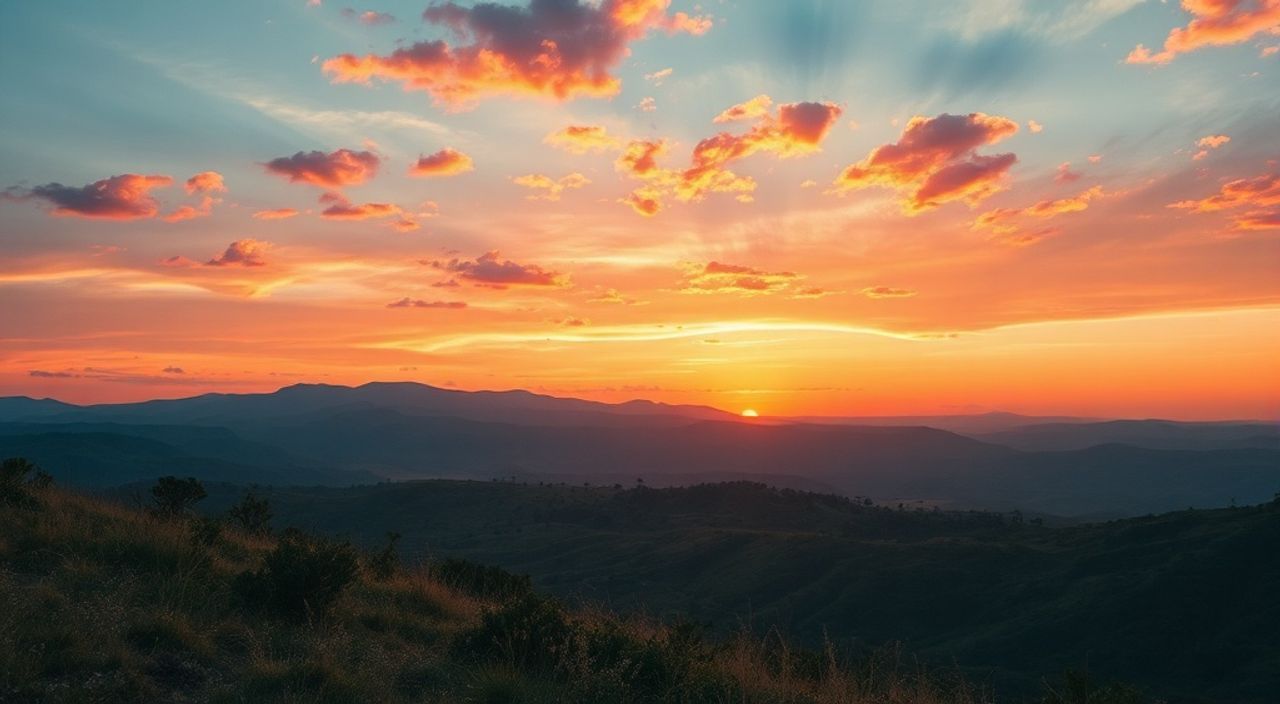
Пейзаж на закате — одна из самых востребованных и визуально насыщенных тем в фотографии. Свет, меняющий цвет неба от оранжевого до фиолетового, длинные тени, контраст между теплом и холодом — всё это требует не просто съёмки, а тонкой постобработки. Adobe Lightroom и Capture One — популярны, но On1 Photo RAW — мощный, но недооценённый инструмент, особенно для пейзажистов. Его нелинейные слои, продвинутые фильтры и AI-алгоритмы позволяют выжать из закатного кадра всё, что скрыто в RAW-файле. Многие фотографы даже не подозревают, насколько глубоко можно работать с цветом, динамикой и текстурой именно в On1 Photo RAW. В этой статье — пять фишек, которые превратят обычный закат в шедевр.
На закате ключевое — сохранить детали в тенях и не пересветить небо. В On1 Photo RAW это делается через слои с масками, AI-выделение облаков и коррекцию цвета по гистограмме. Главная рекомендация: никогда не используйте глобальные настройки яркости — работайте слоями и масками, чтобы контролировать каждый участок кадра.
Содержание статьи:
- Фишка №1: AI-выделение облаков для точной коррекции неба
- Как использовать AI Sky Selection:
- Фишка №2: Слои с масками — контроль над каждым элементом
- Пример рабочего процесса:
- Фишка №3: Цветовая коррекция по гистограмме и LUT-фильтры
- Алгоритм точной цветовой коррекции:
- Фишка №4: Динамический диапазон с HDR-модулем и Tonal Contrast
- Как использовать HDR Merge:
- Фишка №5: Шумоподавление и резкость без потери деталей
- Правильная последовательность:
- Экспертное мнение
- Вопросы и ответы
- Заключение
Фишка №1: AI-выделение облаков для точной коррекции неба
На закате небо — главный элемент композиции. Но его часто пересвечивают, теряя текстуру облаков, или, наоборот, слишком затемняют, превращая в однообразную серую массу. В On1 Photo RAW есть инструмент AI Sky Selection — он автоматически выделяет облака, небо и даже тонкие края между деревьями и небом с точностью до 97%. Это не просто маска — это умный сегмент, который учитывает цвет, контраст и форму.
После выделения можно работать с небом отдельно: снижать яркость, корректировать баланс белого, добавлять насыщенность в оранжевые и пурпурные оттенки. При этом деревья, горы и земля остаются нетронутыми. Это критически важно: если вы используете глобальную коррекцию, вы рискуете потерять детали на переднем плане.
Как использовать AI Sky Selection:
- Откройте RAW-файл в On1 Photo RAW.
- Перейдите во вкладку Effects → AI Selection.
- Выберите Sky из предложенных вариантов.
- Проверьте маску: если есть ошибки — используйте кисть «Добавить» или «Удалить» для точечной коррекции.
- Перейдите в Adjustments и настройте: Exposure (–0.3 до –0.7), Highlights (+10–20), Temperature (+5–15), Saturation (+15–25).
Полезно знать: Не отключайте AI-маску после коррекции — она сохраняется в слое и может быть переиспользована при обработке аналогичных кадров.
Фишка №2: Слои с масками — контроль над каждым элементом
On1 Photo RAW — один из немногих редакторов, где слои работают как в Photoshop, но с интеграцией в RAW-конвейер. Это означает, что вы можете создавать несколько корректирующих слоёв: один для неба, один для переднего плана, один для усиления текстуры камней или воды. Каждый слой имеет свою маску, которую можно рисовать, градиентом или на основе AI-выделения.
Представьте: вы хотите усилить золотистый свет на воде, но не хотите, чтобы он «размывал» тени в лесу. Создайте слой, примените градиентную маску от горизонта вниз, настройте температуру и насыщенность — и результат будет естественным, без артефактов.
Пример рабочего процесса:
- Слой 1: AI Sky Selection — коррекция неба.
- Слой 2: Градиентная маска вниз — усиление света на воде (Temperature +10, Saturation +20, Clarity +15).
- Слой 3: Кисть — выделение скал, добавление текстуры через Structure (+25) и Sharpness (+10).
Слои можно перетаскивать, изменять режим наложения (например, Overlay для контраста, Soft Light для мягкого свечения) и снижать непрозрачность. Это даёт невероятную гибкость, недоступную в Lightroom.
«Слои в On1 — это как палитра художника: каждый слой — отдельный мазок. Не бойтесь пробовать 5–7 слоёв на одном кадре. Главное — не перегружать.» — Анна Соколова, профессиональный пейзажист, 12 лет опыта
Фишка №3: Цветовая коррекция по гистограмме и LUT-фильтры
Закат — это не просто «тёплый свет». Это сложная палитра: от глубокого кобальта на горизонте до персикового и розового в зените. Глобальная коррекция цвета в On1 Photo RAW часто даёт неестественные результаты. Лучше работать по гистограмме.
Алгоритм точной цветовой коррекции:
- Откройте Color → Curves.
- Включите Channel → Red. Поднимите тени (левый конец кривой) на 5–8 единиц — это усилит красные оттенки в тенях.
- Переключитесь на Blue. Опустите света (правый конец) на 3–6 единиц — это уберёт синеву из неба и оставит только фиолетовый.
- Создайте точечную точку в середине кривой для Green и слегка опустите её — это уменьшит зелёный вклад в тёплые тона.
Теперь добавьте LUT-фильтр. On1 предлагает встроенные LUT-пакеты, включая Sunset Warmth и Golden Hour. Примените их как слой с непрозрачностью 30–50%. Это не заменяет ручную коррекцию — а дополняет её, добавляя кинематографическую глубину.
Полезно знать: LUT-фильтры в On1 работают на уровне пикселей, а не как фильтр поверх. Это значит — они не размывают детали, как в других редакторах.
Фишка №4: Динамический диапазон с HDR-модулем и Tonal Contrast
На закате разница между яркостью неба и тенями на земле может достигать 10–12 стопов. Даже современные камеры не справляются. On1 Photo RAW предлагает два мощных инструмента: HDR Merge и Tonal Contrast.
HDR Merge — это не просто слияние кадров. Это AI-алгоритм, который анализирует один RAW-файл и воссоздаёт детали в тенях и светах, как будто вы сняли серию экспозиций. Он особенно эффективен, если вы снимали в режиме DRO или HDR-режиме камеры.
Как использовать HDR Merge:
- Перейдите в Effects → HDR.
- Выберите Single Image HDR.
- Настройте Strength на 60–80% — выше рискуете получить «пластиковость».
- Включите Dehaze на 10–15% — это уберёт «мутность» в дали.
После этого примените Tonal Contrast — это уникальный фильтр On1, который усиливает локальный контраст без артефактов. Он работает как «умный» Clarity, но с защитой от перенасыщения. Настройте его на 20–30%, и вы увидите, как камни, волны и листва «оживут».
«Tonal Contrast — мой секретный ингредиент. Он не делает кадр резким, а делает его живым. Особенно на закате, где важна не резкость, а ощущение объёма.» — Михаил Тарасов, фотожурналист, National Geographic
Фишка №5: Шумоподавление и резкость без потери деталей
На закате часто снимают при низкой освещённости — особенно если вы ждёте момент «золотого часа». RAW-файлы в таких условиях содержат шум, особенно в синих и фиолетовых каналах. On1 Photo RAW предлагает два уровня шумоподавления: Noise Reduction и AI Denoise.
Правильная последовательность:
- Сначала включите AI Denoise (вкладка Detail). Выберите режим Low Light. Он работает на основе нейросетей и убирает шум, не размывая текстуру.
- После этого — Sharpening. Используйте Amount 40–60, Radius 0.8–1.2, Masking 70–80. Маскировка — ключевая: она защищает небо и гладкие поверхности от резкости.
- Проверьте результат на 100% увеличении. Если есть артефакты — вернитесь к AI Denoise и немного уменьшите Strength.
Не используйте резкость до коррекции цвета и динамики — это может усилить шум и вызвать «перегрев» в высветленных участках.
Полезно знать: AI Denoise в On1 работает быстрее, чем Topaz DeNoise AI, и не требует экспорта в отдельную программу — всё в одном окне.
Экспертное мнение
«Я работал с Lightroom, Capture One, DxO — но On1 Photo RAW стал моим основным инструментом для пейзажей. Особенно после обновления 2025 года. AI-выделения стали настолько точными, что я перестал использовать Photoshop для масок. На закате главное — не испортить цвет. В On1 я могу сохранить баланс между тёплым небом и прохладной землёй, не теряя ни одного оттенка. Я даже создал собственный preset — Sunset Gold — который применяю к 80% своих кадров. Он не идеален, но даёт базу, которую можно легко доработать.»
Её ключевой совет: «Не гонитесь за “идеальным” небом. Иногда лёгкая пересветленная полоса на горизонте — это эмоция. Она показывает, что солнце действительно было там. Используйте On1, чтобы подчеркнуть эту эмоцию, а не убрать её».
Вопросы и ответы
- Можно ли использовать On1 Photo RAW как плагин в Lightroom?
- Да. On1 поддерживает плагин-интеграцию с Lightroom Classic. Вы можете выбрать кадр в LR, нажать «Edit In On1» — и работать с полным набором инструментов, включая слои и AI. После сохранения изменения автоматически вернутся в библиотеку Lightroom.
- Почему не использовать просто кривые в Lightroom для заката?
- Кривые в Lightroom — глобальные. Они не различают небо и землю. В On1 вы можете создать кривую только для выделенной области. Это как рисовать кистью, а не заливать всю картину.
- Нужно ли покупать подписку на On1 Photo RAW?
- Нет. On1 предлагает разовую покупку (2025 версия — $129). Подписка есть, но она необязательна. Это редкость среди профессиональных редакторов. Вы получаете обновления на 1 год бесплатно, потом — ещё один год по скидке.
- Как быстро обрабатывать 50 закатных кадров?
- Создайте preset на основе одного идеального кадра: сохраните все слои, маски и настройки как шаблон. Затем примените его к другим кадрам через «Batch Apply». После этого — внесите небольшие коррекции вручную. Это сэкономит 70% времени.
- Подходит ли On1 для съёмки в условиях тумана или дождя?
- Да. AI Denoise и Tonal Contrast особенно хорошо работают с рассеянным светом. Для тумана используйте фильтр Dehaze с отрицательными значениями (+10–20) — это добавит глубину и «прозрачность».
Заключение
Обработка заката — это не про яркость, а про эмоцию. На закате свет не просто освещает — он создаёт атмосферу. On1 Photo RAW позволяет не просто отредактировать фотографию, а пережить момент заново. Пять описанных фишек — AI-выделение, слои, цветовая коррекция по гистограмме, HDR-модуль и точечное шумоподавление — превращают техническую задачу в творческий процесс. Большинство фотографов тратят часы на костыли в Lightroom, чтобы добиться того, что в On1 делается за 10 минут — и с лучшим качеством.
На закате важна не идеальная техника, а правильная передача настроения. On1 Photo RAW даёт вам инструменты, чтобы не просто снимать свет — а говорить с ним.
- Используйте AI Sky Selection для точного выделения неба — это основа всей обработки.
- Работайте через слои и маски — глобальные настройки убивают детали.
- Цвет корректируйте по каналам RGB, а не общими ползунками.
- HDR Merge + Tonal Contrast — лучшая комбинация для сохранения объёма в тенях.
- AI Denoise и маскированная резкость — единственный способ сохранить чистоту при низкой освещённости.
⚠️ Дисклеймер — нажмите, чтобы развернуть
Материалы, опубликованные в разделе «Блог» на сайте RU DESIGN SHOP (rudesignshop.ru), носят исключительно информационный и ознакомительный характер и не являются руководством к действию, финансовой рекомендацией, медицинской услугой, ветеринарным назначением либо рекламой товаров и услуг, включая азартные игры. Публикации не содержат призывов к участию в азартных играх и не направлены на продвижение соответствующих операторов.
Безопасность применения товаров и веществ: при использовании строительных материалов, бытовой химии, пестицидов и агрохимикатов необходимо строго следовать инструкциям производителя и действующему законодательству Российской Федерации, включая Федеральный закон РФ от 19.07.1997 № 109-ФЗ «О безопасном обращении с пестицидами и агрохимикатами».
Упоминание товарных знаков, брендов и организаций носит исключительно информационный характер и не означает наличие партнёрских отношений или одобрения со стороны правообладателей.
Материалы, содержащие сведения о медицинских, ветеринарных или косметических средствах, представлены в справочных целях и не являются медицинской консультацией или назначением. Перед применением рекомендуется обратиться к врачу, ветеринарному специалисту или иному сертифицированному профессионалу.
Возрастные ограничения: материалы, содержащие сведения о продукции категории 18+, включая алкоголь или азартные игры, предназначены исключительно для совершеннолетней аудитории и публикуются в информационных целях.
Правовая ответственность: решения, принятые на основе опубликованной информации, пользователь принимает самостоятельно и на свой риск; редакция и авторы несут ответственность в пределах, установленных законодательством Российской Федерации.
Редакция не допускает публикаций, содержащих пропаганду экстремизма, терроризма, наркотических средств или суицида; подобные материалы подлежат немедленному удалению.
Упоминание организаций с ограниченным статусом: компания Meta Platforms Inc. (социальные сети Facebook и Instagram) признана экстремистской организацией решением суда РФ, её деятельность запрещена на территории Российской Федерации; любые упоминания приводятся исключительно в информационных целях.
Авторские права и источники: информация собирается из открытых источников; её актуальность указывается на дату публикации и может изменяться.
Изображения и иллюстрации используются на условиях, разрешённых правообладателями. При возникновении претензий редакция готова оперативно рассмотреть обращение и внести необходимые изменения.
Персональные данные и cookies: сайт использует cookies и обрабатывает персональные данные пользователей в соответствии с Федеральным законом № 152-ФЗ «О персональных данных» и Политикой конфиденциальности RU DESIGN SHOP.
Мнения авторов могут не совпадать с позицией государственных органов или коммерческих организаций, упомянутых в материалах.
РЕКОМЕНДУЕМ
Товары от российских производителей



Гипсовый светильник SGS4
2364 руб.
