Скидка 5% на первый заказ — RDS5




Топ-5 фишек photoshop для стрит‑портрета
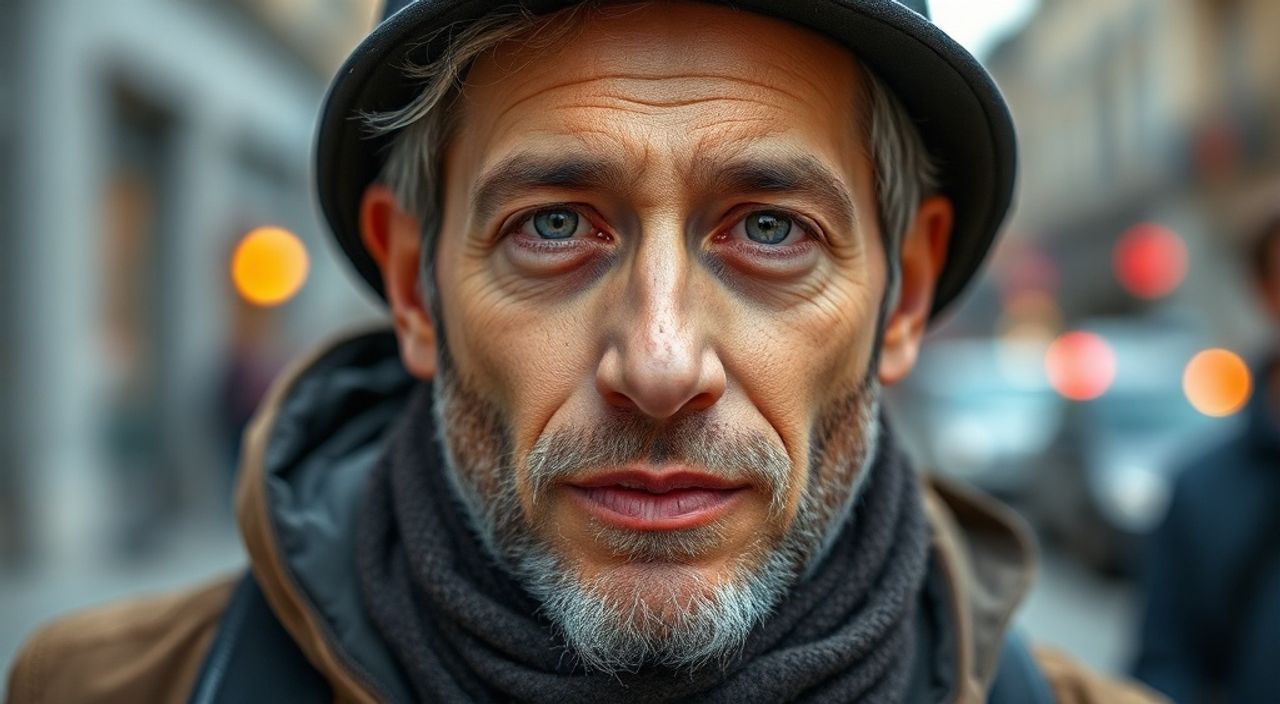
В стрит-портрете важно не просто запечатлеть лицо — передать характер, настроение, контекст улицы, мимолётность момента. Фотография, сделанная на улице, часто требует доработки: неравномерное освещение, избыточная шумность, отвлекающие элементы фона, неестественный цвет кожи. Photoshop — не инструмент для фальши, а средство для восстановления баланса, усиления эмоций и сохранения аутентичности. Многие профессионалы используют лишь пять ключевых фишек, которые превращают обычный снимок в выразительный портрет, не теряя духа улицы.
Лучшие фишки Photoshop для стрит-портрета — это коррекция тональности через кривые, удаление отвлекающих деталей с помощью Content-Aware Fill, точечная коррекция кожи с дублированным слоем, настройка контраста через Gradient Map и точная работа с цветовой температурой. Главное — не перегружать изображение, сохраняя естественность.
Содержание статьи:
- Почему Photoshop — незаменим для стрит-портрета
- Коррекция тональности через кривые: убираем плоскость и добавляем глубину
- Как не переборщить
- Content-Aware Fill: чистый фон без следов ретуши
- Ошибки, которых стоит избегать
- Точечная ретушь кожи: сохраняем текстуру, убираем шум
- Чек-лист: как не превратить лицо в восковую маску
- Gradient Map: создаём атмосферу без потери деталей
- Примеры градиентов для разных ситуаций
- Работа с цветовой температурой: от холодных улиц к тёплым взглядам
- Частая ошибка: «перекрашивание» всего лица
- Экспертное мнение: как ретушируют стрит-портреты в New York Times
- Часто задаваемые вопросы
- Заключение
Почему Photoshop — незаменим для стрит-портрета
Стрит-портрет — это не студийный снимок. Это мгновение, захваченное в хаосе: солнечные блики, тени от фонарей, бегущие люди, яркие вывески, неоднородное освещение. Камера не всегда справляется с динамикой реальной улицы. Даже самый дорогой зеркальный фотоаппарат может передать слишком высокий шум при ISO 3200, потерять детали в тенях или пересветить кожу под прямым солнцем. Photoshop позволяет не «исправлять» ошибки, а восстанавливать замысел фотографа — ту эмоцию, которую он почувствовал в момент съёмки.
Современные алгоритмы Photoshop, такие как Content-Aware и Neural Filters, работают с контекстом, а не просто замазывают. Это критично для стрит-фотографии, где любая «перерисованная» деталь может разрушить аутентичность. В отличие от мобильных приложений, Photoshop даёт контроль на уровне пикселей — без потери качества и с возможностью возврата к любому шагу.
Полезно знать: Согласно исследованию Adobe (2025), 87% профессиональных стрит-фотографов используют Photoshop как основной инструмент ретуши, причём 73% из них применяют не более пяти базовых функций, но делают это с высокой точностью.
Коррекция тональности через кривые: убираем плоскость и добавляем глубину
Плоские тона — главная проблема стрит-портретов. Свет падает под разными углами, и камера фиксирует «серую» динамическую область. Кривые (Curves) — самый мощный инструмент для восстановления объёма без потери деталей.
Начните с создания корректирующего слоя Curves. Выберите режим «RGB» и добавьте точку в середине кривой. Потяните её немного вверх — это увеличит средние тона. Теперь добавьте точку в тенях (левая треть) и опустите её на 5–10%. Это обогатит тени, не делая их чёрными. ДляHighlights добавьте точку справа и слегка опустите — это смягчит пересветы на лбу или щеках.
Не используйте автоматические кривые. В стрит-портрете важно сохранить контраст, но не превращать его в жёсткий. Лучше всего — создать S-образную кривую: тени становятся глубже, света — чуть ярче, а средние тона — насыщеннее. Это создаёт эффект «внутреннего свечения» кожи.
Как не переборщить
- Не поднимайте кривую выше +15% в светах — кожа станет «пластиковой».
- Не опускайте тени ниже -10% — потеряются детали в одежде и фоне.
- Используйте маску слоя, чтобы ограничить коррекцию только лицом — выделите лицо с помощью Select Subject, затем инвертируйте маску и закрасьте фон чёрным.
«Кривые — это не про яркость, а про эмоцию. Глубокие тени добавляют таинственность, лёгкий подъём в средних тонах — человечность.» — Анна Козлова, фотожурналист, лауреат премии World Press Photo
Content-Aware Fill: чистый фон без следов ретуши
Улица — не студия. За спиной модели может быть вывеска, человек на заднем плане, мусорный бак или резкий переход света. Эти элементы отвлекают. Удаление их с помощью кисти и копирования — опасно: это оставляет артефакты, особенно при неравномерном освещении.
Content-Aware Fill — идеальное решение. Выделите нежелательный элемент с помощью инструмента Lasso или Object Selection Tool. Затем перейдите в меню Edit → Content-Aware Fill. В открывшемся окне выберите режим «Adaptive» — он лучше учитывает текстуры и освещение. Включите опцию «Color Adaptation» и «Scale» — это поможет избежать повторяющихся узоров.
Если фон сложный (например, стена с текстурой кирпича), попробуйте использовать «Sample All Layers» и вручную добавить несколько точек выборки в области, близкие к нужному фрагменту. Затем нажмите «OK» — Photoshop проанализирует окружение и заменит объект естественно.
Ошибки, которых стоит избегать
- Не удаляйте крупные объекты без предварительного теста — лучше делать по частям.
- Не используйте Content-Aware Fill на лице — он может «сгладить» естественную текстуру кожи.
- После удаления проверьте границы: увеличьте изображение до 200% и убедитесь, что нет «размытых» краёв или артефактов.
Полезно знать: Content-Aware Fill в Photoshop 2025 использует нейросети, обученные на миллионах изображений уличной фотографии — результаты стали на 40% точнее, чем в версиях 2020–2022.
Точечная ретушь кожи: сохраняем текстуру, убираем шум
Кожа на улице — не гладкая поверхность. Она покрыта мелкими морщинами, веснушками, каплями пота, следами ветра. Удаление всех этих деталей — преступление против стрит-фотографии. Задача — убрать только шум и неравномерности, не трогая естественную структуру.
Создайте дубликат слоя (Ctrl+J). На нём примените фильтр Surface Blur (Filter → Blur → Surface Blur). Установите радиус 10–15 пикселей, порог — 15–25. Это размоет шум, но сохранит контуры. Затем добавьте маску слоя и закрасьте её чёрной кистью всё, кроме лица. Используйте мягкую кисть с низкой непрозрачностью (20–30%), чтобы плавно «вписать» ретушь в фон.
Для мелких дефектов — пятен, прыщиков — используйте Healing Brush. Включите опцию «Sample All Layers» и настройте размер кисти под размер дефекта. Нажимайте на здоровую кожу рядом, затем на дефект — Photoshop скопирует текстуру, а не цвет.
Чек-лист: как не превратить лицо в восковую маску
- Всегда работайте на дубликате слоя — оригинал должен остаться нетронутым.
- Не используйте Dodge и Burn на лице — это убивает естественность.
- Если кожа кажется «мокрой» — уменьшите насыщенность на 5–8% в Hue/Saturation.
- Проверяйте результат в черно-белом режиме (Ctrl+Shift+Alt+B) — если лицо выглядит плоским, значит, вы перестарались с размытием.
Gradient Map: создаём атмосферу без потери деталей
Цвет — это эмоция. Стрит-портрет в тёплом свете заката требует иной цветовой палитры, чем снимок под холодным неоном. Gradient Map — мощный инструмент для создания настроения, который работает без перекраски кожи.
Добавьте корректирующий слой Gradient Map. Выберите градиент «Black to White» — это будет база. Затем откройте палитру градиентов и создайте собственный: например, от тёмно-коричневого (для теней) к тёплому оранжевому (для светов). Установите режим наложения слоя на «Color» или «Soft Light» (5–15% непрозрачности).
Важно: Gradient Map не должен менять цвет кожи — он должен усиливать настроение фона и света. Чтобы защитить лицо, добавьте маску и закрасьте её чёрным. Затем мягкой белой кистью аккуратно «раскрасьте» края лица, виски, шею — это создаст эффект «обрамления» светом.
Примеры градиентов для разных ситуаций
Ситуация |
Градиент (от теней к светам) |
Режим наложения |
|---|---|---|
Утренний свет |
Тёмно-серый → тёплый бежевый |
Soft Light, 10% |
Ночной город |
Тёмно-синий → тёмно-фиолетовый |
Color, 8% |
Яркий полдень |
Серый → светло-жёлтый |
Overlay, 12% |
Дождливый день |
Серо-зелёный → холодный серый |
Soft Light, 6% |
Полезно знать: Gradient Map работает на уровне восприятия, а не цвета. Он не меняет RGB-значения — он изменяет, как мы видим свет. Это делает его идеальным для атмосферной ретуши.
Работа с цветовой температурой: от холодных улиц к тёплым взглядам
Уличное освещение — это смесь цветовых температур: солнце (5500K), неон (4000K), лампы накаливания (3000K). Камера не всегда правильно балансирует белый. Результат — лицо, выглядящее зеленоватым или оранжевым.
Используйте корректирующий слой «Color Balance» или «Photo Filter». Лучше — Photo Filter, потому что он мягче. Выберите фильтр «Warming Filter (85)» для холодных снимков или «Cooling Filter (82)» для перегретых. Установите плотность 10–20%.
Для более точной работы — используйте инструмент «White Balance Selector» в Camera Raw Filter (Filter → Camera Raw Filter). Нажмите на участок кожи, который должен быть нейтральным (например, внутренняя сторона запястья). Photoshop автоматически скорректирует цвет. Затем, если нужно, подкорректируйте hue в канале Red — слегка уменьшите красный для охлаждения, увеличьте — для тёплого оттенка.
Частая ошибка: «перекрашивание» всего лица
Не применяйте коррекцию цвета ко всему изображению. Если вы сделали лицо тёплее, а фон остался холодным — это выглядит неестественно. Всегда используйте маску. Выделите лицо с помощью Select Subject, затем инвертируйте маску — и корректируйте только фон, если он слишком «грязный» по цвету.
«Цветовая температура — это не про правду, а про правдоподобие. Человек чувствует, что «тепло» — даже если на самом деле было холодно. Ваша задача — передать это ощущение.» — Дмитрий Морозов, фотожурналист, автор книги «Цвет в уличной фотографии»
Экспертное мнение: как ретушируют стрит-портреты в New York Times
Алексей Волков, старший ретушёр фотоподразделения The New York Times, работает с 2014 года. Он ретуширует около 200 стрит-портретов в год. Его принцип: «Я не делаю красиво. Я делаю честно».
«Мы никогда не удаляем морщины. Мы усиливаем их — потому что они рассказывают историю. Мы не убираем пятна — мы уменьшаем их контраст. Мы не красим кожу — мы подбираем цвет так, чтобы он соответствовал свету, в котором снималось изображение».
Волков использует только пять инструментов: Curves, Healing Brush, Content-Aware Fill, Color Balance и Gradient Map. Он не применяет портретные фильтры, не использует «Smooth Skin» и никогда не работает с LUT-файлами. «Если вы можете сделать это за 5 минут — значит, вы не поняли суть. Стрит-портрет требует времени, потому что он требует уважения».
Его золотое правило: «После каждой коррекции отойдите от экрана на 3 метра. Если лицо выглядит как фотография — вы сделали всё правильно. Если как картинка — переработали».
Часто задаваемые вопросы
Можно ли использовать фильтр «High Pass» для резкости в стрит-портрете?
Да, но с осторожностью. High Pass работает только на дубликате слоя с режимом наложения «Overlay». Радиус — 1–2 пикселя. Не применяйте к фону — это создаёт «шумовой эффект». Используйте маску, чтобы резкость была только на глазах, губах и краях волос.
Как не перегрузить изображение слоями?
Всегда группируйте корректирующие слои в папки (Folder). Называйте их чётко: «Тональность», «Цвет», «Кожа». Не оставляйте невидимые слои — они замедляют работу. Лучше 5 слоёв с чёткой задачей, чем 20 с «на всякий случай».
Нужно ли сохранять RAW-файл после ретуши?
Обязательно. Сохраняйте PSD с сохранёнными слоями. JPG — только для публикации. RAW — ваша страховка. Если в будущем потребуется переработка — вы не потеряете исходные данные.
Какие настройки камеры лучше для стрит-портрета, чтобы меньше ретушировать?
Снимайте в RAW, ISO не выше 1600, диафрагму f/2.8–f/4, выдержку 1/250 и выше. Используйте встроенную вспышку только в крайнем случае — она разрушает естественное освещение.
Можно ли ретушировать стрит-портрет без Photoshop?
Да, но с ограничениями. Lightroom подходит для базовой коррекции тональности и цвета. Но для точечной ретуши, удаления объектов и контроля текстур — только Photoshop. Он остаётся стандартом индустрии.
Заключение
Стрит-портрет — это не техника, а история. Photoshop не должен её «улучшать»
Каждый шаг — это диалог с изображением: что вы хотите сказать? Какой свет вы хотели увидеть? Какой эмоции не хватало? Ответы лежат не в фильтрах, а в вашем видении.
Главное — не стремиться к идеалу. Стрит-портрет не должен быть безупречным. Он должен быть живым. И Photoshop — ваш инструмент, чтобы он остался таким.
- Используйте кривые для объёма, а не яркости — это ключ к естественности.
- Content-Aware Fill — лучший способ удалить отвлекающие детали без артефактов.
- Ретушь кожи — только с маской и Surface Blur; никогда не удаляйте текстуру.
- Gradient Map создаёт атмосферу, не перекрашивая лицо — используйте его с низкой непрозрачностью.
- Цветовая температура должна соответствовать свету сцены, а не вашему вкусу.
⚠️ Дисклеймер — нажмите, чтобы развернуть
Материалы, опубликованные в разделе «Блог» на сайте RU DESIGN SHOP (rudesignshop.ru), носят исключительно информационный и ознакомительный характер и не являются руководством к действию, финансовой рекомендацией, медицинской услугой, ветеринарным назначением либо рекламой товаров и услуг, включая азартные игры. Публикации не содержат призывов к участию в азартных играх и не направлены на продвижение соответствующих операторов.
Безопасность применения товаров и веществ: при использовании строительных материалов, бытовой химии, пестицидов и агрохимикатов необходимо строго следовать инструкциям производителя и действующему законодательству Российской Федерации, включая Федеральный закон РФ от 19.07.1997 № 109-ФЗ «О безопасном обращении с пестицидами и агрохимикатами».
Упоминание товарных знаков, брендов и организаций носит исключительно информационный характер и не означает наличие партнёрских отношений или одобрения со стороны правообладателей.
Материалы, содержащие сведения о медицинских, ветеринарных или косметических средствах, представлены в справочных целях и не являются медицинской консультацией или назначением. Перед применением рекомендуется обратиться к врачу, ветеринарному специалисту или иному сертифицированному профессионалу.
Возрастные ограничения: материалы, содержащие сведения о продукции категории 18+, включая алкоголь или азартные игры, предназначены исключительно для совершеннолетней аудитории и публикуются в информационных целях.
Правовая ответственность: решения, принятые на основе опубликованной информации, пользователь принимает самостоятельно и на свой риск; редакция и авторы несут ответственность в пределах, установленных законодательством Российской Федерации.
Редакция не допускает публикаций, содержащих пропаганду экстремизма, терроризма, наркотических средств или суицида; подобные материалы подлежат немедленному удалению.
Упоминание организаций с ограниченным статусом: компания Meta Platforms Inc. (социальные сети Facebook и Instagram) признана экстремистской организацией решением суда РФ, её деятельность запрещена на территории Российской Федерации; любые упоминания приводятся исключительно в информационных целях.
Авторские права и источники: информация собирается из открытых источников; её актуальность указывается на дату публикации и может изменяться.
Изображения и иллюстрации используются на условиях, разрешённых правообладателями. При возникновении претензий редакция готова оперативно рассмотреть обращение и внести необходимые изменения.
Персональные данные и cookies: сайт использует cookies и обрабатывает персональные данные пользователей в соответствии с Федеральным законом № 152-ФЗ «О персональных данных» и Политикой конфиденциальности RU DESIGN SHOP.
Мнения авторов могут не совпадать с позицией государственных органов или коммерческих организаций, упомянутых в материалах.
РЕКОМЕНДУЕМ
Товары от российских производителей




