Скидка 5% на первый заказ — RDS5




ТОП-5 сценариев «Работа» для кабинета через Apple Home
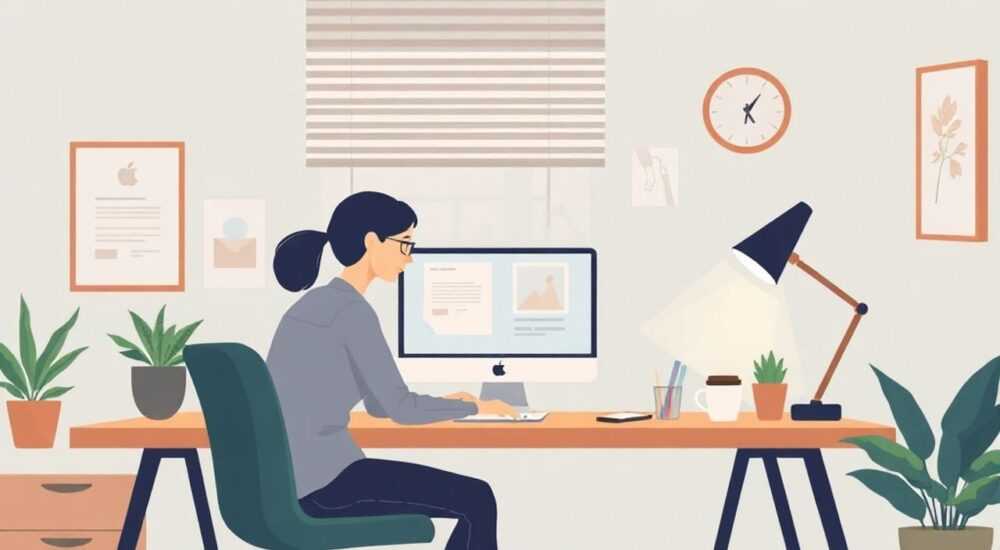
Умный дом на базе Apple Home позволяет не только управлять освещением и климатом, но и создавать сложные сценарии, адаптированные под образ жизни пользователя. Особенно востребованы автоматизации в рабочей зоне — они помогают повысить концентрацию, снизить утомляемость и оптимизировать пространство. Благодаря интеграции устройств HomeKit, пользователь может настроить кабинет так, чтобы он «подстраивался» под режим работы, отдыха или видеоконференций.
Настройка сценариев «Работа» в Apple Home позволяет автоматизировать свет, температуру, шум и другие параметры в кабинете для повышения продуктивности. Главное — использовать совместимые устройства HomeKit и комбинировать триггеры: время, местоположение и состояние устройств.
Содержание статьи:
- Как работает автоматизация «Работа» в Apple Home
- ТОП-5 сценариев «Работа» для кабинета через Apple Home
- 1. Автоматическое включение рабочего режима по времени и местоположению
- 2. Режим «Глубокая работа» с затемнением и шумоподавлением
- 3. Автоматизация для видеоконференций
- 4. Перерыв и возвращение к работе
- 5. Завершение рабочего дня и переход в отдых
- Как настроить сценарий «Работа»: пошаговое руководство
- Распространённые ошибки и как их избежать
- Ошибка 1: Слишком много сценариев
- Ошибка 2: Недостаточная точность триггеров
- Ошибка 3: Игнорирование обратной связи
- Ошибка 4: Отсутствие резервного варианта
- Экспертное мнение
- Вопросы и ответы
- Заключение
Как работает автоматизация «Работа» в Apple Home
Apple Home — это экосистема управления умным домом, встроенная в операционные системы Apple. Она позволяет объединять устройства от разных производителей, если они поддерживают протокол HomeKit. Управление осуществляется через приложение «Дом», Siri или автоматизированные сценарии.
Ключевой элемент — сценарий (или автоматизация). Это набор действий, запускаемых по триггеру. Например, когда вы входите в дом, включается свет, а термостат переходит в «рабочий» режим. В контексте кабинета такие сценарии особенно полезны: они помогают минимизировать отвлекающие факторы и создать идеальные условия для концентрации.
Триггеры могут быть разными: время суток, геопозиция, ручное включение, состояние датчиков (движение, уровень освещённости) или событие в другом приложении. Действия — это реакция системы: включение света, изменение температуры, блокировка уведомлений на экране, активация белого шума.
Полезно знать: Начиная с iOS 13, автоматизации в Apple Home стали значительно мощнее: можно задавать условия «если… то», использовать логические цепочки и комбинировать несколько устройств.
ТОП-5 сценариев «Работа» для кабинета через Apple Home
Сценарии «Работа» в кабинете должны решать три задачи: подготовить среду к продуктивной деятельности, поддерживать её в течение дня и плавно завершить рабочий процесс. Ниже — пять наиболее эффективных и проверенных практикой автоматизаций.
1. Автоматическое включение рабочего режима по времени и местоположению
Этот сценарий активируется, когда вы приближаетесь к дому утром или включаете работу в определённое время. Он готовит кабинет к началу трудового дня.
- Триггер: «Я приближаюсь к дому» (геопозиция) ИЛИ «Время — 9:00».
- Действия: включается основной свет, термостат устанавливает 22°C, колонка воспроизводит лёгкую фоновую музыку, умные шторы открываются.
- Опционально: на iPad в кабинете запускается приложение «Блокнот» или календарь.
Такой подход помогает переключиться в рабочий режим ещё до того, как вы сядете за стол.
2. Режим «Глубокая работа» с затемнением и шумоподавлением
Для задач, требующих высокой концентрации, нужна изоляция. Этот сценарий создаёт «зону фокуса».
- Триггер: ручное включение через Siri или кнопку в приложении «Дом».
- Действия: свет затемняется до 60%, включаются умные шторы, запускается белый шум через HomePod, умная розетка отключает телевизор и игровые устройства.
- Интеграция: можно добавить уведомление в приложение Focus («Не беспокоить»), чтобы смартфон не отвлекал.
«Режим «Глубокая работа» должен исключать все внешние стимулы. Даже мягкое изменение цвета света влияет на внимание. Используйте холодный белый свет (5000–6500 К) для бодрости.» — Марина Ковалёва, UX-дизайнер, 8 лет в smart home
3. Автоматизация для видеоконференций
Видеозвонки требуют идеального освещения и тишины. Сценарий «Видеоконференция» включает всё необходимое одним словом.
- Триггер: фраза «Siri, начинаю встречу».
- Действия: включается софит над столом, шторы закрываются, фоновый свет гаснет, HomePod минимизирует внешний шум, умная камера (если есть) включается и настраивается.
- Опционально: уведомление отправляется членам семьи через HomePod Mini: «Начинается важная встреча, пожалуйста, соблюдайте тишину».
4. Перерыв и возвращение к работе
Часто после перерыва сложно снова войти в поток. Этот сценарий помогает плавно вернуться.
- Триггер: прошло 30 минут с момента последнего движения (по данным датчика присутствия).
- Действие: Siri напоминает: «Вы давно не работали. Хотите возобновить сессию?» При подтверждении — включается свет, термостат возвращается к рабочему режиму.
- Альтернатива: автоматическое включение через кнопку «Вернуться к работе» в интерфейсе.
5. Завершение рабочего дня и переход в отдых
Важно чётко разграничивать работу и личное время. Этот сценарий символически «закрывает» рабочий день.
- Триггер: время — 18:30 ИЛИ фраза «Siri, закончил работать».
- Действия: свет переходит в тёплый режим (2700 К), термостат снижает температуру, шторы закрываются, включается мягкая музыка, умная розетка отключает монитор и клавиатуру.
- Дополнительно: в календарь добавляется запись «Рабочий день завершён».
Полезно знать: Использование тёплого света вечером способствует выработке мелатонина — гормона сна. Это помогает быстрее расслабиться после работы.
Как настроить сценарий «Работа»: пошаговое руководство
Настройка автоматизации в Apple Home проста, но требует внимания к деталям. Вот как создать сценарий «Работа» с нуля.
- Откройте приложение «Дом» на iPhone или iPad.
- Перейдите во вкладку «Автоматизации» и нажмите «+».
- Выберите тип триггера: «При прибытии», «По расписанию», «С помощью Siri» и т.д.
- Настройте условия: например, «Когда я прихожу домой».
- Добавьте действия: выберите устройства и задайте параметры (яркость света, температура, музыка).
- Назовите сценарий, например «Рабочий режим утром».
- Сохраните и протестируйте.
Для более сложных сценариев используйте условные правила. Например: «Если сейчас будний день, то включить свет; если выходной — только напомнить о планах».
Этап |
Что делать |
Совет |
|---|---|---|
Подготовка |
Убедитесь, что все устройства в кабинете поддерживают HomeKit |
Ищите значок «работает с Apple Home» при покупке |
Настройка |
Объедините устройства в одну комнату — «Кабинет» |
Это упростит управление и сценарии |
Тестирование |
Запустите сценарий вручную перед автоматизацией |
Проверьте, нет ли задержек или конфликтов |
Оптимизация |
Добавьте исключения (например, не включать свет ночью) |
Используйте условия «только в будни» или «если не сплю» |
Распространённые ошибки и как их избежать
Даже опытные пользователи допускают ошибки при настройке сценариев. Вот самые частые проблемы и пути их решения.
Ошибка 1: Слишком много сценариев
Когда каждый аспект жизни автоматизирован, система становится непредсказуемой. Конфликты между сценариями могут привести к тому, что свет будет включаться и гаснуть сам по себе.
- Решение: ограничьтесь 3–5 ключевыми сценариями для кабинета.
- Применяйте приоритеты: например, «Видеоконференция» отменяет все остальные.
Ошибка 2: Недостаточная точность триггеров
Геопозиция может срабатывать слишком рано — например, когда вы ещё в пробке. Это вызывает ложные срабатывания.
- Решение: комбинируйте триггеры. Например: «При прибытии И день недели — будний».
- Используйте датчики движения как дополнительный фильтр.
Ошибка 3: Игнорирование обратной связи
Пользователь не знает, активировался ли сценарий. Это снижает доверие к системе.
- Решение: добавьте голосовое подтверждение: «Режим работы активирован».
- Или визуальный сигнал — кратковременное мигание света.
Ошибка 4: Отсутствие резервного варианта
Если Wi-Fi отключится, сценарии не сработают. Особенно критично для видеоконференций.
- Решение: настройте ручное управление через Siri Shortcuts или физическую кнопку (например, Aqara Button).
- Храните список команд на видном месте.
Полезно знать: Apple Silicon-устройства (HomePod, Apple TV) работают как хабы HomeKit. Убедитесь, что хотя бы одно из них всегда включено — иначе удалённое управление будет недоступно.
Экспертное мнение
«Многие считают, что умный дом — это про комфорт. На самом деле — про контроль. Когда вы автоматизируете кабинет, вы не просто включаете свет, вы формируете поведение. Каждый сценарий — это микроритуал, который тренирует мозг: «сейчас — работа», «сейчас — отдых». Именно поэтому важно, чтобы автоматизации были последовательными и предсказуемыми.» — Алексей Романов, digital-консультант, автор курса «Smart Work Environment»
Он также отмечает, что лучшие результаты дают сценарии, сочетающие физические и цифровые изменения: свет + звук + уведомления. Такая многоканальная стимуляция усиливает эффект в 2–3 раза.
Вопросы и ответы
Можно ли использовать не-HomeKit устройства в сценариях?
Да, но через шлюзы или платформы вроде Homebridge. Однако это снижает стабильность и безопасность. Лучше выбирать native-устройства с поддержкой HomeKit Secure Video или Thread.
Как сделать, чтобы сценарий не срабатывал по выходным?
В настройках автоматизации есть опция «Повторять». Выберите только будние дни. Или используйте сторонние приложения вроде Shortcuts, где можно задать сложные условия.
Что делать, если Siri не распознаёт команду?
Убедитесь, что язык установлен как русский (Россия), и произносите чётко. Также можно перефразировать: вместо «Начинаю работать» сказать «Активируй сценарий Работа».
Можно ли синхронизировать сценарии с календарём?
Да. Через приложение Shortcuts можно создать связку: если в календаре встреча, то за 10 минут до неё активируется режим «Видеоконференция».
Какие устройства обязательны для старта?
Минимальный набор: умная лампа (например, Philips Hue), HomePod Mini или Apple TV (в роли хаба), и желательно — датчик движения. Этого достаточно для базовой автоматизации.
Заключение
Автоматизация рабочего кабинета через Apple Home — это не просто удобство, а инструмент повышения продуктивности и качества жизни. Правильно настроенные сценарии помогают быстро входить в поток, минимизировать отвлечения и чётко разделять работу и отдых. Главное — начинать с простого и постепенно усложнять систему.
Интеграция физической и цифровой среды позволяет создать по-настоящему персонализированное рабочее пространство. Чем естественнее сценарии вписываются в ваш ритм, тем выше их эффективность.
- Используйте комбинированные триггеры: время, местоположение и голосовые команды.
- Ограничьтесь 3–5 ключевыми сценариями, чтобы избежать перегрузки.
- Включайте обратную связь — звуковую или визуальную — для уверенности в срабатывании.
- Постоянно тестируйте и корректируйте сценарии под реальное использование.
- Учитывайте биоритмы: холодный свет — для активности, тёплый — для отдыха.
⚠️ Дисклеймер — нажмите, чтобы развернуть
Материалы, опубликованные в разделе «Блог» на сайте RU DESIGN SHOP (rudesignshop.ru), носят исключительно информационный и ознакомительный характер и не являются руководством к действию, финансовой рекомендацией, медицинской услугой, ветеринарным назначением либо рекламой товаров и услуг, включая азартные игры. Публикации не содержат призывов к участию в азартных играх и не направлены на продвижение соответствующих операторов.
Безопасность применения товаров и веществ: при использовании строительных материалов, бытовой химии, пестицидов и агрохимикатов необходимо строго следовать инструкциям производителя и действующему законодательству Российской Федерации, включая Федеральный закон РФ от 19.07.1997 № 109-ФЗ «О безопасном обращении с пестицидами и агрохимикатами».
Упоминание товарных знаков, брендов и организаций носит исключительно информационный характер и не означает наличие партнёрских отношений или одобрения со стороны правообладателей.
Материалы, содержащие сведения о медицинских, ветеринарных или косметических средствах, представлены в справочных целях и не являются медицинской консультацией или назначением. Перед применением рекомендуется обратиться к врачу, ветеринарному специалисту или иному сертифицированному профессионалу.
Возрастные ограничения: материалы, содержащие сведения о продукции категории 18+, включая алкоголь или азартные игры, предназначены исключительно для совершеннолетней аудитории и публикуются в информационных целях.
Правовая ответственность: решения, принятые на основе опубликованной информации, пользователь принимает самостоятельно и на свой риск; редакция и авторы несут ответственность в пределах, установленных законодательством Российской Федерации.
Редакция не допускает публикаций, содержащих пропаганду экстремизма, терроризма, наркотических средств или суицида; подобные материалы подлежат немедленному удалению.
Упоминание организаций с ограниченным статусом: компания Meta Platforms Inc. (социальные сети Facebook и Instagram) признана экстремистской организацией решением суда РФ, её деятельность запрещена на территории Российской Федерации; любые упоминания приводятся исключительно в информационных целях.
Авторские права и источники: информация собирается из открытых источников; её актуальность указывается на дату публикации и может изменяться.
Изображения и иллюстрации используются на условиях, разрешённых правообладателями. При возникновении претензий редакция готова оперативно рассмотреть обращение и внести необходимые изменения.
Персональные данные и cookies: сайт использует cookies и обрабатывает персональные данные пользователей в соответствии с Федеральным законом № 152-ФЗ «О персональных данных» и Политикой конфиденциальности RU DESIGN SHOP.
Мнения авторов могут не совпадать с позицией государственных органов или коммерческих организаций, упомянутых в материалах.
РЕКОМЕНДУЕМ
Товары от российских производителей

Люстра SimpLumen Up Max GLODE
Диапазон цен: 156100 руб. – 165800 руб.

Люстра Fao GLODE
190210 руб.
-28%
