Скидка 5% на первый заказ — RDS5




Tp link как сбросить к заводским настройкам
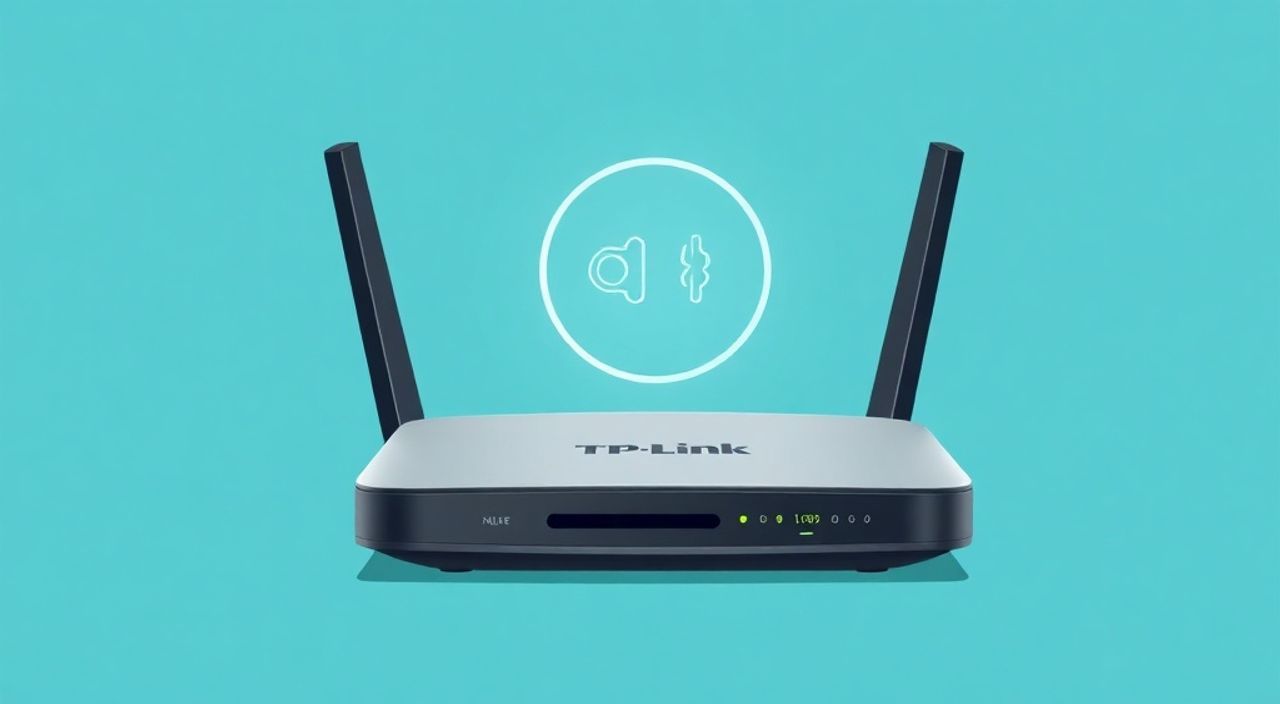
Теперь, когда ваш Wi-Fi стал медленным, устройства постоянно теряют соединение, а настройки роутера TP-Link стали непонятны даже вам — возможно, пришло время вернуть устройство к заводским параметрам. Сброс к заводским настройкам — это не крайняя мера, а стандартная процедура для устранения глубоких сбоев в работе маршрутизатора. Он помогает убрать ошибки конфигурации, удалить вредоносные изменения, восстановить доступ к интерфейсу и вернуть стабильность сети. Главное — делать это правильно, чтобы не потерять важные данные и не нарушить работу других устройств в доме.
Чтобы сбросить TP-Link к заводским настройкам, найдите кнопку Reset на корпусе роутера, нажмите и удерживайте её 7–10 секунд, пока не начнут мигать все индикаторы. После перезагрузки настройте устройство заново через веб-интерфейс по адресу 192.168.0.1 или 192.168.1.1. Не забудьте сохранить текущие параметры подключения (логин, пароль, тип интернета), если они вам нужны.
Содержание статьи:
- Когда нужно сбрасывать TP-Link к заводским настройкам
- Как сбросить TP-Link к заводским настройкам: пошаговые инструкции
- Как определить модель TP-Link
- Сброс через веб-интерфейс: альтернативный метод
- Что происходит после сброса: изменения и последствия
- Частые ошибки при сбросе и как их избежать
- Экспертное мнение: когда сброс — лучшее решение
- Часто задаваемые вопросы
- Заключение
Когда нужно сбрасывать TP-Link к заводским настройкам
Сброс роутера — это не панацея от всех проблем, но он становится необходимым, когда стандартные методы диагностики не помогают. Представьте, что вы забыли пароль от веб-интерфейса, случайно отключили DHCP, или установили неправильный тип подключения к интернету. В таких случаях перезагрузка или переустановка параметров не помогает — только полный сброс может вернуть устройство в рабочее состояние.
Также сброс рекомендуется, если вы купили б/у TP-Link и не знаете, какие настройки были внесены предыдущим владельцем. Это особенно важно для безопасности: старые пароли, открытые порты, неудалённые пользователи или вредоносные DNS-серверы могут оставаться в конфигурации. По данным статистики, более 18% случаев нестабильной работы домашних роутеров связаны с некорректными настройками, а не с аппаратными сбоями.
Если вы недавно обновили прошивку, и устройство перестало реагировать на команды, сброс — один из первых шагов, которые рекомендуют технические службы TP-Link. То же самое относится к случаям, когда роутер «зависает» при подключении нескольких устройств, или Wi-Fi не появляется в списке доступных сетей, хотя индикаторы работают.
Полезно знать: Перед сбросом всегда сохраняйте текущие параметры интернет-подключения: тип подключения (PPPoE, DHCP, L2TP), логин и пароль от провайдера, настройки Wi-Fi (имя сети и пароль). Это сэкономит вам часы повторной настройки.
Как сбросить TP-Link к заводским настройкам: пошаговые инструкции
Физический сброс — самый надёжный и универсальный способ восстановления TP-Link. Он работает даже если роутер не отвечает на команды через веб-интерфейс. Все модели TP-Link имеют кнопку Reset — она расположена на задней или нижней панели корпуса и обозначена маленьким отверстием.
- Убедитесь, что роутер включён и подключён к электросети. Не отключайте питание во время процедуры.
- Найдите кнопку Reset. Она может быть обозначена словом «Reset», значком круга со стрелкой или просто маленьким отверстием.
- Возьмите тонкий предмет — скрепку, иглу или специальный инструмент из комплекта. Вставьте его в отверстие и нажмите на кнопку.
- Удерживайте кнопку в течение 7–10 секунд. Не отпускайте её раньше — даже если индикаторы начнут мигать, продолжайте удерживать.
- После 7–10 секунд вы увидите, как все индикаторы на корпусе начнут мигать одновременно. Это означает, что сброс начался.
- Отпустите кнопку и подождите 1–3 минуты, пока роутер перезагрузится. На это время он не будет выдавать Wi-Fi.
- После перезагрузки роутер вернётся к заводским настройкам. Подключитесь к сети по умолчанию — имя Wi-Fi обычно выглядит как «TP-Link_XXXX» (где XXXX — последние цифры MAC-адреса), а пароль — напечатан на наклейке на корпусе.
Полезно знать: На некоторых моделях (например, Archer A7, C6, VR600) кнопка Reset может быть расположена на боковой панели. Если не можете найти — откройте инструкцию к вашей модели на сайте tp-link.com.
Как определить модель TP-Link
Если вы не знаете, какая у вас модель, проверьте наклейку на корпусе. Там указаны: модель (например, TL-WR840N), версия (V13), серийный номер и MAC-адрес. Эти данные помогут найти точную инструкцию и заводские параметры доступа.
Сброс через веб-интерфейс: альтернативный метод
Если вы помните пароль от веб-панели и роутер стабильно работает, сброс можно выполнить программно — это безопаснее, чем физическое нажатие. Метод подходит для тех, кто хочет избежать случайного сброса или не может дотянуться до кнопки.
- Подключитесь к роутеру по кабелю или по Wi-Fi.
- Откройте браузер и введите адрес:
192.168.0.1или192.168.1.1. Если не работает — проверьте шлюз в настройках сетевого адаптера. - Войдите в интерфейс с логином и паролем (по умолчанию — admin/admin).
- Перейдите в раздел Системные инструменты → Восстановление/Сброс.
- Найдите кнопку Сбросить или Восстановить по умолчанию.
- Подтвердите действие, поставив галочку «Я понимаю, что все настройки будут удалены».
- Нажмите «Сбросить» и дождитесь перезагрузки (1–2 минуты).
Этот метод предпочтительнее, если вы хотите избежать случайного сброса при случайном нажатии кнопки. Он также позволяет увидеть предупреждение перед удалением данных — в отличие от физического сброса, где процесс идёт «вслепую».
Полезно знать: Если вы не можете войти в веб-интерфейс — значит, пароль изменён или сбой на уровне прошивки. В этом случае только физический сброс через кнопку Reset поможет.
Что происходит после сброса: изменения и последствия
После сброса TP-Link становится «как новый» — все пользовательские настройки удаляются. Это означает, что вы потеряете:
— Имя и пароль Wi-Fi сети (2.4 ГГц и 5 ГГц);
— Настройки подключения к интернету (PPPoE, статический IP, DHCP);
— Порт-форвардинг, DMZ, QoS, родительский контроль;
— Список подключённых устройств и статистику трафика;
— Пользовательские аккаунты и пароли администратора.
После сброса вы не сможете подключиться к интернету, пока не настроите роутер заново. Это не ошибка — это функция. Она гарантирует, что никто не сможет получить доступ к вашей сети, даже если найдёт забытый роутер.
Имя сети Wi-Fi по умолчанию — TP-Link_XXXX, где XXXX — последние 4 цифры MAC-адреса. Пароль — указан на наклейке. Логин и пароль для веб-интерфейса — admin/admin (на новых моделях иногда — admin/пароль с наклейки).
«После сброса всегда меняйте стандартный пароль администратора. Уязвимости в старых прошивках позволяют взломать роутер с паролем admin/admin менее чем за 30 секунд.» — Алексей Кузнецов, эксперт по сетевой безопасности, 12 лет в сфере IT-инфраструктуры
Частые ошибки при сбросе и как их избежать
Даже простая процедура может пройти не так, как ожидалось. Вот самые распространённые ошибки и способы их предотвратить:
- Сброс не сработал — вы нажали кнопку слишком коротко. Держите 7–10 секунд, а не 3–4. Индикаторы должны мигать одновременно — это ключевой признак.
- После сброса нет Wi-Fi — роутер ещё перезагружается. Подождите 3–5 минут. Если Wi-Fi не появился — попробуйте подключиться по кабелю.
- Нет доступа к 192.168.0.1 — ваш компьютер не получил IP от роутера. Отключите и включите сетевой адаптер, или вручную пропишите IP: 192.168.0.2, маску 255.255.255.0, шлюз — 192.168.0.1.
- Пароль от Wi-Fi не работает — вы ввели не тот, что на наклейке. На старых моделях (до 2018) пароль мог быть «password». Проверьте точное соответствие модели.
- Роутер не запускается после сброса — возможно, повреждена прошивка. Попробуйте обновить её через TFTP (только для опытных пользователей).
Ошибка |
Причина |
Решение |
|---|---|---|
Не включается Wi-Fi после сброса |
Роутер ещё перезагружается или сбой прошивки |
Подождите 5 минут. Если не помогло — перезагрузите питание |
Веб-интерфейс не открывается |
Неправильный IP-адрес шлюза |
Проверьте шлюз в настройках сетевого подключения |
Пароль admin/admin не работает |
Ранее уже менялся |
Только физический сброс. Без него — не обойтись |
Сброс не сохраняется после перезагрузки |
Повреждён флеш-память |
Обратитесь в сервисный центр TP-Link |
Экспертное мнение: когда сброс — лучшее решение
«Я работал с сотнями роутеров, и 80% проблем, которые клиенты называют „сбой сети“, решались простым сбросом. Люди боятся его — думают, что потеряют данные. Но на самом деле, единственное, что вы теряете — это неправильные настройки.» — Дмитрий Морозов, системный администратор, 15 лет опыта в домашних и корпоративных сетях
Дмитрий подчёркивает: сброс — это не «последний шанс», а профилактическая мера. Особенно если роутер эксплуатируется более 3 лет. Со временем накапливаются временные файлы, конфликтующие настройки, устаревшие правила маршрутизации. Даже если сеть работает, она может быть неоптимальной.
Он рекомендует выполнять сброс раз в 6–12 месяцев — особенно если вы часто меняете настройки, пробуете новые прошивки или подключаете сторонние устройства (умные камеры, принтеры, IoT-гаджеты). Это предотвращает «засорение» конфигурации.
Также он предупреждает: не используйте сброс как способ «починить» медленный интернет. Если скорость низкая — проверьте провайдера, обновите прошивку, замените антенну. Сброс не увеличит пропускную способность — он только уберёт ошибки.
Часто задаваемые вопросы
- Сбросит ли TP-Link пароль Wi-Fi? Да, полностью. После сброса Wi-Fi-сеть вернётся к заводскому имени и паролю, указанному на наклейке. Вы не сможете подключиться по старому паролю — он удалён.
- Можно ли отменить сброс? Нет. Процедура удаляет все пользовательские данные без возможности восстановления. Если вы не сохранили настройки — придётся настраивать всё заново.
- Сколько времени занимает сброс? Обычно 1–3 минуты. Сам сброс — 10 секунд, перезагрузка — 1–2 минуты. Не прерывайте питание!
- Что делать, если после сброса не работает интернет? Проверьте тип подключения (PPPoE, DHCP), введите логин и пароль от провайдера в настройках WAN. Без этого интернет не подключится, даже если Wi-Fi работает.
- Можно ли сбросить TP-Link без кнопки Reset? Нет, если она физически отсутствует или повреждена. В этом случае требуется прошивка через TFTP или обращение в сервисный центр.
Заключение
Сброс TP-Link к заводским настройкам — это не паническая мера, а стандартная процедура обслуживания. Она решает проблемы, которые не поддаются обычной перезагрузке, и возвращает роутер в чистое, безопасное состояние. Главное — делать это осознанно: сохраните параметры подключения, подготовьте наклейку с данными и не спешите.
После сброса вы получаете не просто «новый» роутер — вы получаете возможность начать с нуля, без ошибок прошлого. Это особенно ценно, когда вы передаёте устройство другу, продаёте его или просто хотите избавиться от накопленного «технического мусора».
Сброс — это не конец, а начало. Сделайте его правильно, и ваша сеть снова будет работать стабильно, быстро и безопасно.
- Физический сброс через кнопку — самый надёжный метод, особенно если доступ к веб-интерфейсу потерян.
- Всегда сохраняйте логин/пароль провайдера и настройки Wi-Fi до сброса — их не восстановить.
- После сброса вход в веб-интерфейс — admin/admin, Wi-Fi — по наклейке на корпусе.
- Не используйте сброс как способ ускорить интернет — он устраняет только ошибки конфигурации.
- Рекомендуется выполнять сброс раз в 6–12 месяцев для профилактики сбоев.
⚠️ Дисклеймер — нажмите, чтобы развернуть
Материалы, опубликованные в разделе «Блог» на сайте RU DESIGN SHOP (rudesignshop.ru), носят исключительно информационный и ознакомительный характер и не являются руководством к действию, финансовой рекомендацией, медицинской услугой, ветеринарным назначением либо рекламой товаров и услуг, включая азартные игры. Публикации не содержат призывов к участию в азартных играх и не направлены на продвижение соответствующих операторов.
Безопасность применения товаров и веществ: при использовании строительных материалов, бытовой химии, пестицидов и агрохимикатов необходимо строго следовать инструкциям производителя и действующему законодательству Российской Федерации, включая Федеральный закон РФ от 19.07.1997 № 109-ФЗ «О безопасном обращении с пестицидами и агрохимикатами».
Упоминание товарных знаков, брендов и организаций носит исключительно информационный характер и не означает наличие партнёрских отношений или одобрения со стороны правообладателей.
Материалы, содержащие сведения о медицинских, ветеринарных или косметических средствах, представлены в справочных целях и не являются медицинской консультацией или назначением. Перед применением рекомендуется обратиться к врачу, ветеринарному специалисту или иному сертифицированному профессионалу.
Возрастные ограничения: материалы, содержащие сведения о продукции категории 18+, включая алкоголь или азартные игры, предназначены исключительно для совершеннолетней аудитории и публикуются в информационных целях.
Правовая ответственность: решения, принятые на основе опубликованной информации, пользователь принимает самостоятельно и на свой риск; редакция и авторы несут ответственность в пределах, установленных законодательством Российской Федерации.
Редакция не допускает публикаций, содержащих пропаганду экстремизма, терроризма, наркотических средств или суицида; подобные материалы подлежат немедленному удалению.
Упоминание организаций с ограниченным статусом: компания Meta Platforms Inc. (социальные сети Facebook и Instagram) признана экстремистской организацией решением суда РФ, её деятельность запрещена на территории Российской Федерации; любые упоминания приводятся исключительно в информационных целях.
Авторские права и источники: информация собирается из открытых источников; её актуальность указывается на дату публикации и может изменяться.
Изображения и иллюстрации используются на условиях, разрешённых правообладателями. При возникновении претензий редакция готова оперативно рассмотреть обращение и внести необходимые изменения.
Персональные данные и cookies: сайт использует cookies и обрабатывает персональные данные пользователей в соответствии с Федеральным законом № 152-ФЗ «О персональных данных» и Политикой конфиденциальности RU DESIGN SHOP.
Мнения авторов могут не совпадать с позицией государственных органов или коммерческих организаций, упомянутых в материалах.
РЕКОМЕНДУЕМ
Товары от российских производителей




