Скидка 5% на первый заказ — RDS5




Tp link роутер как сбросить настройки на заводские
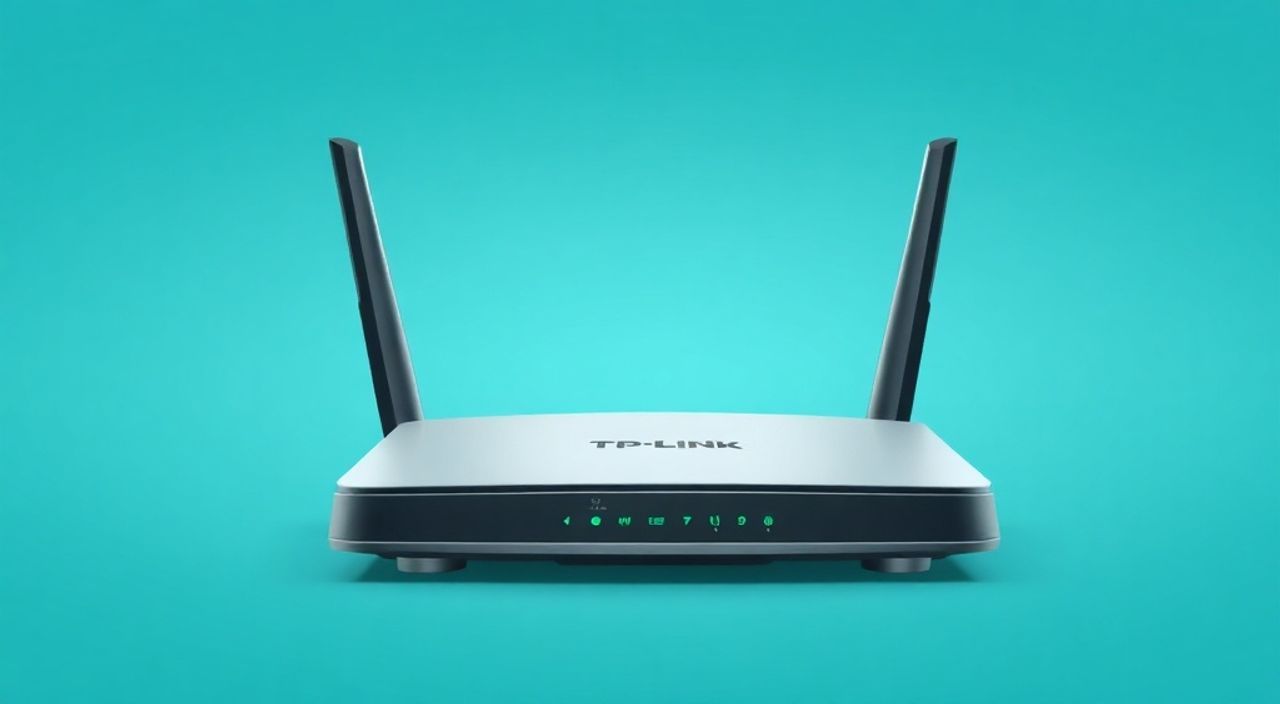
Сброс настроек TP-Link роутера до заводских — это эффективное решение при проблемах с подключением, утере пароля или передаче устройства новому владельцу. Процедура проста: достаточно зажать кнопку Reset на задней панели устройства на 5–10 секунд. После этого роутер перезагрузится с базовыми параметрами, включая стандартный IP-адрес, логин и пароль.
Чтобы сбросить TP-Link роутер, удерживайте кнопку Reset 5–10 секунд, пока индикаторы не начнут мигать. Это восстановит заводские настройки, включая стандартные данные для входа. Убедитесь, что вы сохранили важные конфигурации, прежде чем приступать.
Сетевые устройства от TP-Link занимают значительную долю рынка благодаря своей надежности, доступной цене и простоте настройки. Однако даже самые стабильные маршрутизаторы могут столкнуться с проблемами: зависание интерфейса, потеря доступа к Wi-Fi, ошибка авторизации в админ-панели или некорректная работа после обновления прошивки. В таких ситуациях полный сброс настроек становится не просто рекомендацией, а необходимостью. Заводской сброс позволяет вернуть устройство в первоначальное состояние, как будто оно только что вынуто из коробки. Это помогает устранить ошибки конфигурации, удалить нежелательные изменения и подготовить роутер к повторной настройке. При этом важно понимать, что данная операция уничтожает все пользовательские данные: имя сети (SSID), пароль, правила проброса портов, расписания Wi-Fi и другие индивидуальные параметры.
Содержание статьи:
Когда нужно сбрасывать настройки роутера TP-Link
Сброс до заводских настроек — это не повседневная процедура, а крайняя мера, применяемая в определенных ситуациях. Понимание этих случаев поможет избежать лишних действий и сохранить время.
Наиболее частая причина — потеря доступа к веб-интерфейсу управления. Если вы забыли пароль от админ-панели или измененный IP-адрес роутера, войти в настройки становится невозможно. В таком случае аппаратный сброс — единственный способ восстановить контроль над устройством. Другой распространённый сценарий — нестабильная работа Wi-Fi: постоянные обрывы соединения, медленная скорость, невозможность подключения новых устройств. Часто эти проблемы возникают после экспериментов с продвинутыми настройками, например, изменением канала, режима работы или активацией QoS.
Полезно знать: Сброс не решает аппаратных неисправностей. Если роутер не включается или не подаёт признаков жизни, проблема может быть в блоке питания или самой плате.
Еще одна важная причина — подготовка к продаже или передаче устройства другому пользователю. Заводской сброс гарантирует удаление всех личных данных: истории подключений, сохранённых паролей, настроек родительского контроля. Это критически важно с точки зрения кибергигиены. Кроме того, если вы тестируете новую прошивку или экспериментируете с настройками, сброс позволяет быстро вернуться к исходному состоянию без ручного поиска каждого параметра.
Методы сброса: аппаратный и программный
Существует два основных способа восстановления заводских настроек на роутерах TP-Link: аппаратный (через кнопку Reset) и программный (через веб-интерфейс). Выбор метода зависит от вашего текущего доступа к устройству.
Аппаратный сброс — самый универсальный и надёжный способ. Он работает даже тогда, когда роутер не отвечает на запросы, не загружается интерфейс или сеть полностью недоступна. Для его выполнения используется физическая кнопка Reset, расположенная на задней или боковой панели устройства. Этот метод одинаково применим ко всем моделям TP-Link: Archer, TL-WR, Deco и другим. Главное преимущество — независимость от программного состояния маршрутизатора.
Программный сброс возможен только при наличии доступа к веб-интерфейсу. Чтобы попасть в него, откройте браузер и введите стандартный адрес tplinklogin.net или 192.168.0.1. После входа в систему найдите раздел «Системные инструменты» → «Восстановление заводских настроек». Здесь будет кнопка «Восстановить», подтверждение которой запустит процесс. Преимущество этого метода — он более контролируемый. Некоторые модели показывают предупреждение о потере данных, что снижает риск случайного сброса.
Критерий |
Аппаратный сброс |
Программный сброс |
|---|---|---|
Доступ к интерфейсу |
Не требуется |
Обязателен |
Надежность |
Высокая (работает всегда) |
Зависит от состояния ПО |
Контроль процесса |
Низкий (слепой сброс) |
Высокий (подтверждение действия) |
Подходит при |
Блокировке, зависании, утере пароля |
Плановом обновлении, тестировании |
«Аппаратный сброс — ваш аварийный тормоз. Используйте его, когда ничего другого не помогает. Программный — как плановое ТО: безопаснее и информативнее.» — Алексей Миронов, сетевой инженер, 12 лет опыта
Пошаговая инструкция по аппаратному сбросу
Процедура сброса настроек через кнопку Reset проста, но требует точности. Ошибки на этом этапе могут привести к неполному сбросу или повреждению устройства.
- Убедитесь, что роутер включен. Индикаторы питания должны гореть. Если устройство не включается, проверьте блок питания и сеть.
- Найдите кнопку Reset. Обычно она расположена на задней панели рядом с портами LAN/WAN. На некоторых моделях (например, TP-Link Deco) она может быть скрыта в небольшом отверстии.
- Подготовьте тонкий предмет: скрепку, зубочистку или иголку. Это необходимо, так как кнопка часто находится глубоко.
- Вставьте предмет в отверстие и аккуратно нажмите на кнопку. Удерживайте её в течение 5–10 секунд. Не отпускайте сразу после первого изменения индикаторов.
- Дождитесь, пока все индикаторы на передней панели одновременно загорятся или начнут мигать в определённом порядке. Это сигнал о начале процесса сброса.
- Отпустите кнопку. Роутер автоматически перезагрузится. Полный цикл может занять от 30 секунд до двух минут.
Полезно знать: На некоторых старых моделях TP-Link (например, TL-WR740N) требуется удерживать кнопку до тех пор, пока индикатор питания не начнёт мигать три раза подряд. Уточняйте особенности именно вашей модели.
Важно не прекращать удержание кнопки слишком рано. Если отпустить её раньше времени, сброс может не завершиться, и роутер вернётся с прежними настройками. Также не стоит использовать металлические предметы с острыми краями — есть риск повредить контакты внутри отверстия. Лучше всего подойдёт обычная канцелярская скрепка, слегка распрямленная.
После сброса: что делать дальше
После успешного сброса роутер TP-Link возвращается к заводским параметрам. Теперь необходимо выполнить базовую настройку, чтобы восстановить интернет-соединение и защитить сеть.
Первым делом подключитесь к устройству. По умолчанию большинство моделей TP-Link создают временную Wi-Fi сеть с именем в формате TP-Link_XXXX (например, TP-Link_EF12). Пароль, как правило, указан на наклейке снизу или сзади роутера. Альтернативный способ — проводное подключение: используйте Ethernet-кабель, подключив компьютер к одному из LAN-портов.
Откройте браузер и перейдите по адресу tplinklogin.net или 192.168.0.1. Если страница не загружается, проверьте подключение и убедитесь, что IP-адрес вашего компьютера получен автоматически (DHCP). На Windows это можно сделать через «Центр управления сетями» → «Изменение параметров адаптера» → свойства подключения → «IP-версия 4».
Основные шаги настройки после сброса
- Выберите тип подключения (чаще всего PPPoE для домашнего интернета).
- Введите логин и пароль от вашего интернет-провайдера (уточните у службы поддержки).
- Настройте имя и пароль Wi-Fi сети. Рекомендуется использовать WPA2-PSK (AES) для максимальной безопасности.
- Измените пароль администратора роутера. Не оставляйте стандартный (admin/admin).
- Обновите прошивку, если доступна новая версия (раздел «Системные инструменты» → «Обновление прошивки»).
«После сброса первое, что нужно сделать — это обновить прошивку. Это закроет известные уязвимости и улучшит стабильность работы.» — Екатерина Волкова, специалист по кибербезопасности
Типичные ошибки и как их избежать
Даже при простой процедуре сброса пользователи допускают ошибки, которые могут привести к дополнительным проблемам. Знание этих ловушек поможет избежать разочарований.
Одна из самых распространённых ошибок — использование неправильного IP-адреса для входа в интерфейс. Хотя 192.168.0.1 — стандарт для TP-Link, некоторые модели (особенно новые) используют 192.168.1.1 или tplinklogin.net. Если страница не открывается, проверьте актуальный адрес на официальном сайте TP-Link в документации к вашей модели.
Другая частая ошибка — неполный сброс. Некоторые пользователи отпускают кнопку Reset сразу после мигания одного индикатора. На самом деле, нужно ждать, пока *все* индикаторы не начнут мигать одновременно или не произойдет полная перезагрузка. Удерживайте кнопку не менее 8 секунд для уверенности.
Ошибка |
Последствие |
Решение |
|---|---|---|
Сброс при подключённых устройствах |
Возможны сбои в работе ПК/гаджетов |
Отключите кабели и перезагрузите устройства после сброса |
Оставление стандартного пароля |
Риск взлома и использования вашей сети |
Меняйте пароль сразу после настройки |
Игнорирование обновления прошивки |
Уязвимости, нестабильность |
Проверяйте наличие обновлений ежемесячно |
Полезно знать: Не пытайтесь сбрасывать настройки через мобильное приложение Tether, если вы уже потеряли доступ к сети. Приложение не сможет подключиться к роутеру в таком состоянии.
Экспертное мнение
«Сброс настроек — это мощный инструмент, но его нельзя рассматривать как панацею. Перед тем как нажимать Reset, проверьте базовые вещи: питание, кабели, настройки DHCP на компьютере. В 30% случаев проблема решается перезагрузкой самого роутера. Только после этого стоит переходить к радикальным мерам.» — Дмитрий Костин, руководитель отдела технической поддержки провайдера «Сетунь», 15 лет в сфере телекоммуникаций
По словам эксперта, многие пользователи недооценивают важность документирования настроек. «Если вы меняете параметры роутера — записывайте всё: VLAN, порты, DNS. Это сэкономит часы времени в случае сбоя. А ещё — регулярно делайте резервные копии конфигурации через раздел «Резервное копирование» в интерфейсе TP-Link.»
Вопросы и ответы
Можно ли сбросить настройки, не потеряв Wi-Fi пароль?
Нет. Сброс всегда удаляет все пользовательские настройки, включая имя сети и пароль. Если вам нужно только изменить пароль — сделайте это через интерфейс управления, не выполняя сброс.
Что делать, если кнопка Reset не работает?
Проверьте, не застряла ли кнопка. Попробуйте другой предмет для нажатия. Если проблема сохраняется, возможно, механическая неисправность. В этом случае обратитесь в сервисный центр.
После сброса интернет не работает. В чём причина?
Скорее всего, вы не настроили тип подключения или не ввели данные провайдера. Уточните у вашего ISP тип соединения (PPPoE, DHCP, Static IP) и необходимые параметры.
Безопасно ли сбрасывать роутер?
Да, процедура полностью безопасна для оборудования. Это штатная функция, предусмотренная производителем. Главное — следовать инструкции и не прерывать процесс.
Как узнать модель своего TP-Link роутера?
Посмотрите на наклейку на нижней или задней стороне устройства. Там указано полное название, например, Archer C50, TL-WR841N или Deco X20.
Заключение
Сброс настроек роутера TP-Link — это простая, но мощная процедура, способная решить множество сетевых проблем. Будь то потеря доступа, сбой в работе Wi-Fi или подготовка устройства к передаче, восстановление заводских настроек возвращает контроль над маршрутизатором. Главное — понимать, когда это необходимо, и правильно выполнять шаги.
Помните: сброс уничтожает все индивидуальные настройки. Перед выполнением обязательно убедитесь, что вы готовы к повторной настройке сети. Используйте аппаратный метод при полной потере доступа, а программный — при возможности контролировать процесс.
- Аппаратный сброс выполняется удержанием кнопки Reset 5–10 секунд.
- После сброса используйте tplinklogin.net или 192.168.0.1 для входа в интерфейс.
- Всегда меняйте стандартный пароль и обновляйте прошивку после сброса.
- Сохраняйте данные провайдера и резервные копии конфигурации.
- Избегайте частого сброса — это не замена качественной настройке.
⚠️ Дисклеймер — нажмите, чтобы развернуть
Материалы, опубликованные в разделе «Блог» на сайте RU DESIGN SHOP (rudesignshop.ru), носят исключительно информационный и ознакомительный характер и не являются руководством к действию, финансовой рекомендацией, медицинской услугой, ветеринарным назначением либо рекламой товаров и услуг, включая азартные игры. Публикации не содержат призывов к участию в азартных играх и не направлены на продвижение соответствующих операторов.
Безопасность применения товаров и веществ: при использовании строительных материалов, бытовой химии, пестицидов и агрохимикатов необходимо строго следовать инструкциям производителя и действующему законодательству Российской Федерации, включая Федеральный закон РФ от 19.07.1997 № 109-ФЗ «О безопасном обращении с пестицидами и агрохимикатами».
Упоминание товарных знаков, брендов и организаций носит исключительно информационный характер и не означает наличие партнёрских отношений или одобрения со стороны правообладателей.
Материалы, содержащие сведения о медицинских, ветеринарных или косметических средствах, представлены в справочных целях и не являются медицинской консультацией или назначением. Перед применением рекомендуется обратиться к врачу, ветеринарному специалисту или иному сертифицированному профессионалу.
Возрастные ограничения: материалы, содержащие сведения о продукции категории 18+, включая алкоголь или азартные игры, предназначены исключительно для совершеннолетней аудитории и публикуются в информационных целях.
Правовая ответственность: решения, принятые на основе опубликованной информации, пользователь принимает самостоятельно и на свой риск; редакция и авторы несут ответственность в пределах, установленных законодательством Российской Федерации.
Редакция не допускает публикаций, содержащих пропаганду экстремизма, терроризма, наркотических средств или суицида; подобные материалы подлежат немедленному удалению.
Упоминание организаций с ограниченным статусом: компания Meta Platforms Inc. (социальные сети Facebook и Instagram) признана экстремистской организацией решением суда РФ, её деятельность запрещена на территории Российской Федерации; любые упоминания приводятся исключительно в информационных целях.
Авторские права и источники: информация собирается из открытых источников; её актуальность указывается на дату публикации и может изменяться.
Изображения и иллюстрации используются на условиях, разрешённых правообладателями. При возникновении претензий редакция готова оперативно рассмотреть обращение и внести необходимые изменения.
Персональные данные и cookies: сайт использует cookies и обрабатывает персональные данные пользователей в соответствии с Федеральным законом № 152-ФЗ «О персональных данных» и Политикой конфиденциальности RU DESIGN SHOP.
Мнения авторов могут не совпадать с позицией государственных органов или коммерческих организаций, упомянутых в материалах.
РЕКОМЕНДУЕМ
Товары от российских производителей

Светильник напольный BLOCKS DECOCORE
15500 руб.


